LiceCap für Mac Review 2026: Lohnt sich der GIF-Recorder?
LiceCap ist ein kostenloses Open-Source-Tool, das deinen Bildschirm direkt als GIF aufnimmt. Cockos (das Team hinter REAPER) hat es 2010 zum ersten Mal veröffentlicht. Damit ist es einer der ältesten GIF-Recorder, die es noch für Mac und Windows gibt.
Aber das letzte große Update kam im Juni 2022. Lohnt sich LiceCap 2026 auf deinem Mac noch? Finden wir es heraus.
Was ist LiceCap?
LiceCap legt einen größenveränderbaren Rahmen auf deinen Bildschirm. Was in diesen Rahmen fällt, wird als GIF gespeichert. Das war's: kein Schnickschnack, keine Lernkurve.
Die App ist unter 1 MB groß und braucht kaum Systemressourcen. Wenn du eine schnelle Bildschirmaufnahme als GIF auf dem Mac ohne schwere Software brauchst, ist LiceCap seit über einem Jahrzehnt eine erste Wahl.
So installierst du LiceCap auf dem Mac
Es gibt zwei Wege, LiceCap auf den Mac zu bekommen:
Direkter Download
- Besuche cockos.com/licecap
- Lade das macOS-DMG herunter (unter 1 MB)
- Zieh LiceCap in deinen Programme-Ordner
- Rechtsklick → Öffnen beim ersten Start (umgeht Gatekeeper)
Homebrew-Installation
Wenn du Homebrew nutzt, geht es noch schneller:
brew install --cask licecap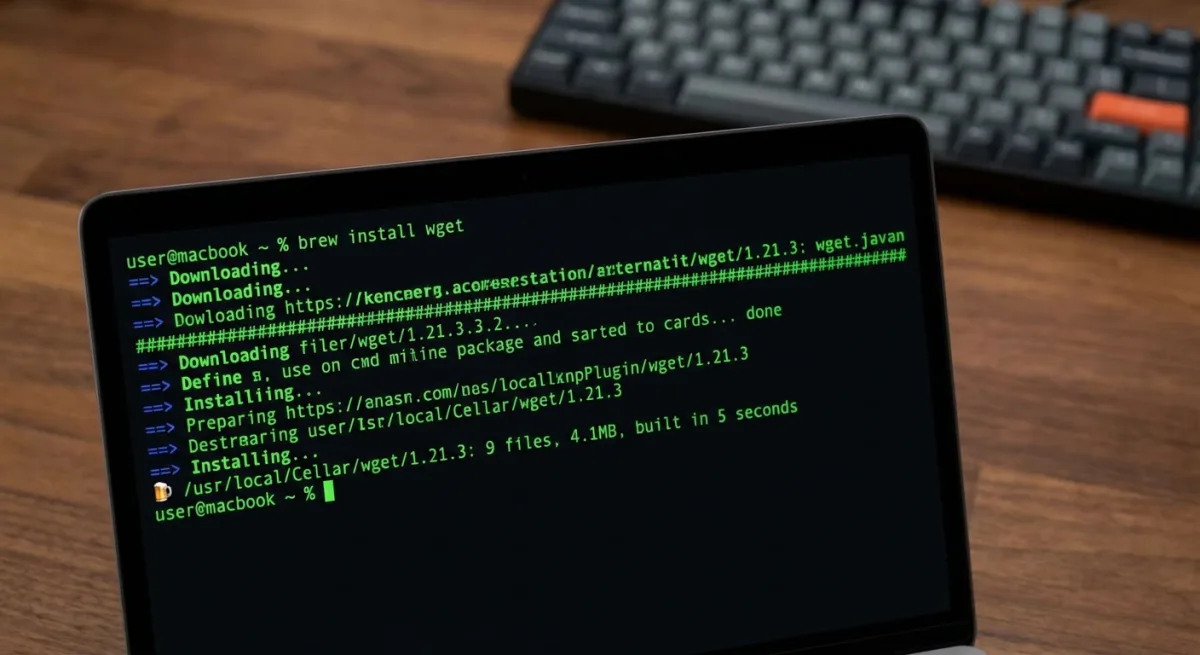
macOS-Kompatibilität
LiceCap v1.32 läuft mit macOS 10.7 bis 12.x auf Intel und Apple Silicon (M1). Wenn du aber macOS 13 Ventura oder neuer nutzt, kann es zu Problemen mit den Berechtigungen für die Bildschirmaufnahme kommen. Apple hat die Berechtigungen mit jeder Version stärker eingeschränkt, und LiceCap wurde nicht entsprechend aktualisiert.
Wie LiceCap im Vergleich zu macOS-Bordmitteln abschneidet
macOS hat eigene eingebaute Screenshot-Tools. Drücke ⌘ + Shift + 5 und du bekommst die Bildschirmaufnahme, sie speichert aber als MOV, nicht als GIF.
Ein MOV in ein GIF zu verwandeln, bringt zusätzliche Schritte und oft größere Dateien. LiceCap überspringt das alles und nimmt direkt als GIF auf. Aber das Bordmittel bleibt mit jedem macOS-Release aktuell.
Wenn du nur ab und zu GIFs brauchst, schließt LiceCap die Lücke. Für mehr als einfache Aufnahmen kombiniert ScreenSnap Pro Screenshots, GIF-Aufnahme und Bildschirmaufnahme mit Annotationswerkzeugen.
So nutzt du LiceCap auf dem Mac
Du lernst LiceCap in etwa 10 Sekunden:
- Starte LiceCap. Ein transparenter Rahmen erscheint auf dem Bildschirm
- Verändere die Rahmengröße, indem du an den Ecken ziehst, um den gewünschten Bereich abzudecken
- Stelle die Bildrate in der unteren Leiste ein (Standard reicht für die meisten Zwecke)
- Klicke auf Record und wähle, wo die Datei gespeichert werden soll
- Führe deine Aktionen auf dem Bildschirm aus
- Klicke auf Stop, wenn du fertig bist
Dein GIF wird sofort gespeichert. Keine zusätzlichen Schritte, kein Export-Dialog.
Tipps zur Aufnahme
- Niedrigere Bildraten (8 bis 10 FPS) machen kleinere Dateien, aber abgehackte Bewegung
- Höhere Bildraten (15 bis 20 FPS) sehen flüssiger aus, machen aber größere GIFs
- Du kannst den Aufnahmerahmen während der Aufnahme bewegen (praktisch, um einem Cursor zu folgen)
- Nutze
Shift + Space, um die Aufnahme zu pausieren/fortzusetzen - LiceCap kann Textframes zwischen Pausen einfügen, super für Schritt-für-Schritt-Tutorials
Ausgabeformate
LiceCap speichert in zwei Formaten:
- GIF. Funktioniert überall
- LCF. Cockos' eigenes verlustfreies Format mit besserer Kompression und mehr als 256 Farben pro Frame (läuft in REAPER)
Für die meisten ist GIF die richtige Wahl. LCF ist eine Nische und braucht spezielle Software zur Anzeige.
Für wen LiceCap am besten geeignet ist
LiceCap glänzt in ein paar wichtigen Bereichen. Wenn du Entwickler bist, der Doku schreibt und schnell eine UI-Aktion zeigen muss, ist es perfekt. Öffnen, Rahmen ziehen, aufnehmen, fertig.
Es ist auch super für Bug-Reports. Statt zu tippen "klicke auf den Button und schau, wie das Dropdown flackert", nimmst du ein 3-Sekunden-GIF auf, das das Problem zeigt. Teams auf GitHub Issues oder Slack werden die Klarheit lieben.
Wo LiceCap zu kurz kommt, ist jede Arbeit, die Politur braucht. Wenn du Tutorials, Marketinginhalte oder kundenorientierte Doku machst, wirst du Annotationen, Screenshot-Hintergründe und Bearbeitungswerkzeuge vermissen.

Genug von langweiligen Screenshots? Probier ScreenSnap Pro.
Schöne Hintergründe, professionelle Anmerkungen, GIF-Aufnahme und sofortiges Teilen in der Cloud, alles in einer App. Einmal 39 $ zahlen, für immer besitzen.
Preis und Funktionen ansehenVor- und Nachteile von LiceCap
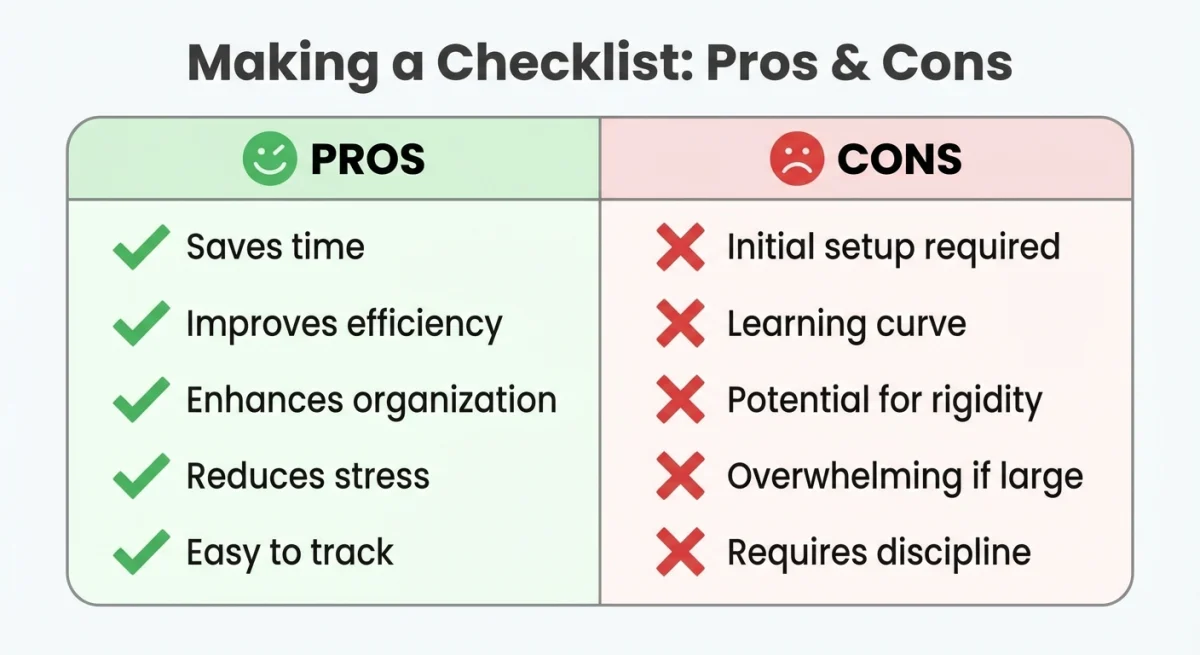
Hier ist eine ehrliche Aufschlüsselung dessen, was LiceCap gut macht, und wo es 2026 zu kurz kommt.
Vorteile ✅
- Komplett kostenlos. Keine Testlimits, keine Wasserzeichen, keine Upsells
- Super leichtgewichtig. Unter 1 MB, belastet die CPU kaum
- Kinderleicht. Null Lernkurve, funktioniert sofort
- Open Source. Unter GPL lizenziert, vollständiger Quellcode auf GitHub
- Beweglicher Rahmen. Bewege den Aufnahmebereich während der Aufnahme
- Pause/Fortsetzen. Füge Textframes zwischen Abschnitten ein
Nachteile ❌
- Keine Bearbeitungswerkzeuge. Kein Trimmen, Zuschneiden oder Annotieren nach der Aufnahme
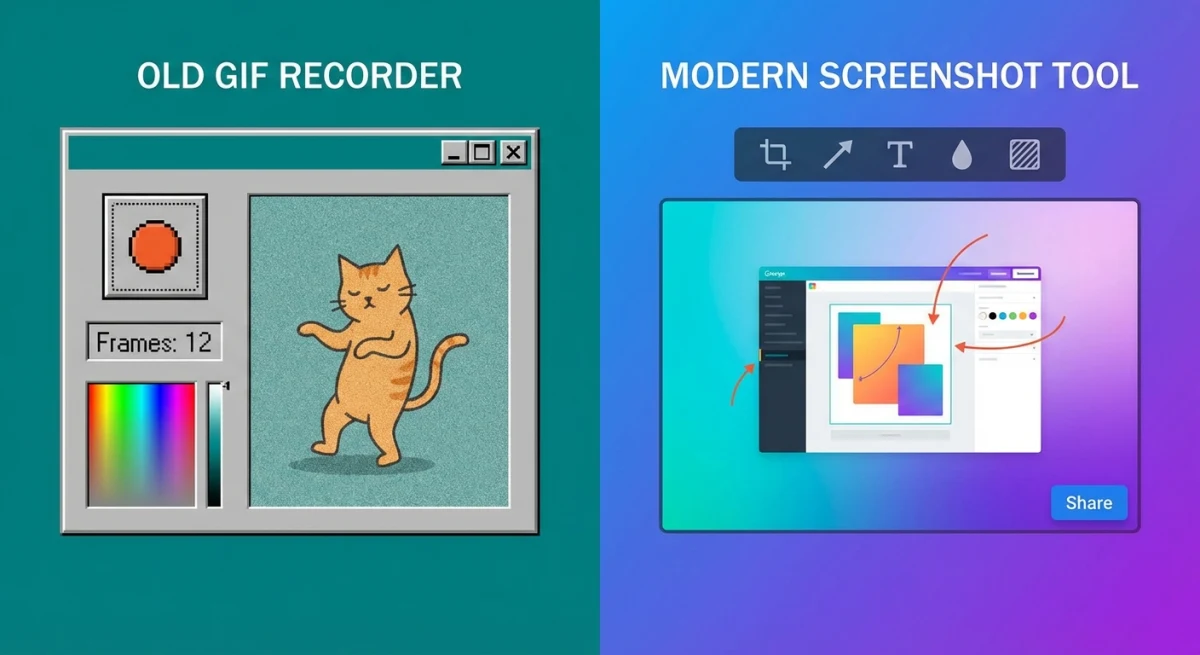
- Altmodisches Aussehen. Die UI hat sich seit den Anfängen nicht verändert
- Kein Cloud-Sharing. Du speicherst Dateien lokal und teilst sie manuell
- 256-Farben-GIF-Limit. Keine modernen Formate wie WebP oder MP4
- Keine Retina-Unterstützung. GIFs können auf hochauflösenden Bildschirmen unscharf wirken
- macOS-Probleme. Keine Updates seit 2022, neuere macOS-Versionen brauchen evtl. Workarounds
- Nur GIF-Ausgabe. Keine Möglichkeit, GIFs in MP4 oder andere Formate zu konvertieren
Beste LiceCap-Alternativen für Mac 2026
Wenn dich LiceCaps Grenzen ausbremsen, bieten diese Mac-Apps mehr Funktionen und behalten die GIF-Aufnahme einfach.
ScreenSnap Pro
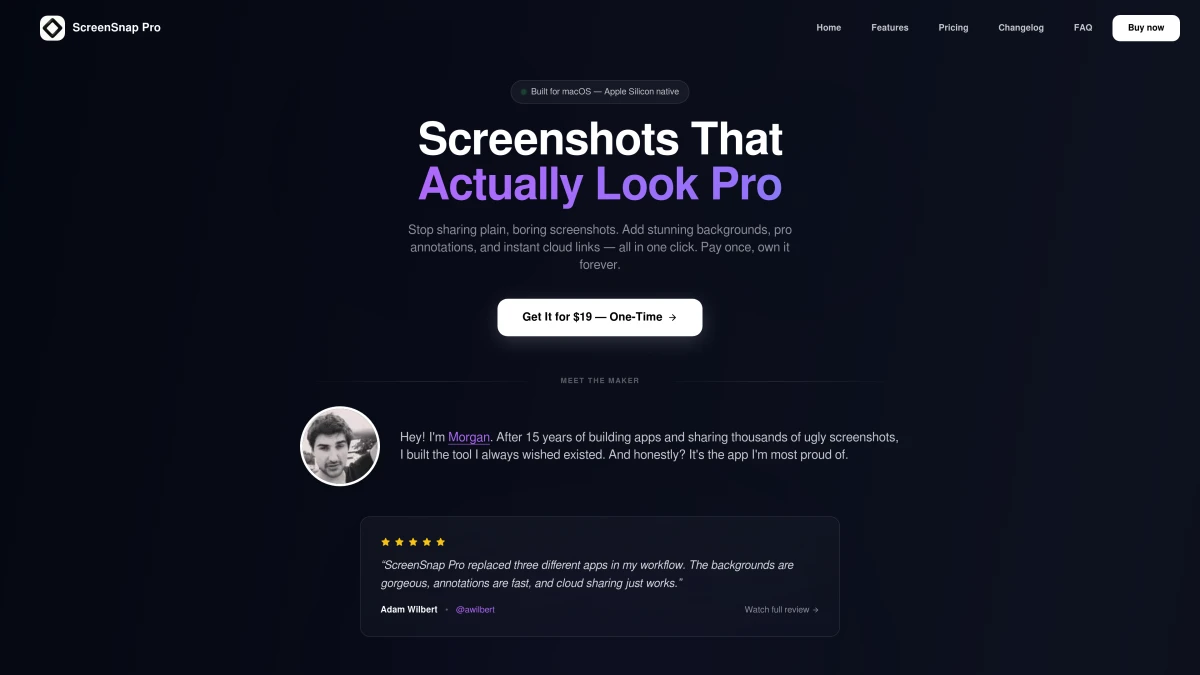
ScreenSnap Pro bietet Screenshots, GIF-Aufnahme und Bildschirmaufnahme in einer App. Du bekommst 15 Annotationswerkzeuge, 500+ Wallpapers, sofortiges Cloud-Sharing und OCR-Texterkennung.
Der große Pluspunkt: ScreenSnap Pro ist ein Einmalkauf, du zahlst also einmal und behältst es für immer. Keine Abos. Wenn du LiceCap entwachsen bist und Profi-Qualität ohne monatliche Gebühren willst, ist es einen Blick wert.
Am besten für: Nutzer, die GIF-Aufnahme plus Annotationen, Cloud-Sharing und Screenshot-Tools in einer App brauchen.
Kap
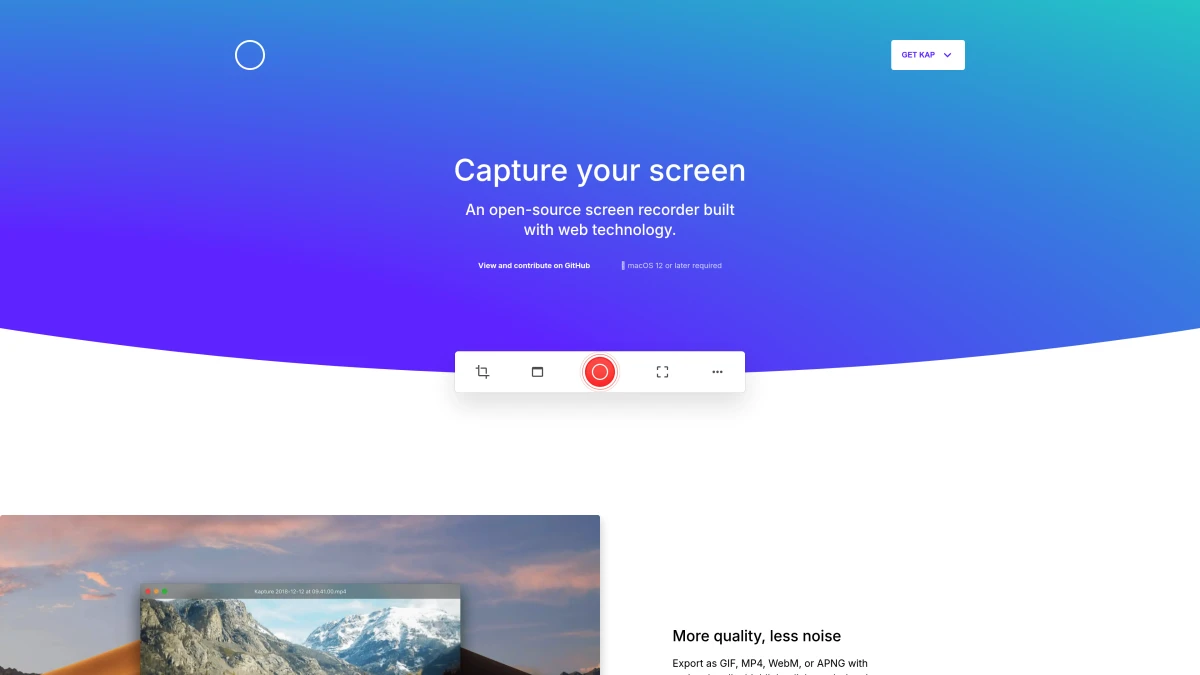
Kap ist ein kostenloser, quelloffener Bildschirmrecorder für Mac. Er exportiert nach GIF, MP4, WebM und APNG, also viel mehr Optionen als LiceCaps reine GIF-Ausgabe. Die UI ist modern und aufgeräumt.
Am besten für: Entwickler, die ein kostenloses, quelloffenes Upgrade mit mehr Exportformaten wollen. Schau dir unseren ausführlichen Kap-Test für Details an.
GIPHY Capture
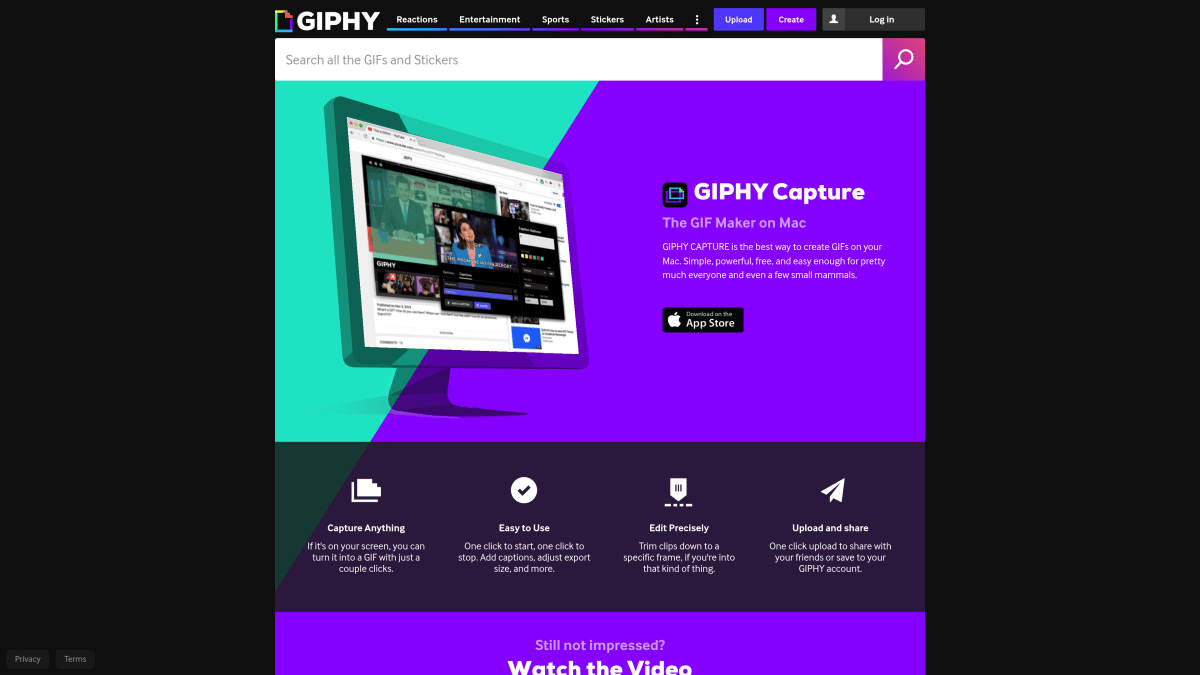
GIPHY Capture (früher GifGrabber) ist ein weiteres kostenloses GIF-Aufnahmetool für Mac. Es hat einfache Trim- und Caption-Werkzeuge, die LiceCap fehlen, plus direkte Uploads zu GIPHY.
Am besten für: Social-Media-Creator, die schnelles GIF-Sharing mit grundlegender Bearbeitung wollen.
CleanShot X
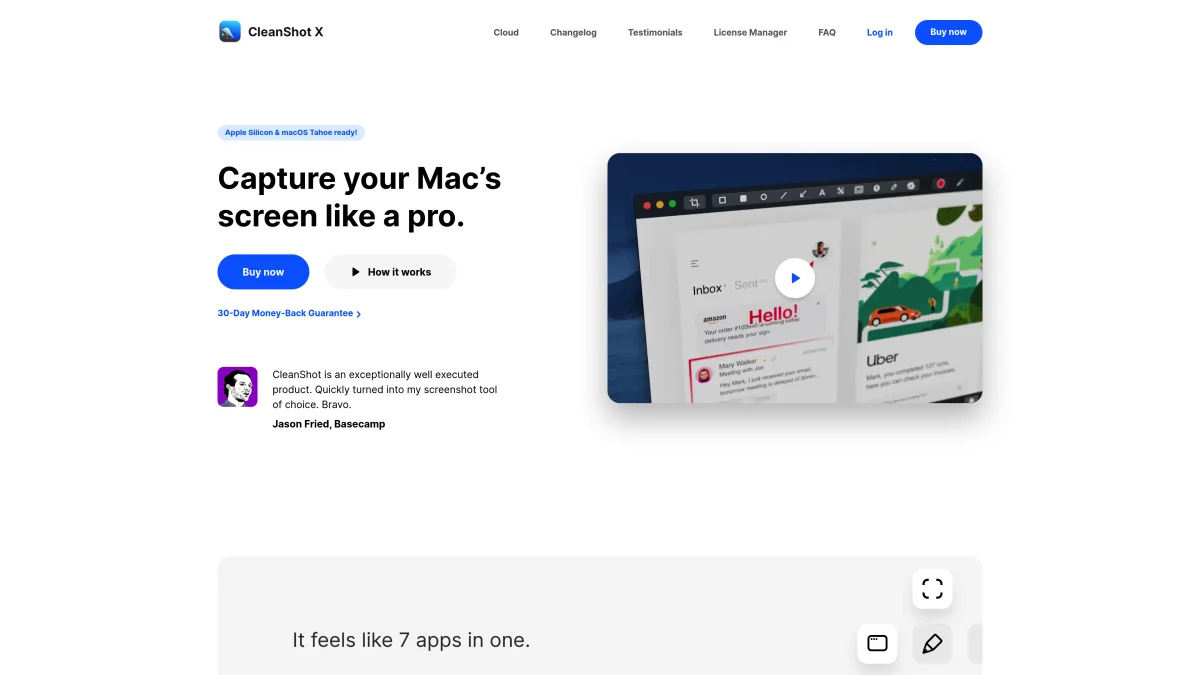
CleanShot X ist ein Premium-Tool für Screenshots und Aufnahmen mit GIF-Unterstützung, Scroll-Aufnahme und integrierten Annotationen. Es kostet mehr und nutzt ein Abo für Cloud-Funktionen.
Am besten für: Power-User, die das umfassendste Mac-Capture-Toolkit wollen. Schau dir unseren CleanShot-X-Alternativen-Guide an.
macOS Screenshot + QuickTime
Vergiss nicht, was schon auf deinem Mac ist. Drücke ⌘ + Shift + 5, um die Aufnahme zu starten. Sie speichert als MOV, das du mit kostenlosen Tools in GIF konvertieren kannst. Keine zusätzliche App nötig und immer aktuell, aber der Extra-Schritt bremst dich.
Am besten für: Nutzer, die selten GIFs brauchen und nichts installieren wollen.
Schnellvergleich
| Funktion | LiceCap | ScreenSnap Pro | Kap | GIPHY Capture | CleanShot X |
|---|---|---|---|---|---|
| Preis | Kostenlos | Einmalkauf | Kostenlos | Kostenlos | 29 $+ |
| GIF-Aufnahme | ✅ | ✅ | ✅ | ✅ | ✅ |
| Annotationen | ❌ | ✅ (15 Tools) | ❌ | Einfach | ✅ |
| Cloud-Sharing | ❌ | ✅ | ❌ | Nur GIPHY | ✅ (kostenpflichtig) |
| Exportformate | GIF, LCF | GIF | GIF, MP4, WebM | GIF | GIF, MP4 |
| Hintergründe | ❌ | ✅ (150+) | ❌ | ❌ | ✅ |
| OCR | ❌ | ✅ | ❌ | ❌ | ✅ |
| Letztes Update | 2022 | 2026 | 2025 | 2023 | 2026 |
Häufige LiceCap-Probleme auf modernem macOS
Da LiceCap seit 2022 nicht aktualisiert wurde, kannst du auf neueren Macs auf folgende Probleme stoßen:
Berechtigungen für Bildschirmaufnahme: macOS 13+ verlangt, dass du Zugriff für die Bildschirmaufnahme erteilst. Geh zu Systemeinstellungen → Datenschutz & Sicherheit → Bildschirmaufnahme und füge LiceCap hinzu. Du musst die App danach evtl. neu starten.
Schwarze oder leere Aufnahmen: Manche Nutzer sehen leere GIFs auf Apple-Silicon-Macs. Das liegt meist an Berechtigungen. Stell sicher, dass LiceCap Zugriff auf Bildschirmaufnahme und Bedienungshilfen hat.
Retina-Display-Qualität: LiceCap nimmt nicht in Retina-Auflösung auf. Deine GIFs können auf hochauflösenden Bildschirmen unscharf wirken. Dafür gibt es keine Lösung, denn es ist eine Kerngrenze der App.
Gatekeeper-Warnungen: Die App ist nicht von Apple notarisiert, also siehst du beim ersten Start eine Sicherheitswarnung. Rechtsklick auf die App und Öffnen wählen, um sie zu umgehen. Sie ist sicher, solange du sie von der offiziellen Seite hast.
Wenn das Dealbreaker sind, funktionieren die oben genannten Alternativen alle mit macOS Sequoia und neuer.
Lohnt sich LiceCap 2026 noch?
Für einfache GIF-Aufnahmen, ja. LiceCap macht immer noch, was es verspricht: einen Bildschirmbereich ohne Reibung als GIF aufnehmen. Wenn du einmal die Woche schnell ein GIF brauchst und dir Bearbeitung oder Sharing egal sind, funktioniert es gut.
Für regelmäßigen Einsatz, eher nicht. Keine Updates heißt mögliche Probleme mit neueren macOS-Versionen. Keine Annotationswerkzeuge, kein Cloud-Sharing und keine modernen Exportformate lassen es im Vergleich zu aktuellen Optionen veraltet wirken.
Hier ein einfacher Leitfaden:
- Bleib bei LiceCap, wenn du selten GIFs aufnimmst und das kleinstmögliche Tool willst
- Wechsle zu Kap, wenn du ein kostenloses Upgrade mit mehr Exportoptionen willst
- Probier ScreenSnap Pro, wenn du GIF-Aufnahme plus Screenshots, Annotationen und Cloud-Sharing in einem Tool brauchst
Die gute Nachricht? LiceCap hat die Latte für einfache GIF-Aufnahme gelegt. Jedes Tool danach hat von seinem Keep-it-simple-Ansatz gelernt.
Häufig gestellte Fragen
Ist es sicher, LiceCap auf den Mac herunterzuladen?
Ja. LiceCap ist Open Source und auf der offiziellen Cockos-Seite und GitHub gehostet. Stell sicher, dass du nur von diesen Quellen herunterlädst, um manipulierte Kopien zu vermeiden.
Funktioniert LiceCap unter macOS Sonoma oder Sequoia?
LiceCap v1.32 funktioniert mit macOS bis 12.x Monterey. Nutzer mit macOS 13+ berichten gemischte Ergebnisse. Es kann nach dem Erteilen der Bildschirmaufnahme-Zugriff in Systemeinstellungen → Datenschutz & Sicherheit funktionieren, aber es gibt keinen offiziellen Support für neuere Versionen.
Kann LiceCap Audio aufnehmen?
Nein. LiceCap nimmt nur auf, was auf dem Bildschirm zu sehen ist, aber keinen Ton. GIF unterstützt kein Audio. Wenn du eine Bildschirmaufnahme mit Audio auf dem Mac brauchst, brauchst du ein anderes Tool.
Wie reduziere ich die LiceCap-GIF-Dateigröße?
Senk die Bildrate (8 bis 10 FPS), reduziere die Größe des Aufnahmebereichs und halte Aufnahmen kurz. Für bestehende GIFs kannst du einen kostenlosen GIF-Kompressor nutzen, um Dateien ohne erneute Aufnahme zu verkleinern.
Was ist der Unterschied zwischen LiceCap und GIPHY Capture?
Beide sind kostenlose GIF-Recorder für Mac. GIPHY Capture bietet einfache Bearbeitung (Trimmen, Captions) und direkte GIPHY-Uploads, während LiceCap einfacher mit beweglichem Aufnahmerahmen und Pause/Fortsetzen ist. LiceCap ist leichter; GIPHY Capture hat mehr Funktionen.
Kann ich GIFs nach der Aufnahme mit LiceCap bearbeiten?
Nicht in LiceCap selbst, das keine Bearbeitungsfunktionen hat. Du brauchst ein anderes Tool, um GIFs zu trimmen, zuschneiden oder Text hinzuzufügen. Du kannst deine GIFs komprimieren mit kostenlosen Online-Tools oder Apps wie ScreenSnap Pro nutzen, die Aufnahme und Bearbeitung an einem Ort vereinen.
Gibt es eine LiceCap-Alternative, die ebenfalls kostenlos ist?
Ja. Kap ist kostenlos, Open Source und wird aktiv gepflegt. Es exportiert nach GIF, MP4 und WebM. GIPHY Capture ist eine weitere kostenlose Option mit grundlegenden Bearbeitungsfunktionen. Für eine vollständige Übersicht schau in unseren GIPHY-Capture-Alternativen-Guide.

Morgan
Indie DeveloperIndie developer, founder of ScreenSnap Pro. A decade of shipping consumer Mac apps and developer tools. Read full bio
@m_0_r_g_a_n_