Die besten Loom-Alternativen für Mac (2026): 9 Empfehlungen
# Die besten Loom-Alternativen für Mac in 2026 (Mac-native Empfehlungen, von 39 $ bis kostenlos)
Die beste Loom-Alternative für Mac, die du dir 2026 holen kannst, ist Screen Studio für aufpolierte Demos, Tella für browserbasiertes Async-Video, CleanShot X für schnelles Aufnehmen und Teilen, der QuickTime Player für kostenlose Basics und ScreenSnap Pro (39 $ einmalig), wenn du zusätzlich Screenshots, GIFs und Anmerkungen in einer App brauchst. Spar dir Looms 15-$-pro-Monat-Plan, wenn eine davon passt.
Wir haben diese Tools ausgewählt, weil sie sich auf macOS nativ anfühlen. Kein Electron-Ruckeln. Apple-Silicon-Unterstützung. Die meisten nutzen Apples ScreenCaptureKit-API für eine geschmeidige, CPU-schonende Aufnahme unter macOS 13 und neuer. Das macht einen Unterschied, wenn du drei Demos am Tag auf einem MacBook Air aufnimmst und willst, dass die Lüfter leise bleiben.
Warum nach einer Loom-Alternative auf dem Mac suchen
Loom läuft auf dem Mac, aber ein paar echte Schmerzpunkte treiben die Leute dazu, sich anderswo umzusehen:
- Abo-Müdigkeit. Loom Business kostet 15 $ pro Platz und Monat. Das sind 180 $ pro Jahr, für immer, für jede Person in deinem Team.
- 5-Minuten-Limit bei Loom Free. Der kostenlose Plan stoppt dich mitten in der Demo. Kaum ein anderes Tool macht das.
- Du besitzt deine Aufnahmen nicht. Die Videos liegen auf Looms Servern. Wenn dein Konto ausläuft, ist auch deine Bibliothek weg.
- Die Loom-Desktop-App auf Apple Silicon ist okay, nicht großartig. Es ist ein Electron-Build. Mac-Nutzer mit Apple-Silicon-Macs haben schärfere, native Optionen.
- Datenschutz und Aufnahme auf dem Gerät. Regulierte Branchen (Gesundheit, Recht, Finanzen) dürfen rohes Bildschirmvideo oft nicht an eine Drittanbieter-Cloud schicken.
Wenn dich einer dieser Punkte trifft, ist dieser Guide für dich. Wir haben jedes der folgenden Tools auf macOS Sequoia und Sonoma getestet, sowohl auf M-Series- als auch auf Intel-Macs.
Loom-Alternativen für Mac auf einen Blick
| Tool | Preis | Mac-nativ | Webcam-Bubble | Sofortiger Share-Link | Bearbeitung | Am besten für |
|---|---|---|---|---|---|---|
| ScreenSnap Pro | 39 $ einmalig | Ja (Universal) | Ja | Ja | Leicht | Screenshots + GIFs + Aufnahme in einem |
| Screen Studio | 149 $ einmalig | Ja (nur Mac) | Ja | Nein | Stark (Auto-Zoom) | Aufpolierte Produktdemos |
| Tella | 19 $/Mon. | Ja (M-Series) | Ja | Ja | KI-Bearbeitung | Async-Messaging mit Politur |
| CleanShot X | 29 $ einmalig | Ja (nur Mac) | Ja | Ja (Cloud-Add-on) | Leicht | Schnell aufnehmen und teilen |
| QuickTime Player | Kostenlos | Ja (integriert) | Nein | Nein | Keine | Minimalistische Bildschirmaufnahme |
| Zight | Freemium | Mac-App | Ja | Ja | Leicht | Cloud-First-Teilen |
| OBS Studio | Kostenlos | Ja (Universal) | Ja | Nein | Manuell | Streamer und Power-User |
| Vidyard | Freemium | Browser + Mac-App | Ja | Ja | Leicht | Sales- und Outbound-Video |
| Descript | 19 $/Mon. | Ja (Universal) | Ja | Ja | Starke KI | Bearbeiten per Text |
Die 9 besten Loom-Alternativen für Mac (2026)
1. ScreenSnap Pro: das 39 $-Schweizer-Taschenmesser für Mac-Creator
- Preis: 39 $ einmalig. Die Lizenz deckt Mac und Windows ab.
- Plattformen: macOS (Apple Silicon nativ) und Windows.
- Warum es Loom auf dem Mac schlägt: Ein Kauf deckt Bildschirmaufnahme (Video), GIF-Aufnahme, Screenshots, Webcam, System-Audio und 15 Anmerkungs-Tools ab. Das optionale Cloud-Teilen ist standardmäßig aktiv, lässt sich aber für rein lokales Arbeiten abschalten. Loom kann nur Async-Video, verlangt 180 $ pro Jahr und hat kein Screenshot-Tool.
- Einschränkungen: Ehrlich gesagt: Das ist kein Loom-Klon. Kein Auto-Zoom auf den Cursor. Keine KI-Zusammenfassungen im Video. Keine Transkript-Bearbeitung.
- Am besten für: Mac-Nutzer, deren Loom-Nutzung hauptsächlich aus kurzen Clips, GIFs und Screenshots besteht und nicht aus 20-minütigen aufpolierten Demos. Devs, Designer und PMs, die eine App für alles Visuelle wollen.
Du bekommst außerdem über 500 Gradient-Hintergründe und OCR-Textextraktion in derselben App. Allein Letzteres hat uns Stunden erspart, in denen wir sonst Text aus PDFs und gesperrten Inhalten abgetippt hätten.
2. Screen Studio: aufpolierte, cinematische Demos
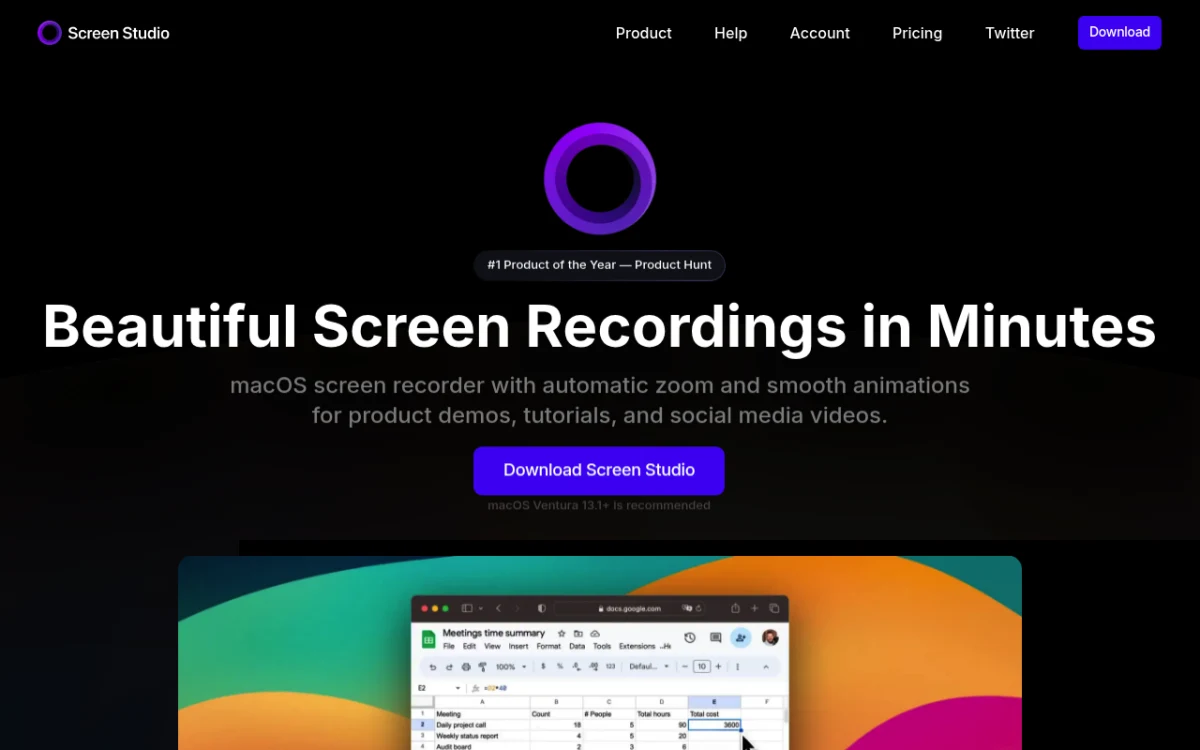
- Preis: 149 $ einmalig.
- Plattformen: Nur Mac. Apple Silicon nativ.
- Warum es Loom auf dem Mac schlägt: Auto-Zoom auf den Cursor, Maus-Glättung, Export in Broadcast-Qualität. Die Aufnahmen sehen aus wie aufpolierte Marketing-Videos, ganz ohne Editing-Kenntnisse. An diese Ausgabequalität kommt Loom nicht heran.
- Einschränkungen: Kein sofortiger Share-Link, du exportierst also ein MP4. Kein Webcam-Bubble-Overlay während der Bearbeitung, jedenfalls nicht so fließend wie bei Loom. Höhere Anschaffungskosten.
- Am besten für: Produktdemos, Landingpage-Videos, Marketing-Tutorials. Eine ausführlichere Analyse findest du in unserem Vergleich Screen Studio vs. Loom.
Wenn du den Screen-Studio-Output-Stil willst, aber beim Preis flexibler sein möchtest, listen wir auch ein paar Optionen in unserer Übersicht Screen-Studio-Alternativen für Mac.
3. Tella: browserbasiertes Async-Video mit Politur
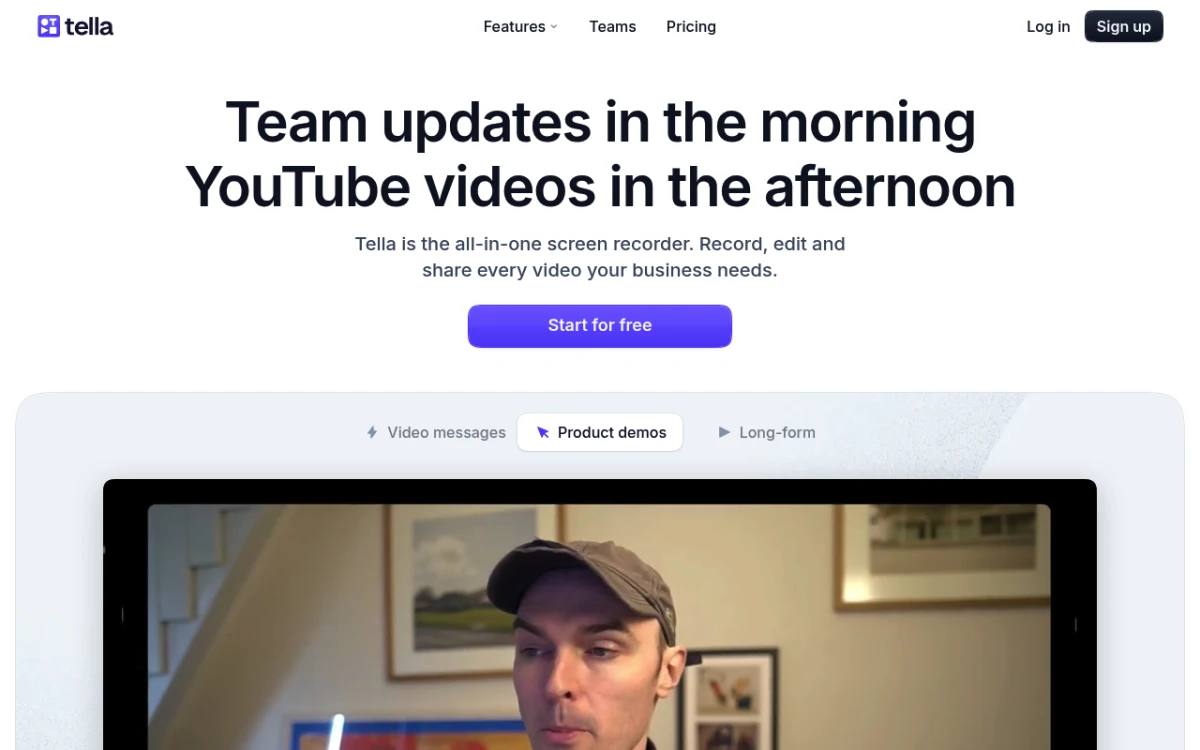
- Preis: 19 $/Monat oder 190 $/Jahr. Kostenloser Plan mit Limits.
- Plattformen: Mac-Desktop-App plus Webbrowser. Apple Silicon unterstützt.
- Warum es Loom auf dem Mac schlägt: Multi-Layout-Vorlagen (Splitscreen, Bild-in-Bild, nebeneinander). Sofortige Share-Links wie bei Loom, aber mit eingebauter KI-Bearbeitung, die Füllwörter und Stille rausschneidet. Die Politur kommt näher an Screen Studio heran und behält gleichzeitig den Share-Workflow, den Loom-Nutzer erwarten.
- Einschränkungen: Abo-Preise. Kein natives Screenshot-Tool. Cloud-First-Design, denn die Aufnahmen liegen auf Tellas Servern.
- Am besten für: Gründer, Marketer und Customer-Success-Teams, die Async-Messaging wollen, das nicht amateurhaft aussieht.
4. CleanShot X: schnell aufnehmen und teilen für die Setapp-Fraktion
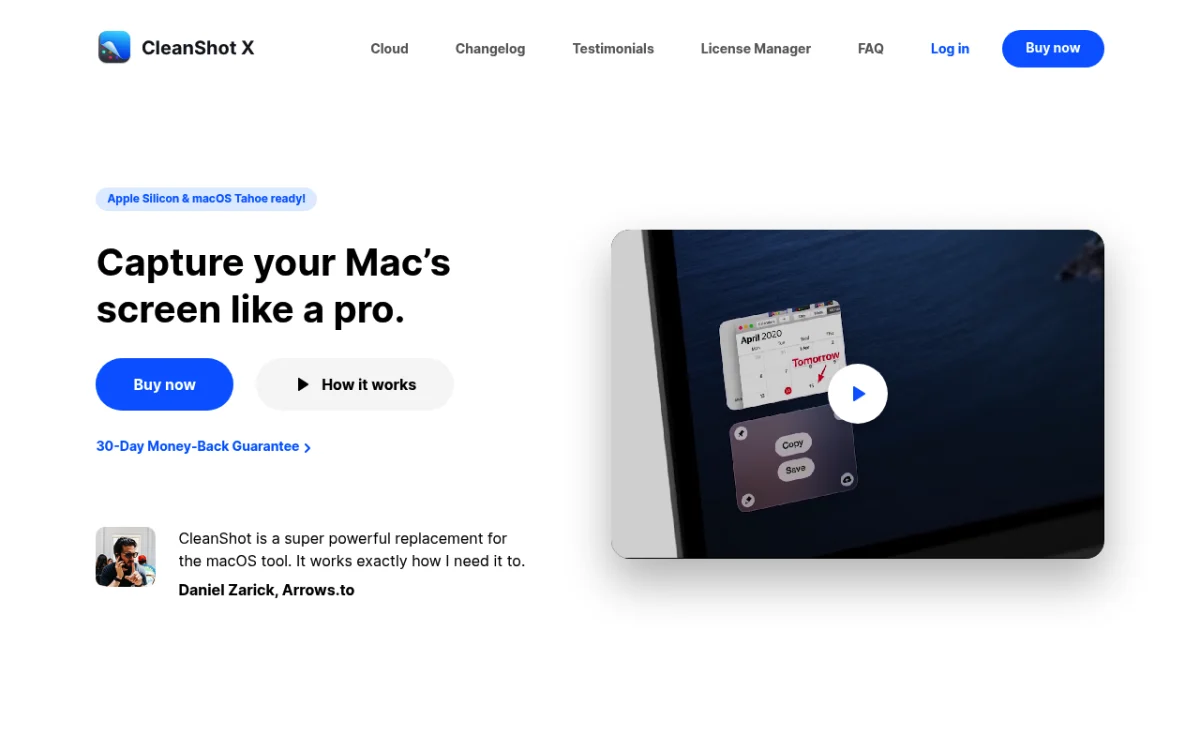
- Preis: 29 $ einmalig. Optionale CleanShot Cloud für 8 $/Monat fürs Cloud-Teilen.
- Plattformen: Nur Mac. Apple Silicon nativ.
- Warum es Loom auf dem Mac schlägt: Schneller, per Tastenkürzel gesteuerter Workflow. Nimm einen kurzen Clip auf und schick ihn jemandem per Link auf den Bildschirm. Macht außerdem Scroll-Aufnahmen und OCR. Liegt über Setapp schon auf vielen Mac-Dev-Laptops.
- Einschränkungen: Die Cloud ist ein kostenpflichtiges Add-on. Weniger geeignet für lange Aufnahmen, denn es ist für kurze Clips gebaut.
- Am besten für: Mac-Devs und Designer, die es schon für Screenshots nutzen und die Aufnahme in derselben App wollen. Wir vergleichen es mit anderen Mac-Optionen in unserem Guide beste CleanShot-X-Alternative.
5. QuickTime Player: kostenlos und integriert
- Preis: Kostenlos. Auf jedem Mac vorinstalliert.
- Plattformen: Nur Mac. Integriert.
- Warum es Loom auf dem Mac schlägt: Null Kosten. Keine Installation. Nimmt den ganzen Bildschirm oder einen Bereich mit Mikrofon-Audio auf. Für etwa 80 % der Loom-Anwendungsfälle (schneller Bildschirm-Clip, abschicken) reicht das.
- Einschränkungen: Keine Webcam-Bubble. Kein sofortiger Share-Link. Keine Anmerkungen. Kein Auto-Zoom. Die System-Audio-Aufnahme braucht einen Umweg (BlackHole oder einen ähnlichen virtuellen Treiber).
- Am besten für: Alle mit knappem Budget. Studierende. Einmalige Aufnahmen, bei denen Politur egal ist. Wir gehen das Schritt für Schritt in unserem Guide Bildschirm auf einem MacBook aufnehmen durch.
QuickTime nutzt Apples nativen Aufnahme-Stack, ist also CPU-schonender als jede Electron-App. Allein deshalb lohnt es sich, es im Werkzeugkasten zu behalten.
6. Zight (früher CloudApp): Cloud-First-Teilen
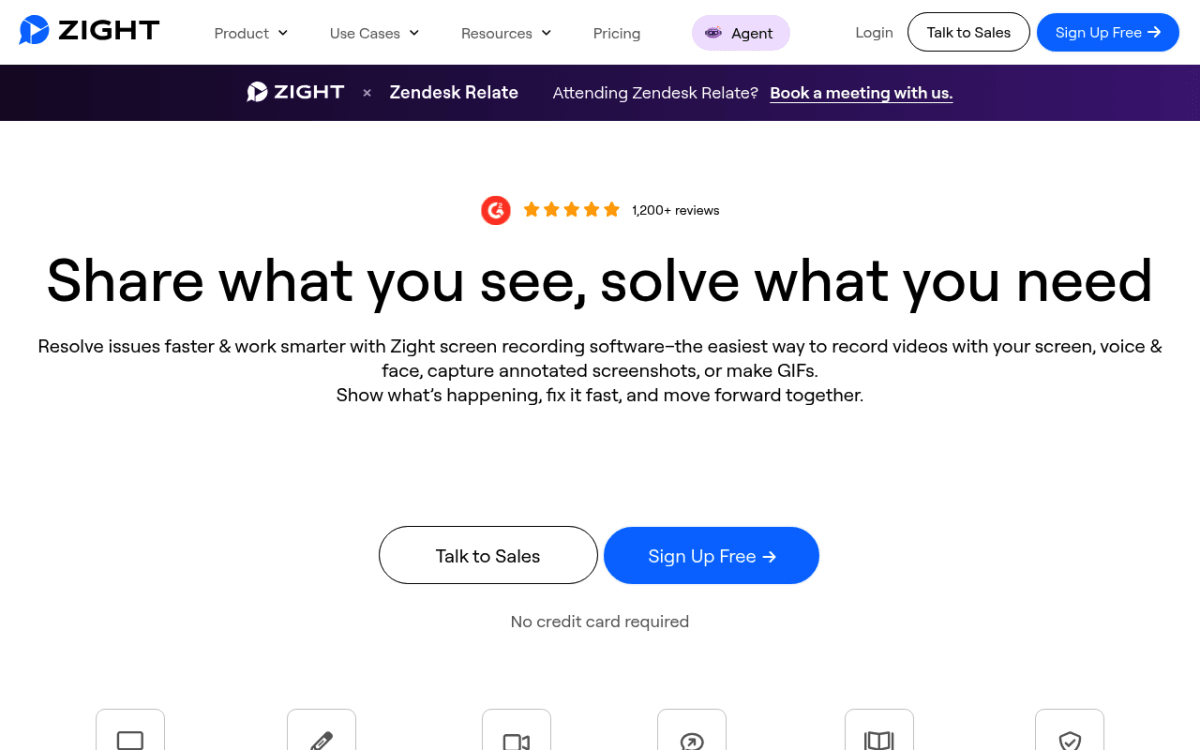
- Preis: Kostenloser Plan mit Limits. Bezahlpläne ab etwa 9,95 $/Monat.
- Plattformen: Mac-App, Windows-App, Browser-Erweiterung.
- Warum es Loom auf dem Mac schlägt: Rund um den Cloud-Share-Workflow gebaut. Aufnehmen, Link bekommen, in Slack einfügen. Enthält Screenshots, GIFs und Aufnahme in einer App, was es vom Umfang näher an ScreenSnap Pro bringt, aber im Abo-Modell.
- Einschränkungen: Nur im Abo. Die Mac-App ist ein Electron-Build und fühlt sich daher eine Spur weniger nativ an als CleanShot X. Die Aufnahmen liegen auf Zights Servern.
- Am besten für: Teams, die eine zentrale Cloud-Bibliothek wollen und nichts gegen Abos haben. Ähnliches Versprechen wie Droplr (mit dem sich Zight inzwischen überschneidet).
7. OBS Studio: kostenlos, Open Source, für Power-User
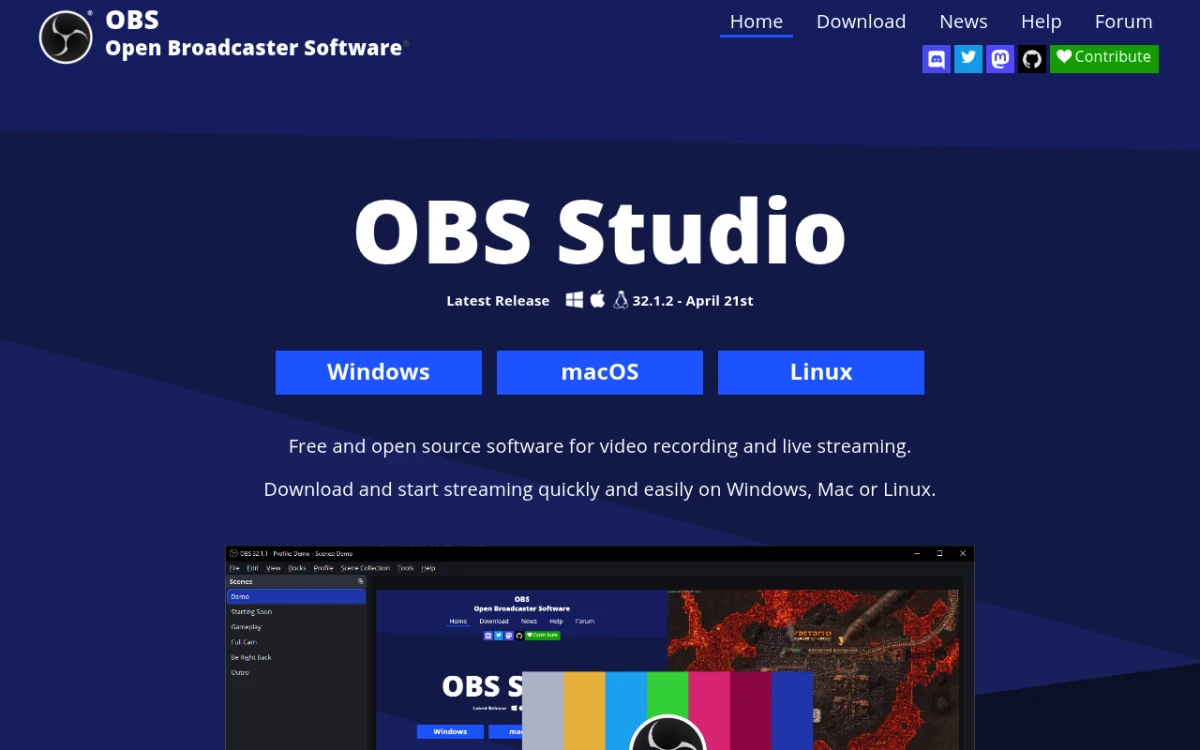
- Preis: Kostenlos. Open Source.
- Plattformen: Mac (Universal), Windows, Linux. Nativer Build für Apple Silicon.
- Warum es Loom auf dem Mac schlägt: Volle Kontrolle. Mehrere Szenen, Quellen, Overlays, Audio-Filter. Kann in derselben Session auf Twitch und YouTube streamen. Der native Mac-Build nutzt ScreenCaptureKit unter macOS 13+, daher ist die Qualität hervorragend.
- Einschränkungen: Steile Lernkurve. Kein sofortiger Share-Link. Keine eingebaute Bearbeitung. Du wirst dir ein Tutorial ansehen, bevor du deinen ersten Clip aufnimmst.
- Am besten für: Streamer, fortgeschrittene Creator und alle, die Live-Demos machen. Für die meisten Async-Videos überdimensioniert.
8. Vidyard: Sales-fokussiertes Video auf dem Mac
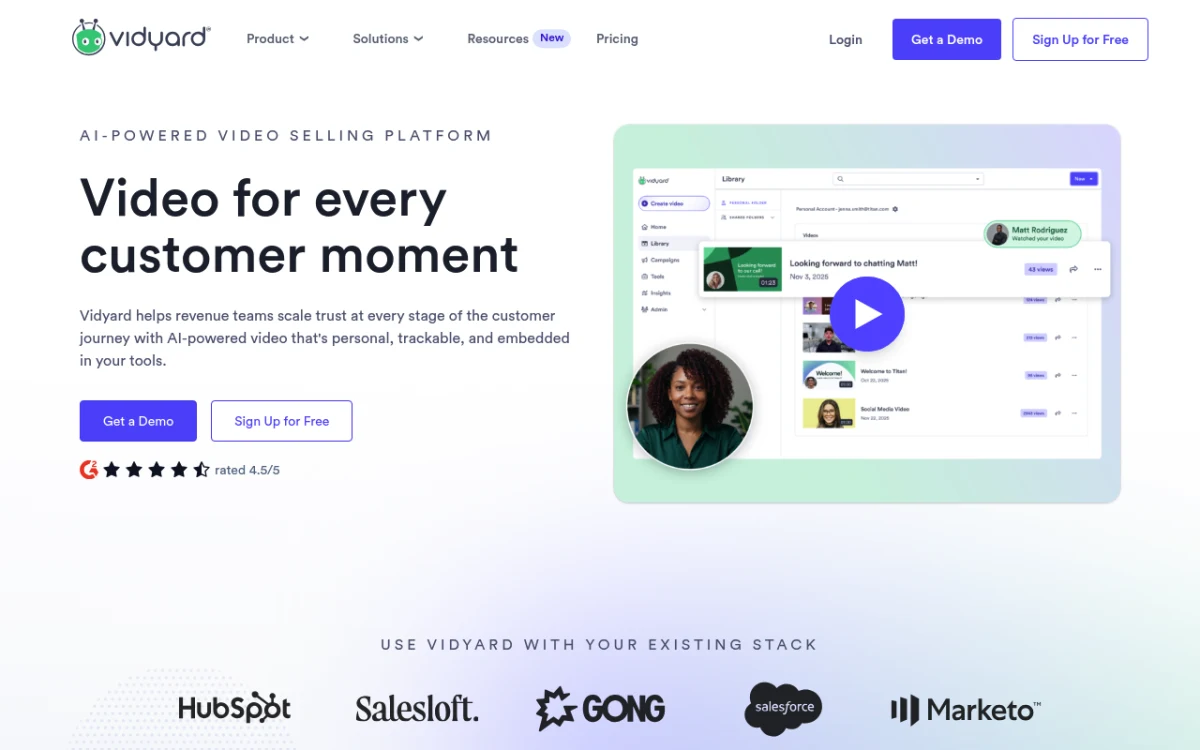
- Preis: Kostenloser Plan verfügbar. Bezahlpläne ab 19 $/Monat.
- Plattformen: Browser-Erweiterung, Mac-Desktop-App, Mobil.
- Warum es Loom auf dem Mac schlägt: Für Sales-Outreach gebaut. View-Tracking, Zuschauer-Benachrichtigungen, CRM-Anbindungen (HubSpot, Salesforce, Outreach). Der kostenlose Plan hat für Prospecting-Clips mehr Spielraum als der von Loom.
- Einschränkungen: Nicht für Tutorials oder aufpolierte Demos gebaut. Die Bearbeitung ist leichtgewichtig. Das UI ist Electron.
- Am besten für: SDRs, Account Executives und Customer-Success-Teams, die personalisiertes Video in großem Umfang verschicken. Eine ausführlichere Feature-für-Feature-Analyse machen wir in Loom vs. Vidyard.
9. Descript: Bearbeiten per Text und KI-Cleanup
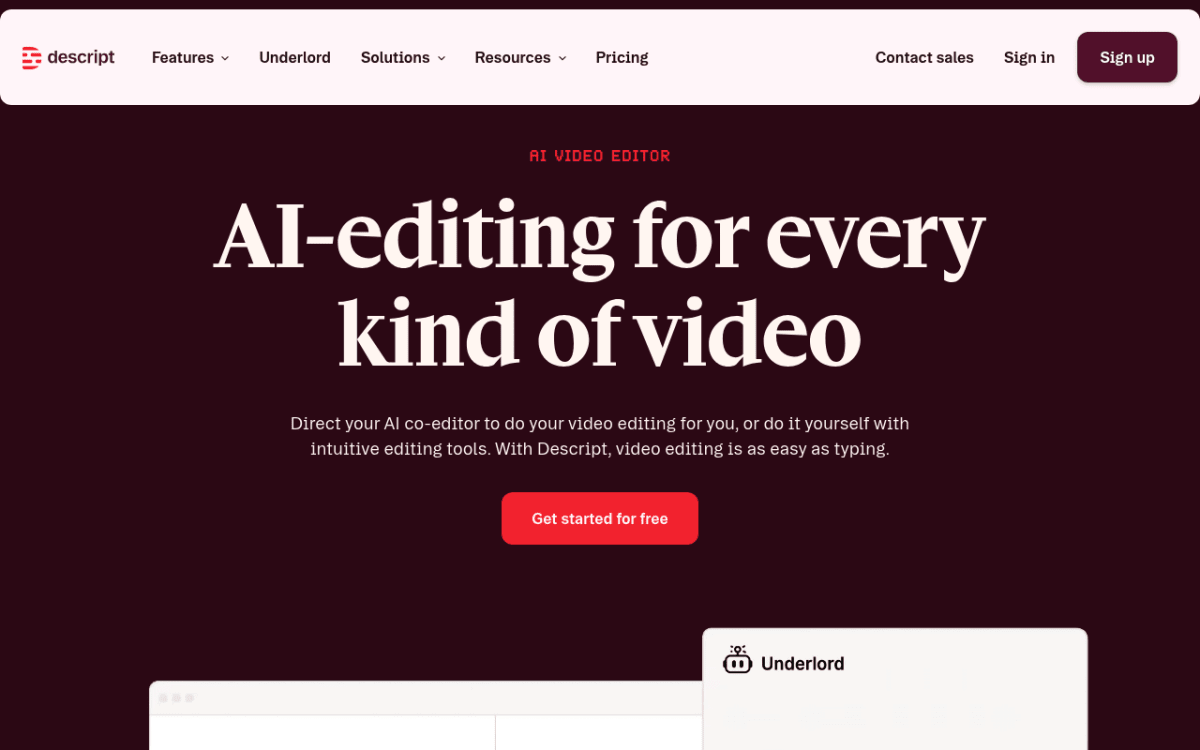
- Preis: Kostenloser Plan mit Limits. Creator-Plan 19 $/Monat.
- Plattformen: Mac (Universal) und Windows.
- Warum es Loom auf dem Mac schlägt: Nimmt auf und lässt dich das Video dann bearbeiten, indem du das Transkript bearbeitest. Füllwort-Entfernung mit einem Klick. Studio Sound bereinigt schlechtes Audio. KI-Stimmen-Klonen, falls du dich versprichst.
- Einschränkungen: Abo. Die KI-Features fressen dein monatliches Transkriptions-Kontingent schnell auf. Schwergewichtigere App als Loom, also nicht ideal für schnelle 30-Sekunden-Clips.
- Am besten für: Podcaster, Kurs-Ersteller und alle, die vor dem Veröffentlichen viel bearbeiten. Wenn der Großteil deiner Videozeit in die Postproduktion fließt, spart Descript Stunden pro Video.
Wie du wählst: ein Entscheidungs-Flow
Kein Top-SERP-Ergebnis hat einen Entscheidungsabschnitt, also hier unserer. Überflieg ihn nach Anwendungsfall:
- "Ich will aufpolierte Demo-Videos für meine Landingpage." → Screen Studio. Die 149 $ wert.
- "Ich will schnelles Async-Messaging mit einer Mac-App." → Tella oder CleanShot X. Nimm Tella für KI-Bearbeitung, CleanShot X für den Einmalpreis.
- "Ich bin allergisch gegen Abos." → ScreenSnap Pro (39 $) oder CleanShot X (29 $). Beide einmalig. Beide Mac-nativ.
- "Ich brauche nur eine einfache Bildschirmaufnahme, ohne Schnickschnack." → QuickTime Player. Kostenlos. Schon auf deinem Mac.
- "Ich bearbeite viel in der Postproduktion und lege Wert auf Audio." → Descript. Bearbeiten per Text ist eine andere Art zu arbeiten.
- "Ich bin im Sales und brauche View-Tracking." → Vidyard. Für die Sales-Bewegung gebaut.
- "Ich bin Streamer oder mache Live-Demos." → OBS Studio. Kostenlos und mächtig.
- "Ich will Screenshots + GIFs + Aufnahme in einer App für 39 $." → ScreenSnap Pro. Das ist das ganze Versprechen.
Mac-Berechtigungen: der Spickzettel
Jeder Bildschirmrekorder auf macOS braucht ein paar bestimmte Berechtigungen, bevor er überhaupt etwas aufnimmt. Hier die Kurzfassung, mit den Menüpfaden.
- Berechtigung zur Bildschirmaufnahme. Öffne Systemeinstellungen → Datenschutz & Sicherheit → Bildschirm- & Systemaudioaufnahme. Aktiviere die App, die du gerade installiert hast. Apple hat eine offizielle Anleitung zu den Berechtigungen, falls du nicht weiterkommst.
- Kamera-Berechtigung. Gleiches Fenster „Datenschutz & Sicherheit", dann Kamera. Aktiviere die App für Webcam-Bubbles.
- Mikrofon-Berechtigung. Gleiches Fenster, dann Mikrofon. Erforderlich für Voiceover.
- Bedienungshilfen-Berechtigung (optional). Manche Apps brauchen das für globale Tastenkürzel. Datenschutz & Sicherheit → Bedienungshilfen.
- Starte die App neu. macOS wendet neue Berechtigungen oft erst an, wenn du die App beendest und neu startest.
Ein paar zusätzliche Dinge, die du wissen solltest:
- ScreenCaptureKit vs. ältere Aufnahme. macOS 13 Ventura hat ScreenCaptureKit eingeführt, Apples native Bildschirmaufnahme-API. Apps, die es nutzen (Screen Studio, CleanShot X, ScreenSnap Pro, OBS unter macOS 13+), haben bessere Qualität und niedrigere CPU-Last als ältere Electron-Apps, die auf den alten Aufnahmeweg setzen.
- Apple Silicon vs. Intel. Wenn du einen M-Series-Mac hast, bevorzuge Apps mit „Universal"- oder „Apple Silicon nativ"-Binaries. Rosetta 2 funktioniert, aber nativ ist cooler und leiser.
- System-Audio-Aufnahme. macOS lässt Apps System-Audio standardmäßig nicht aufnehmen. Die meisten der obigen Tools bringen einen kleinen Treiber dafür mit. QuickTime nicht: Dafür brauchst du BlackHole oder einen ähnlichen virtuellen Audio-Treiber.

Genug von langweiligen Screenshots? Probier ScreenSnap Pro.
Schöne Hintergründe, professionelle Anmerkungen, GIF-Aufnahme und sofortiges Teilen in der Cloud, alles in einer App. Einmal 39 $ zahlen, für immer besitzen.
Preis und Funktionen ansehenCloud vs. lokale Aufnahme: ein kurzer Datenschutz-Take
Loom ist Cloud-First. Tella, Vidyard und Zight ebenfalls. Deine Aufnahme lädt in dem Moment, in dem du auf Stopp drückst, auf einen Drittanbieter-Server hoch. Das ist super für sofortige Share-Links. Weniger super, wenn du Kundendaten, interne Roadmaps oder irgendwas aufnimmst, das unter HIPAA- oder SOC-2-Kontrollen fällt.
Local-First-Optionen behalten die Datei auf deinem Mac, bis du dich entscheidest, sie zu teilen: Screen Studio, QuickTime, OBS, CleanShot X (ohne Cloud), ScreenSnap Pro (Cloud ist optional). Nimm eine davon, wenn Datenschutz nicht verhandelbar ist.
Cloud-First-Optionen speichern die Datei direkt auf den Servern des Anbieters: Loom, Tella, Vidyard, Zight, Descript. Nimm eine davon, wenn sofortige Share-Links nicht verhandelbar sind.
Der ehrliche Mittelweg: ScreenSnap Pro und CleanShot X lassen dich das Cloud-Teilen pro Aufnahme an- oder ausschalten. Du bekommst sofortige Links, wenn du sie willst, und nur auf der Festplatte, wenn nicht.
Preis-Mathematik: ein Jahr mit jedem Tool
Loom Business kostet 180 $/Jahr/Platz. Hier ist, was du für ein Jahr bei jeder Mac-Alternative zahlen würdest:
- ScreenSnap Pro: 39 $ insgesamt. Für immer.
- CleanShot X: 29 $ insgesamt. (96 $, wenn du die Cloud dazunimmst.)
- Screen Studio: 149 $ insgesamt. Für immer.
- QuickTime Player: 0 $.
- OBS Studio: 0 $.
- Tella: 190 $/Jahr.
- Vidyard Plus: 228 $/Jahr.
- Descript Creator: 228 $/Jahr.
- Zight Pro: ~120 $/Jahr.
Die Einmalkauf-Tools (ScreenSnap Pro, CleanShot X, Screen Studio) zahlen sich in Monat eins bis drei selbst zurück. Danach ist jedes Jahr, das du Loom behältst, Geld, das du nicht hättest ausgeben müssen.
Eine kleine Einschränkung für Teams: Die Pro-Platz-Mathematik wird steiler, wenn du 10 oder 20 Leute hast. Zehn Plätze Loom Business kosten 1.800 $ pro Jahr. Zehn Kopien von ScreenSnap Pro sind zehnmal 39 $, einmalig gezahlt. Selbst wenn du über fünf Jahre drei Upgrade-Runden kaufen würdest, zahlst du für dasselbe Team immer noch weniger als ein einziges Jahr Loom.
Worauf (und wie) wir getestet haben
Ein kurzes Wort dazu, wie wir die obigen Tools in die engere Auswahl genommen haben:
- Hardware. Ein 16-Zoll-MacBook-Pro mit M3-Pro-Chip, plus ein älteres Intel-MacBook-Air für die Apple-Silicon-vs.-Intel-Hinweise.
- OS. macOS Sequoia (15.x) und Sonoma (14.x), beide vollständig gepatcht.
- Workload. Drei echte Aufnahme-Aufgaben: ein 30-Sekunden-Async-Clip für einen Teamkollegen, ein 90-Sekunden-Produkt-Walkthrough und ein 5-Minuten-Tutorial mit Webcam-Overlay.
- Worauf wir geachtet haben. CPU-Last (Aktivitätsanzeige), finale Dateigröße, Zeit von „Aufnahme stoppen" bis „teilbarer Link" und wie der Export auf einem externen 4K-Monitor aussah.
Genau deshalb konzentriert sich der Artikel auch auf Mac-native Tools. Apps, die sich auf ScreenCaptureKit stützen, liefen kühler und exportierten schneller als reine Electron-Builds. Die Akkulaufzeit beim MacBook Air hat den Unterschied real gemacht.
Mac-spezifische Übersichten zum Lesezeichen-Setzen
Ein paar weitere Guides für Mac-Nutzer, die nach Aufnahme- und Mitschnitt-Tools suchen:
- Bester Bildschirmrekorder für Mac: breitere Übersicht über Async-Video hinaus.
- Kostenloser Bildschirmrekorder für Mac: der No-Budget-Blickwinkel.
- Beste Screenshot-Apps für Mac: die Schwesterkategorie zur Aufnahme.
- Screencast auf dem Mac: How-to für Lehrende und Trainer.
Häufig gestellte Fragen
Funktioniert Loom auf dem Mac?
Ja. Loom hat eine native macOS-App (auf Electron gebaut) und eine Chrome-Erweiterung. Beide laufen auf Apple Silicon und Intel. Die Beschwerde ist nicht, dass Loom auf dem Mac kaputt wäre, sondern dass sich die App generisch anfühlt und der 15-$-pro-Monat-Plan sich summiert.
Gibt es eine kostenlose Loom-Alternative für Mac?
Ja. Der QuickTime Player ist kostenlos und auf jedem Mac vorinstalliert. Er nimmt den Bildschirm und das Mikrofon ohne Zeitlimit auf. OBS Studio ist ebenfalls kostenlos und deutlich mächtiger, aber die Lernkurve ist steil. Beide sind Local-First, die Aufnahmen bleiben also auf deinem Mac, solange du sie nicht irgendwo hochlädst.
Was ist die beste Loom-Alternative für Mac in 2026?
Das hängt davon ab, was du aufnimmst. Für aufpolierte Produktdemos Screen Studio. Für Async-Messaging mit KI-Bearbeitung Tella. Für schnelle, per Tastenkürzel gesteuerte Aufnahme plus Screenshots CleanShot X oder ScreenSnap Pro für 39 $ einmalig. Für null Kosten den QuickTime Player.
Kann ich QuickTime statt Loom nutzen?
Für kurze, einfache Aufnahmen ja. QuickTime nimmt den ganzen Bildschirm oder einen ausgewählten Bereich mit Mikrofon-Audio auf. Die Kompromisse: kein Webcam-Overlay, kein sofortiger Share-Link, keine Anmerkungs-Tools, und du brauchst einen Treiber wie BlackHole, wenn du System-Audio willst.
Ersetzt ScreenSnap Pro Loom?
Es ersetzt Loom für Nutzer, deren Hauptaufgabe kurze Clips, GIFs, Screenshots und schnelle, mit Anmerkungen versehene Walkthroughs sind. Es ist kein Eins-zu-eins-Loom-Klon: Es gibt keinen Auto-Zoom auf den Cursor, keine KI-Video-Zusammenfassungen und keine In-App-Team-Bibliothek. Aber es kostet 39 $ einmalig statt 180 $ jedes Jahr, und es macht Screenshots und GIFs in derselben App.
Gibt es Open-Source-Loom-Alternativen für Mac?
OBS Studio ist die ausgereifteste Open-Source-Option. Es läuft nativ auf Apple Silicon und nutzt ScreenCaptureKit unter macOS 13+. Für gelegentliches Async-Video ist es überdimensioniert, aber für ernsthafte Power-User ist es kostenlos kaum zu schlagen.
Finale Empfehlung
Wenn du ein Mac-natives Tool willst, das Screenshots, GIFs und Aufnahmen auf einer Einmal-Lizenz abdeckt, ist ScreenSnap Pro für 39 $ die einfachste Wahl. Wenn du nur aufpolierte Produktdemos aufnimmst, hol dir Screen Studio. Wenn du Async-Messaging mit Cloud-Share-Links und KI-Bearbeitung willst, ist Tella der nächste geistige Nachfolger von Loom auf dem Mac.
Was auch immer du wählst, du sparst echtes Geld im Vergleich zu einem Jahr Loom, und deine Lüfter werden dir danken, dass du die Electron-App in Rente geschickt hast.

Morgan
Indie DeveloperIndie developer, founder of ScreenSnap Pro. A decade of shipping consumer Mac apps and developer tools. Read full bio
@m_0_r_g_a_n_