Screencast auf dem Mac erstellen 2026 | Tutorials & Demos
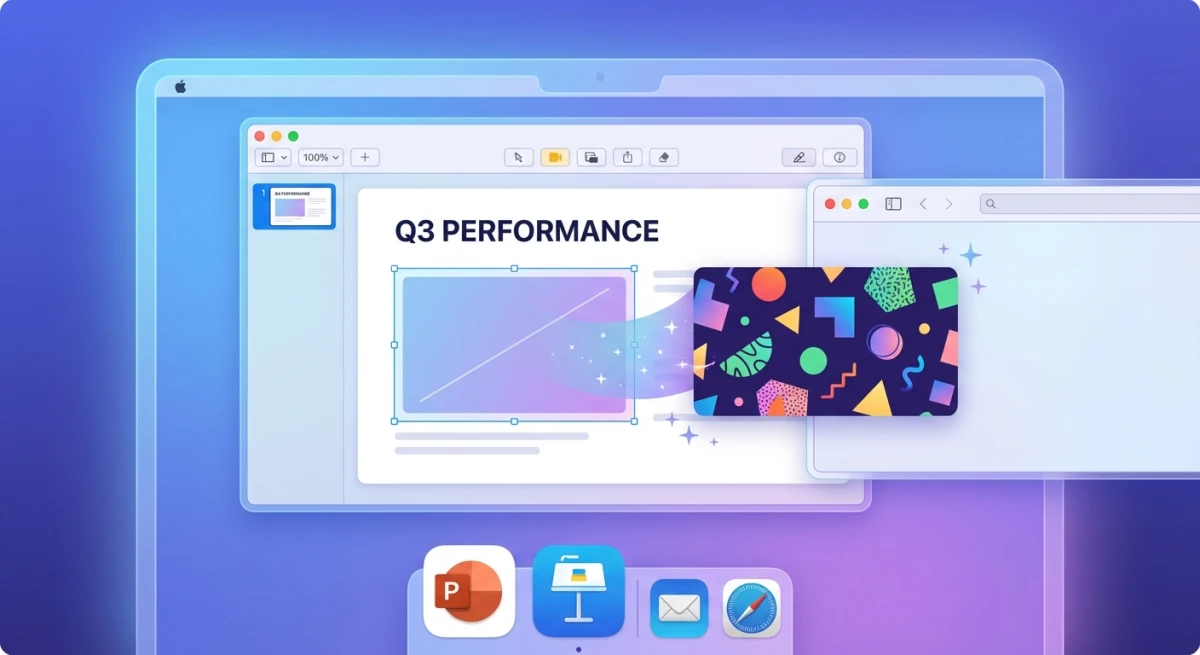
Ein Screencast auf dem Mac ist eine Bildschirmaufnahme, die zum Teilen gemacht ist. Er erfasst deinen Workflow und deine Stimme. Du erklärst Ideen schnell. Du nimmst nicht nur auf. Du lehrst.
Erstellst du Tutorials? Reichst du Bug Reports ein? Screencasts sparen Stunden. Kein E-Mail-Hin-und-Her mehr. Zeig einfach, was du meinst.
Dieser Leitfaden behandelt:
- Native macOS-Tools (kostenlos)
- Die beste Mac-Screencast-Software
- Tipps, damit deine Aufnahmen poliert aussehen
Was ist Screencasting? (Und wie es sich von Bildschirmaufnahme unterscheidet)
Screencasting ist nicht einfach "Aufnahme drücken". Es ist Aufnahme mit Absicht.
Bildschirmaufnahme erfasst, was auf deinem Display ist. Das war's. Rohmaterial.
Screencasting fügt Absicht hinzu. Du erstellst Inhalte für andere. Das bedeutet meist Voiceover und Bearbeitung.
So machst du Mac-Screencast-Workflows effektiv:
| Aspekt | Bildschirmaufnahme | Screencasting |
|---|---|---|
| Zweck | Archiv, Beweis | Kommunikation, Lehre |
| Audio | Optional | Meist mit Erzählung |
| Bearbeitung | Selten bearbeitet | Oft getrimmt und verbessert |
| Ergebnis | Lokale Datei | Geteilter Link oder Embed |
| Länge | Beliebig | Typisch 30 Sek. bis 10 Min. |
Nimmst du deinen Bildschirm bereits mit Audio auf? Dann bist du schon halb da. Der Unterschied liegt in Mindset und Politur.
Wann du Screencasts nutzen solltest
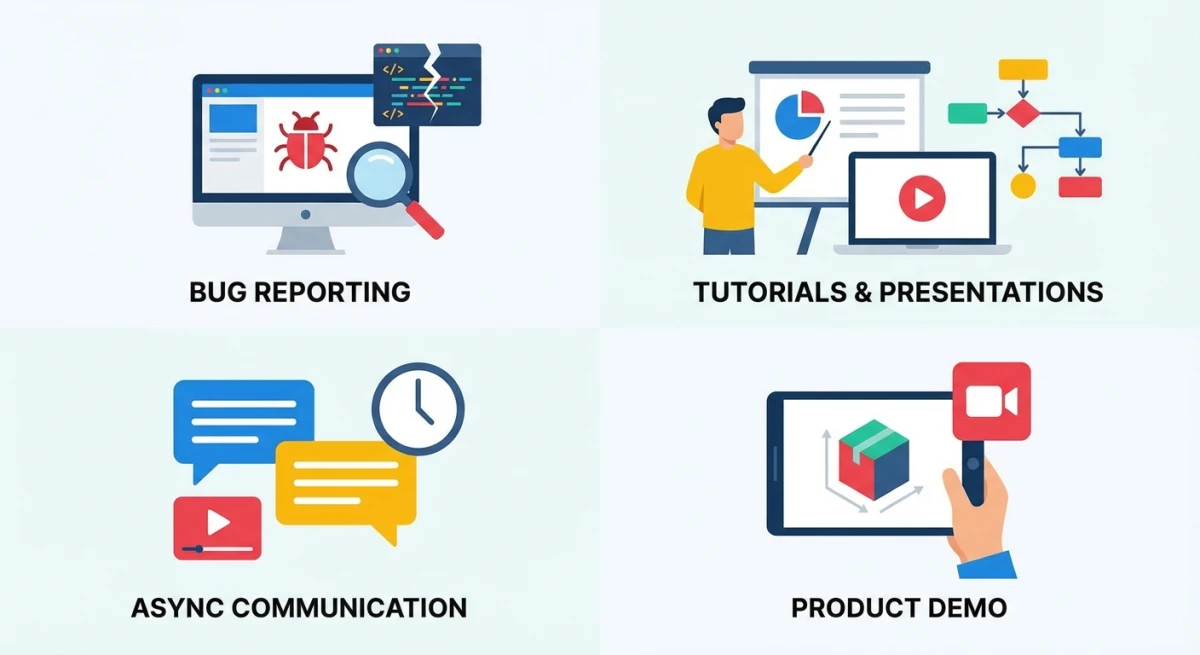
Screencasts funktionieren, wenn Text oder Screenshots nicht ausreichen. Hier sind passende Einsätze:
Für Entwickler
- Bug Reports: Zeig das Problem. Spar dir 500 Wörter Text.
- PR-Walkthroughs: Führ Reviewer durch Code-Änderungen
- Dokumentation: Erstelle visuelle Anleitungen für technische Docs
Für Marketing und Vertrieb
- Produktdemos: Schnelle, persönliche Clips für Interessenten
- Feature-Ankündigungen: Zeig, was neu ist. Beschreib es nicht nur.
- Support-Antworten: Nimm Lösungen auf. Spar dir lange E-Mails.
Für Lehrende und Creator
- Screencast-Tutorials: Geh Software Schritt für Schritt durch
- Kursinhalte: Profi-aussehende Lektionen. Ohne teure Ausrüstung.
- Social-Clips: Schnelle Tipps für vertikale Ansicht
Für asynchrones Arbeiten
- Meetings sparen: Nimm Updates auf. Keine Termine mehr.
- Onboarding: Wiederverwendbare Schulung für neue Mitarbeiter
- Feedback: Zeig Änderungen visuell. Keine langen Texte.
Native macOS-Screencast-Methode: Die Screenshot-Symbolleiste
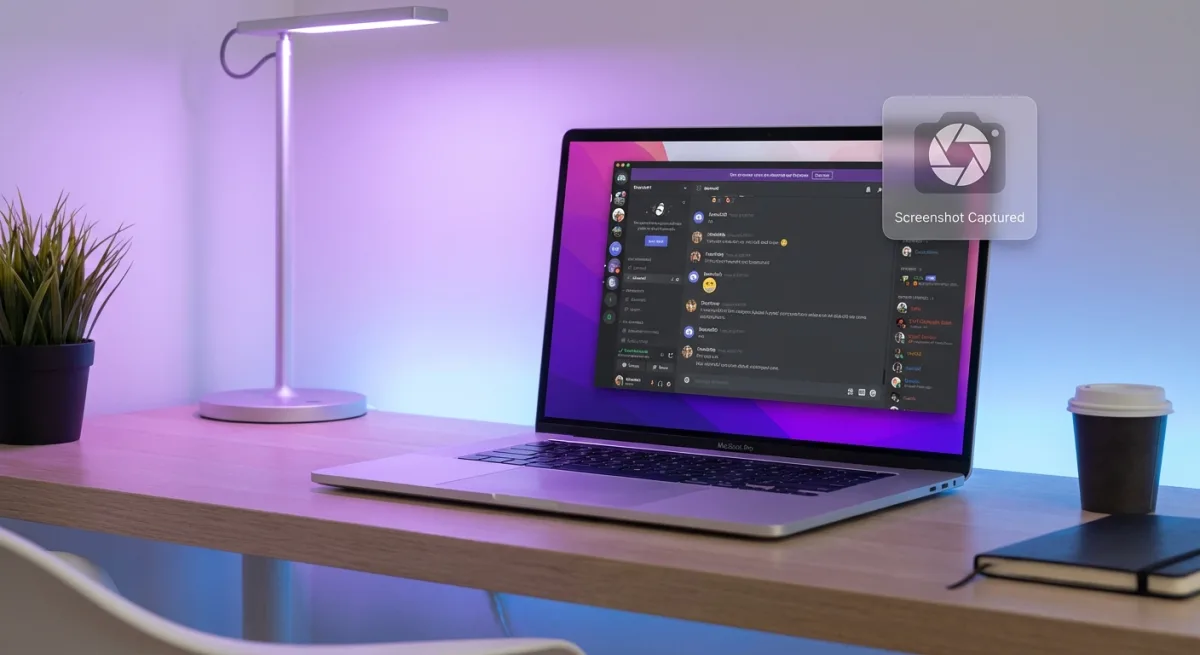
Der schnellste Weg, einen Screencast auf dem Mac zu machen? Eingebaute Tools. Keine Downloads. Keine Kosten.
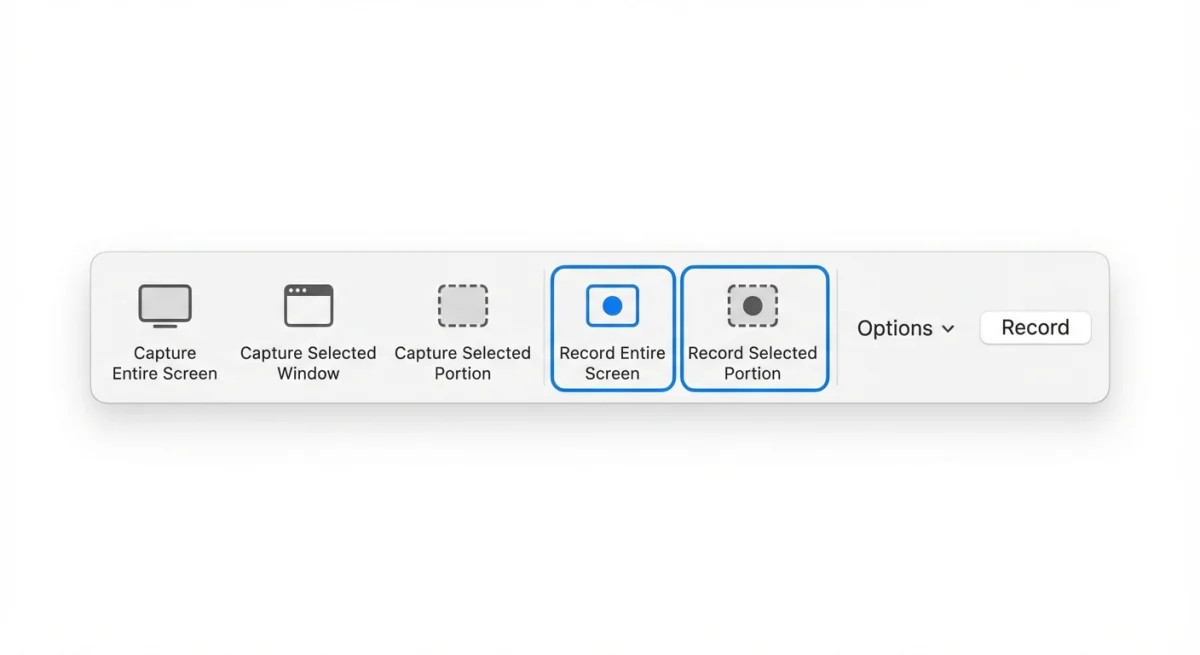
So öffnest du die Screenshot-Symbolleiste
Laut Apple Support brauchst du macOS Mojave 10.14 oder neuer.
- Drücke
⌘ + Shift + 5 - Schau auf die rechte Seite der Symbolleiste
- Wähl Ganzen Bildschirm aufnehmen oder Ausgewählten Bereich aufnehmen
Aufnahmeoptionen
Klicke Optionen, bevor du aufnimmst:
- Mikrofon: Wähl dein Mikrofon für Voiceover
- Timer: Füge eine 5- oder 10-Sekunden-Verzögerung hinzu
- Mausklicks anzeigen: Fügt einen Kreis um Klicks hinzu
- Sichern unter: Wähl, wo Dateien landen
So startest und stoppst du
- Klicke Aufnehmen (oder klicke irgendwo für Vollbild)
- Mach deinen Screencast. Sprich für Audio klar.
- Klicke Stop in der Menüleiste (oder drücke
⌘ + Control + Esc)
Deine Datei wird sofort gespeichert. Ein Vorschaubild poppt in der Ecke auf. Klicke es, um zu trimmen.
Profi-Tipp: Die Symbolleiste ist top für schnelle Screencasts. Willst du mehr Politur? Nutze dedizierte Software.
QuickTime für längere Screencasts
QuickTime Player bietet mehr Kontrolle. Er ist besser für längere Aufnahmen. Apples QuickTime-Anleitung hat alle Details.
Eine QuickTime-Bildschirmaufnahme starten
- Öffne QuickTime Player aus Programme
- Geh zu Ablage → Neue Bildschirmaufnahme (oder
Control + ⌘ + N) - Klicke den Dropdown-Pfeil, um dein Mikrofon zu wählen
- Drück Aufnehmen. Klicke irgendwo für Vollbild oder zieh einen Bereich auf.
Was QuickTime gut macht
- Audiopegel: Sieh deine Mikrofonpegel beim Aufnehmen
- Großer Aufnahmebereich: Top für mehrere Fenster
- Schnelle Trims: Bearbeite Start- und Endpunkte in der App
Wo QuickTime schwach ist
QuickTime speichert MOV-Dateien. Sie sind oft groß. Du musst eventuell zum Teilen komprimieren.
Es fehlen auch Annotationen, Zoom und Politur. Dafür nutze dedizierte Screencast-Software.
Beste Screencast-Apps für Mac
Wenn native Tools nicht reichen, liefern diese Apps:
Screen Studio (89 $ einmalig)
Die erste Wahl für polierte Screencasts. Es fügt hinzu:
- Auto-Zoom: Folgt deinem Cursor. Hebt Aktionen hervor.
- Smoother Cursor: Entfernt wackelige Mausbewegungen
- Hintergründe: Fügt Branding und abgerundete Ecken hinzu
Am besten für: Creator, Kursersteller, Produktdemos.
Loom (Kostenlose Stufe / 15 $/Monat)
Der Standard für asynchrones Arbeiten. Loom glänzt bei:
- Sofortiges Teilen: Bekomm einen Link, sobald du stoppst
- Analytics: Sieh, wer wie lange zugesehen hat
- Kommentare: Zuschauer hinterlassen zeitgestempelte Notizen
Am besten für: Teams, Vertriebsansprache, schnelle Updates.
ScreenPal (Kostenlose Stufe / 6 $/Monat)
Früher Screencast-O-Matic. Diese Screencast-O-Matic-Mac-Option bietet:
- Eingebauter Editor: Trimmen, annotieren, Musik hinzufügen
- Stock-Bibliothek: Bilder und Audio enthalten
- Kostenlose Stufe: 15-Minuten-Clips mit Wasserzeichen
Am besten für: Lehrende mit Budget.
ScreenSnap Pro (Einmaliger Kauf)
Brauchst du schnelle GIF-Screencasts statt Video? ScreenSnap Pro nimmt direkt Bildschirm zu GIF auf.
- Bug Reports: Kleinere Dateien. Spielen überall.
- Schnelle Demos: 10-Sekunden-Loops, die schnell erklären
- Chat-freundlich: GIFs lassen sich besser einbetten als Video-Links
Plus sofortiges Cloud-Sharing. Keine Anhänge nötig.
Aufnahmetipps für bessere Screencasts
Der Unterschied zwischen Amateur und Profi? Ein paar einfache Tweaks.
Audio-Qualität
- Nutze ein externes Mikrofon, wenn möglich. Sogar ein 30-$-USB-Mikrofon hilft.
- Find einen ruhigen Ort. Schließ Fenster. Mute Benachrichtigungen.
- Sprich klar. Etwas langsamer als normal.
- Lass 2 Sekunden Stille am Anfang und Ende für saubere Schnitte
Cursor-Sichtbarkeit
- Mach ihn größer: Systemeinstellungen → Bedienungshilfen → Anzeige
- Beweg dich langsam. Vermeide ruckartige, schnelle Bewegungen.
- Pausiere bei wichtigen Elementen. Lass Zuschauer nachkommen.
- Versteck den Cursor, wenn er nicht gebraucht wird
Bildschirm vorbereiten
- Räum deinen Schreibtisch auf. Versteck persönliche Dateien.
- Schließ überflüssige Apps. Kill Benachrichtigungen.
- Nutze ein sauberes Browser-Profil. Keine persönlichen Lesezeichen.
- Stelle Display auf 1080p auf Retina-Bildschirmen (skaliert besser)
Zoom und Fokus
Profi-Screencasts nutzen Zoom, um:
- Die Augen auf den aktiven Bereich zu lenken
- Kleinen Text lesbar zu machen
- Visuelle Abwechslung zu schaffen
Screen Studio macht das für dich. Ohne fokussiere auf einen Bereich nach dem anderen.

Genug von langweiligen Screenshots? Probier ScreenSnap Pro.
Schöne Hintergründe, professionelle Anmerkungen, GIF-Aufnahme und sofortiges Teilen in der Cloud, alles in einer App. Einmal 39 $ zahlen, für immer besitzen.
Preis und Funktionen ansehenDeinen Screencast bearbeiten
Rohaufnahmen werden selten unverändert ausgeliefert. So polierst du sie:
Essenzielle Bearbeitungen
- Enden trimmen: Schneid die "lass mich auf Aufnehmen klicken"-Teile raus
- Fehler entfernen: Schneide Fehler heraus
- Tote Luft beschleunigen: Lass Ladebildschirme auf 2 bis 4-facher Geschwindigkeit laufen
Schau in unseren Leitfaden zum Bearbeiten von Bildschirmaufnahmen auf dem Mac für mehr.
Politur hinzufügen
- Text-Overlays: Hebe wichtige Schritte hervor
- Callouts: Zeig auf UI-Elemente
- Übergänge: Sanfte Schnitte zwischen Teilen
- Hintergrundmusik: Dezentes Audio für lange Clips
Bearbeitungstools
| Tool | Am besten für | Preis |
|---|---|---|
| QuickTime | Grundlegendes Trimmen | Kostenlos |
| iMovie | Titel und Musik | Kostenlos |
| Screen Studio | Auto-Zoom und Politur | 89 $ |
| Final Cut Pro | Profi-Bearbeitung | 299 $ |
Sharing-Optionen: So bringst du deinen Screencast raus
Der ganze Sinn ist Teilen. So bekommst du Aufnahmen zu anderen:
Cloud-Links (am schnellsten)
Loom, Droplr und ScreenSnap Pro erstellen sofort Links. Kein Hochladen. Keine Anhänge. Aufnahme stoppen, Link bekommen, einfügen.
Warum Cloud-Links funktionieren:
- Sofort ansehen, kein Download nötig
- Funktioniert in E-Mail, Slack, Notion
- Zeigt oft Aufrufzahlen
Video-Hosting
Für öffentliche oder langfristige Inhalte:
- YouTube (kostenlos): Am besten für Tutorials und SEO
- Vimeo (kostenlos/kostenpflichtig): Sauberer Player. Bessere Privatsphäre.
- Wistia (kostenpflichtig): Marketing-Analytics eingebaut
Direkter Export
Für Offline-Nutzung oder weitere Bearbeitung:
- MP4 (H.264): Funktioniert überall
- MOV: Natives Mac-Format. Größere Dateien.
- GIF: Kurze Loops. Kein Player nötig.
Einbetten
Die meisten Hosts geben dir Embed-Codes. Nutze sie auf Websites, in Docs oder Kursen. Screen Studio exportiert web-fertige Dateien.
Screencast vs. Video-Aufnahme vs. GIFs: Wann was nutzen
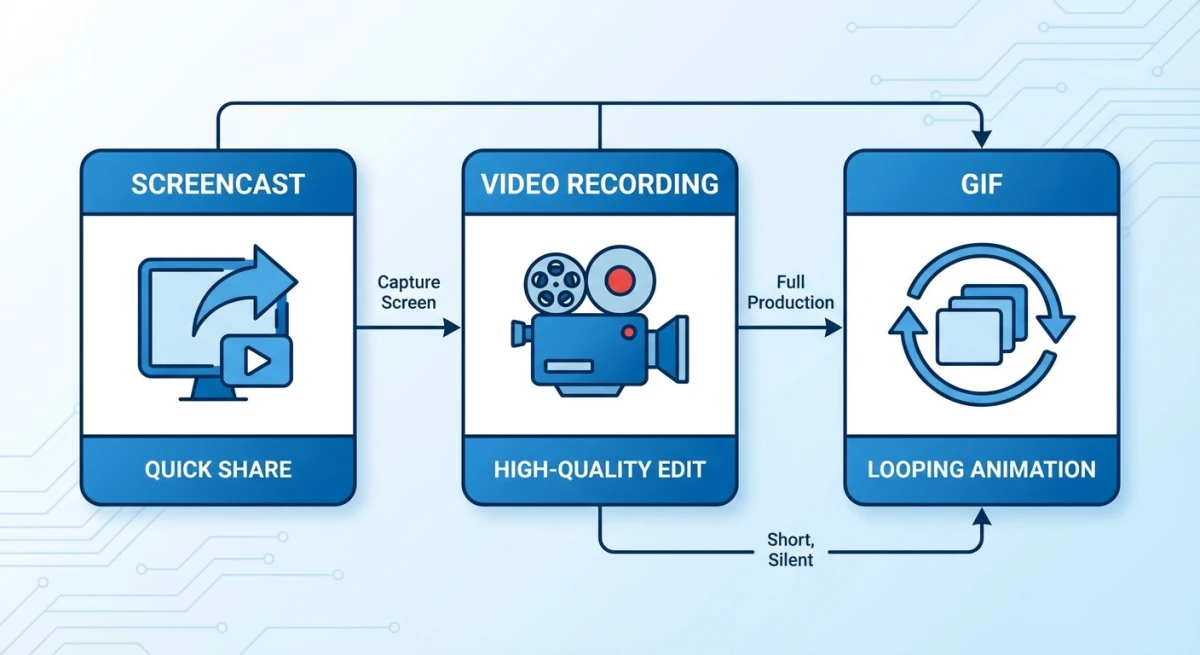
Wähl das richtige Format:
Nutze einen Screencast, wenn:
- Du einen Prozess erklärst
- Du mit Stimme lehrst
- Du Demos für Interessenten machst
- Du asynchrone Updates schickst
Nutze eine Video-Aufnahme, wenn:
- Du ein Meeting archivierst
- Du lange Inhalte erstellst (Kurse, Webinare)
- Du Gameplay aufnimmst
- Du später viel bearbeitest
Nutze ein GIF, wenn:
- Es ein kurzer Clip ist (3 bis 15 Sekunden)
- Es für GitHub oder Docs ist
- Video dort nicht automatisch abspielt
- Dateigröße wichtiger ist als Audio
GIFs sind stille Screencasts, die loopen. GIFs auf dem Mac aufzunehmen funktioniert top für Bug Reports. Oft besser als Video.
Häufige Screencast-Probleme + Lösungen
"Meine Aufnahme hat kein Audio"
- Berechtigungen prüfen: Systemeinstellungen → Datenschutz → Mikrofon
- Richtige Eingabe wählen: Prüf Optionen oder QuickTime-Dropdown
- Erst testen: Nimm 5 Sekunden auf. Verifiziere, dass Audio funktioniert.
"Die Datei ist zu groß"
- Nutze HandBrake (kostenlos): Schrumpft Dateien ohne sichtbaren Verlust
- Nutze Cloud-Sharing: Dienste komprimieren für dich
- Nimm in 1080p auf: Spar dir 4K oder Retina
- Nutze GIF für kurze Clips: Oft 90 % kleiner
"Mein Cursor ist schwer zu sehen"
- Mach ihn größer: Systemeinstellungen → Bedienungshilfen → Anzeige
- Klick-Kreise zeigen: In Screenshot-Optionen aktivieren
- Nutze Screen Studio: Es vergrößert deinen Cursor für dich
"Aufnahmen sehen abgehackt aus"
- Schließ andere Apps: Befrei CPU und RAM
- Senke Auflösung: Nimm in 1080p auf, nicht Retina
- Effekte ausschalten: Reduziere Transparenz in Bedienungshilfen
"System-Audio wird nicht aufgenommen"
macOS erfasst standardmäßig kein System-Audio. Du brauchst BlackHole oder Loopback. Schau in unseren Leitfaden zur Bildschirmaufnahme mit Audio auf dem Mac.
Häufig gestellte Fragen
Was ist die beste kostenlose Screencast-Methode auf dem Mac?
Die eingebaute Screenshot-Symbolleiste (⌘ + Shift + 5). Kostenlos. Keine Downloads. Für mehr Funktionen hat ScreenPal eine kostenlose Stufe.
Wie mache ich einen Screencast auf dem Mac mit Audio?
Drücke ⌘ + Shift + 5. Klicke Optionen. Wähl dein Mikrofon. Für System-Audio (App-Sounds) brauchst du BlackHole.
Was ist der Unterschied zwischen Screencast und Bildschirmaufnahme?
Eine Bildschirmaufnahme erfasst dein Display. Das war's. Ein Screencast ist zum Teilen gemacht. Er hat Erzählung, Bearbeitung und ein Lehrziel.
Kann ich einen Screencast nach der Aufnahme bearbeiten?
Ja! QuickTime macht grundlegende Trims. iMovie fügt Titel und Musik hinzu. Für Auto-Politur (Zoom, smoother Cursor) probier Screen Studio.
Wie lang sollte ein Screencast sein?
- Tutorials: 3 bis 10 Minuten
- Bug Reports: 30 Sekunden bis 2 Minuten
- Asynchrone Updates: Unter 5 Minuten
Halt es kurz. Zuschauer springen schnell ab.
Brauche ich teure Software für professionelle Screencasts?
Nope. Kostenlose macOS-Tools reichen für die Basics. Für Profi-Ergebnisse schlägt eine einmalige App wie Screen Studio (89 $) oder ScreenSnap Pro Abos.
Fang heute mit Screencasting an
Du hast, was du brauchst. Fang mit der Screenshot-Symbolleiste für schnelle Clips an. Füge dedizierte Software hinzu, wenn du Politur willst.
Für Devs schlagen GIF-Screencasts oft Video. Für Creator zahlt sich Screen Studio schnell aus. Für alle: einfach anfangen. Du wirst jedes Mal besser.
Willst du Screenshots und GIF-Screencasts mit sofortigem Cloud-Sharing? Schau dir ScreenSnap Pro an: einmal zahlen, für immer behalten.

Morgan
Indie DeveloperIndie developer, founder of ScreenSnap Pro. A decade of shipping consumer Mac apps and developer tools. Read full bio
@m_0_r_g_a_n_