GIFs für Präsentationen auf dem Mac erstellen (2026)
Ein GIF für Präsentationsfolien zu erstellen, ist einer der besten Wege, deinen Inhalt knallen zu lassen. Ein GIF ist ein kurzer Clip, der in deinen Folien von selbst loopt, ohne Play-Button, ohne Ton und ohne Plugins. Drop es in PowerPoint, Keynote oder Google Slides und es funktioniert einfach.
GIFs sind super für Software-Demos, schnelle Tutorials und kurze Workflow-Clips. Sie sind kleiner als Videodateien, funktionieren in jeder Folien-App und ziehen Blicke auf sich, ohne dass jemand auf Play klicken muss.
Warum GIFs in Präsentationen statt Video?
Bevor wir in die Methoden eintauchen, hier, warum animierte GIFs eingebettete Videos bei den meisten Präsentationsszenarien schlagen:
- Auto-Play ohne Interaktion. GIFs loopen automatisch. Kein peinliches Klicken oder Buffering während deines Vortrags.
- Kleinere Dateigrößen. Ein 5-Sekunden-GIF ist typischerweise 2-5 MB versus 20-50 MB für äquivalentes Video.
- Universelle Kompatibilität. Jede Präsentations-App unterstützt GIFs nativ. Videos brauchen oft spezifische Codecs.
- Keine Audio-Komplikationen. Perfekt für stille Demos, bei denen du selbst den verbalen Kontext gibst.
- Offline-Zuverlässigkeit. Anders als eingebettete YouTube-Links funktionieren GIFs ohne Internet.
Der Tradeoff? GIFs sind auf 256 Farben begrenzt und funktionieren am besten unter 10 Sekunden. Für längere Clips verwende Video. Aber für schnelle Demos, UI-Touren und kurze Diagramme gewinnen GIFs jedes Mal.
Methode 1: Bildschirm direkt als GIF aufnehmen (empfohlen)
Der schnellste Ansatz ist, deinen Bildschirm direkt als GIF aufzunehmen, wofür keine Video-Konvertierung nötig ist.
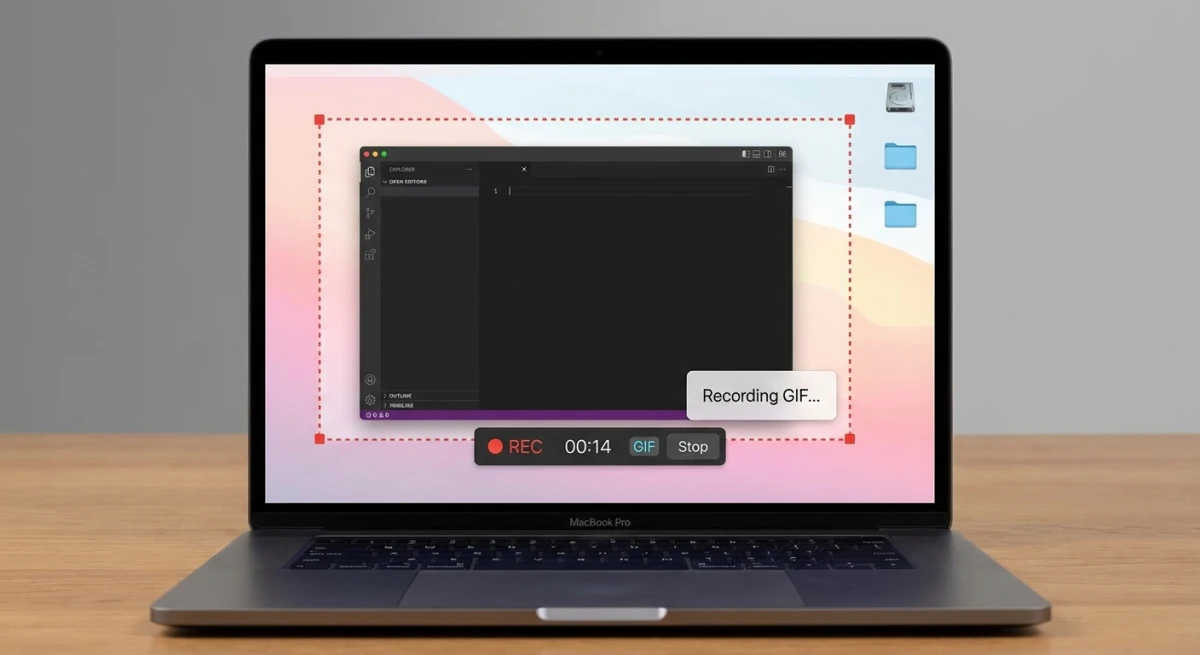
Mit ScreenSnap Pro
ScreenSnap Pro nimmt jeden Bereich deines Bildschirms in Sekunden als GIF auf:
- Öffne ScreenSnap Pro und wähle den GIF Recording-Modus
- Zieh, um den Bereich auszuwählen, den du erfassen willst
- Klicke auf Record und führe deine Demo aus
- Klicke auf Stop und dein GIF ist sofort fertig
- Zieh die GIF-Datei in deine Präsentation
Keine Konvertierung, keine Kompression, keine extra Schritte. Das GIF ist bereit zur Nutzung in dem Moment, in dem du die Aufnahme stoppst.
Am besten für: Software-Demos, UI-Walkthroughs, Tastaturkürzel in Aktion zeigen.
Mit Kap (kostenlose Alternative)
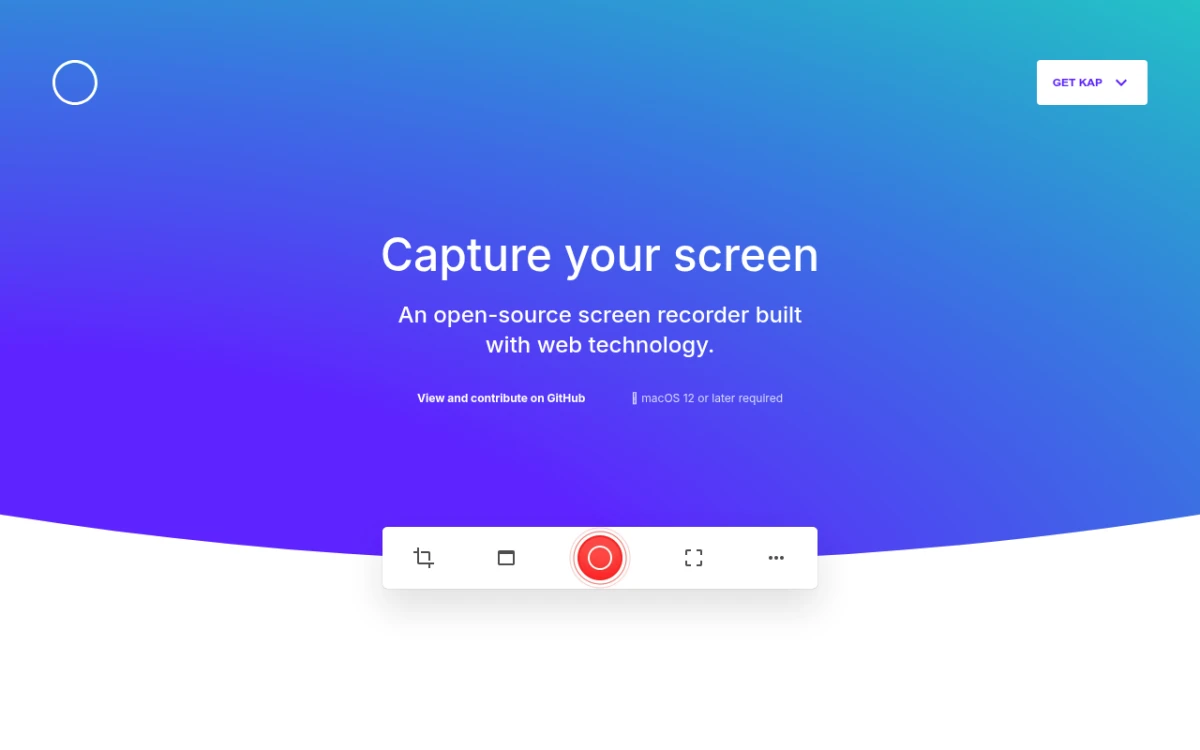
Kap ist ein kostenloser Open-Source-Bildschirmrekorder für Mac, der zu GIF exportiert:
- Lade Kap von getkap.co herunter
- Klicke auf das Menüleisten-Icon und wähle deinen Aufnahmebereich
- Nimm deine Demo auf
- Wähle GIF als Exportformat
- Passe Qualitätseinstellungen an und speichere
Kap funktioniert gut für einfache Aufnahmen. Die Hauptbeschränkung sind weniger Annotationsoptionen und kein sofortiges Teilen im Vergleich zu dedizierten Tools.
Mit macOS-eingebauten Tools + Konvertierung
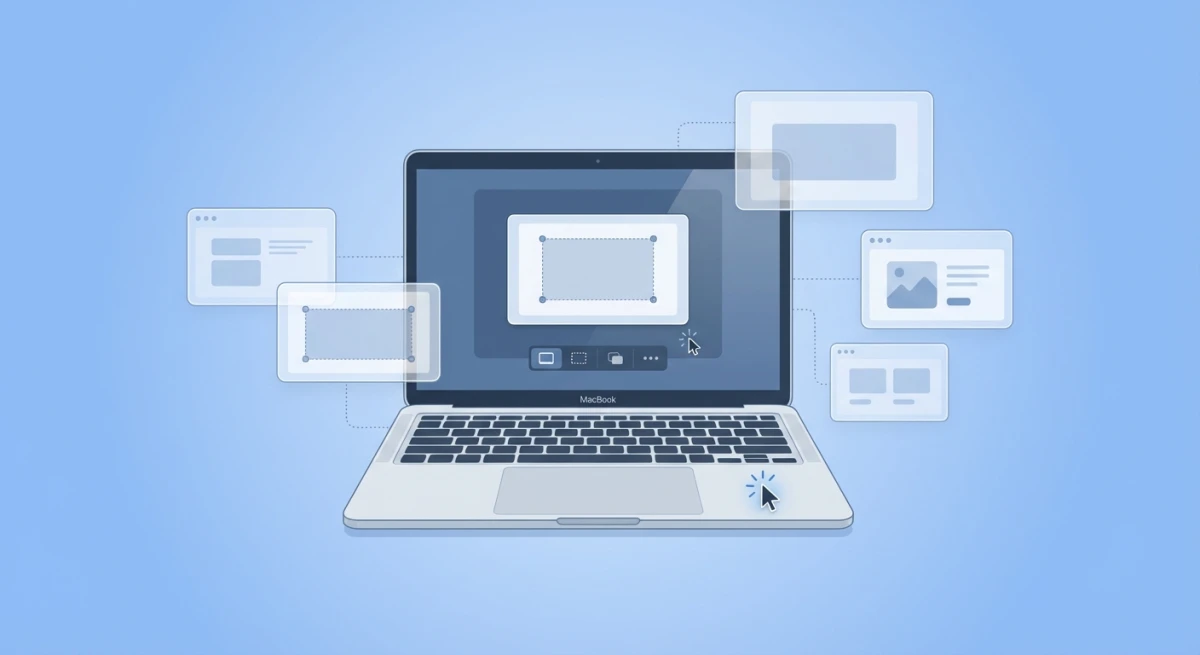
Du kannst auch die macOS-Screenshot-Toolbar (⌘ + Shift + 5) verwenden, um deinen Bildschirm aufzunehmen, und dann die MOV-Datei in GIF konvertieren. Dieser Zwei-Schritte-Prozess funktioniert, fügt aber Reibung hinzu, deshalb spart die direkte GIF-Aufnahme Zeit.
Methode 2: Bestehendes Video in GIF konvertieren
Hast du bereits eine Bildschirmaufnahme im MOV- oder MP4-Format? Konvertiere sie in GIF, statt neu aufzunehmen.
Wann du diesen Ansatz nutzen solltest
- Du hast bereits die perfekte Demo als Video aufgenommen
- Du willst einen bestimmten Abschnitt aus einer längeren Aufnahme trimmen
- Das Quellmaterial kommt von jemand anderem
So konvertierst du Video auf dem Mac in GIF
Schau dir unseren detaillierten Leitfaden zum Konvertieren von MOV in GIF auf dem Mac für Schritt-für-Schritt-Anleitungen an. Die Kurzversion:
- Öffne deine Videodatei
- Trimme auf das genaue Segment, das du brauchst (unter 10 Sekunden funktioniert am besten)
- Exportiere als GIF mit einem Konverter-Tool
- Optimiere die Dateigröße, bevor du sie in deine Präsentation einfügst
Du kannst auch unseren kostenlosen Image-to-GIF-Konverter verwenden, um animierte GIFs aus einer Sequenz von Screenshots zu erstellen.
Methode 3: Folien als animiertes GIF exportieren
Sowohl PowerPoint als auch Keynote können deine gesamte Präsentation (oder einzelne Folien) als animierte GIFs exportieren. Das ist nützlich, um teilbare Vorschauen deines Foliendecks zu erstellen.
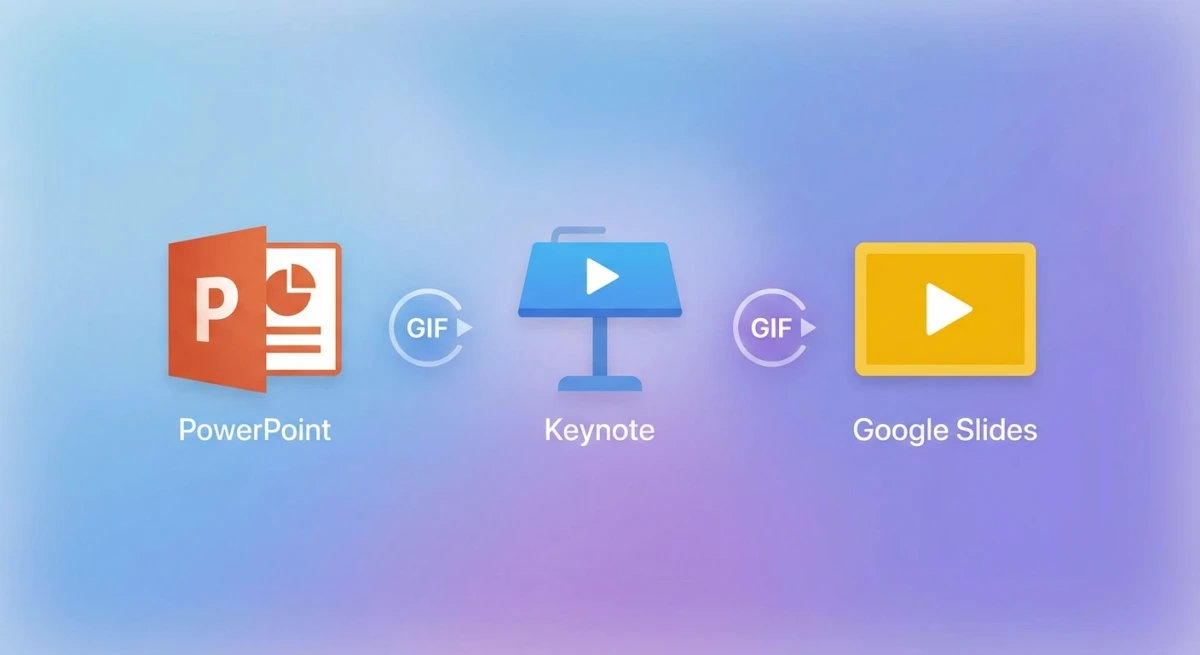
PowerPoint GIF-Export
PowerPoint hat seit Microsoft 365 eingebauten animierten GIF-Export:
- Öffne deine Präsentation in PowerPoint für Mac
- Geh zu Datei → Exportieren
- Wähle Animiertes GIF als Dateiformat
- Wähle Qualität: Klein, Mittel, Groß oder Extragroß
- Setz Sekunden pro Folie (Standard ist 1 Sekunde)
- Wähle, welche Folien einzuschließen sind, entweder alle oder einen bestimmten Bereich
- Klicke auf Exportieren
Einschränkungen: Das exportierte GIF zeigt Folienwechsel und einfache Bewegungen, aber bei niedrigerer Bildrate. Komplexe Folieneffekte können ruckelig aussehen. Die maximale Größe hängt von der gewählten Qualitätseinstellung ab.
Keynote animiertes GIF-Export
Keynote unterstützt auch GIF-Export:
- Öffne deine Keynote-Präsentation
- Geh zu Datei → Exportieren in → Animiertes GIF
- Wähle Auflösung: Original, Groß, Mittel oder Klein
- Setz die Bildrate (niedriger = kleinere Datei, ruckeligere Animation)
- Wähle Auto-Advance-Timing, falls deine Folien keine festen Dauern haben
- Klicke auf Weiter und speichere
Keynote-GIFs haben tendenziell bessere Qualität als PowerPoint-Exporte, besonders für textlastige Folien.
Wann Folienexport vs. Bildschirmaufnahme verwenden
| Szenario | Bester Ansatz |
|---|---|
| Folien-Vorschau auf Social Media teilen | Folienexport |
| Software-Demo in Folien zeigen | Bildschirmaufnahme |
| Loop-Präsentation für einen Stand erstellen | Folienexport |
| Workflow oder Prozess demonstrieren | Bildschirmaufnahme |
| Schnelle Deck-Zusammenfassung per Chat senden | Folienexport |

Genug von langweiligen Screenshots? Probier ScreenSnap Pro.
Schöne Hintergründe, professionelle Anmerkungen, GIF-Aufnahme und sofortiges Teilen in der Cloud, alles in einer App. Einmal 39 $ zahlen, für immer besitzen.
Preis und Funktionen ansehenWie du GIFs in Präsentationen einfügst
Sobald du deine GIF-Datei hast, hier, wie du sie zu jeder größeren Präsentations-App hinzufügst.
PowerPoint
- Geh zur Folie, auf der du das GIF haben willst
- Klicke auf Einfügen → Bilder → Bild aus Datei
- Wähle deine GIF-Datei und klicke auf Einfügen
- Größe ändern und positionieren nach Bedarf
- Das GIF spielt im Slideshow-Modus automatisch ab, aber es animiert nicht im Bearbeitungsmodus
Profi-Tipp: Rechtsklick auf das GIF und Bild formatieren wählen, um einen Rahmen oder Schatten für einen polierten Look hinzuzufügen.
Keynote
- Zieh die GIF-Datei per Drag-and-drop direkt auf deine Folie
- Oder verwende Einfügen → Auswählen und wähle das GIF
- Keynote zeigt GIF-Animation auch im Bearbeitungsmodus
- Größe mit Eckgriffen ändern, um das Seitenverhältnis zu erhalten
Keynote handhabt GIFs reibungslos, aber sehr große GIFs (über 10 MB) können beim Bearbeiten zu Lag führen.
Google Slides
- Öffne deine Präsentation in Google Slides
- Klicke auf Einfügen → Bild → Vom Computer hochladen
- Wähle deine GIF-Datei
- Das GIF animiert automatisch im Bearbeitungs- und Präsentationsmodus
Hinweis: Google Slides GIF-Unterstützung funktioniert gut für Dateien unter 5 MB. Größere GIFs animieren möglicherweise nicht richtig. Wenn dein GIF zu groß ist, komprimiere es zuerst, bevor du hochlädst.
Best Practices für Präsentations-GIFs
Nicht alle GIFs funktionieren gut in Präsentationen. Folge diesen Richtlinien, um deine Folien professionell und reibungslos zu halten.
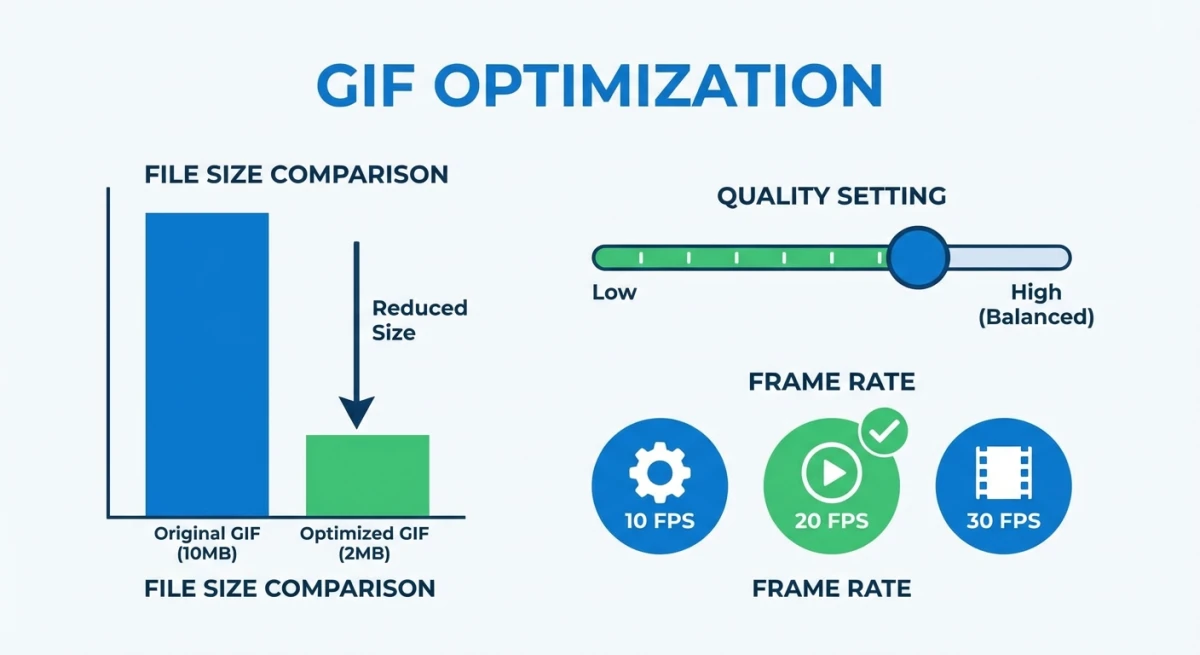
Halte Aufnahmen unter 10 Sekunden
Kürzere GIFs sind effektiver. Dein Publikum kann einen 5-Sekunden-Demo-Loop aufnehmen, ohne abgelenkt zu werden. Wenn dein Workflow länger dauert, brich ihn in mehrere GIFs über mehrere Folien auf.
Optimiere die Dateigröße
Große GIFs verlangsamen deine Präsentation und erhöhen die Dateigröße. Ziel: unter 5 MB pro GIF:
- Maße reduzieren. 800 px breit ist für die meisten Folien ausreichend
- Niedrigere Bildrate. 10-15 FPS sieht für die meisten Demos reibungslos genug aus
- Farben begrenzen. Weniger Farben = kleinere Dateien (die meisten Bildschirmaufnahmen brauchen keine 256)
- Eng zuschneiden. Erfasse nur den relevanten Bereich, nicht deinen ganzen Bildschirm
Verwende unseren kostenlosen GIF-Compressor, um die Dateigröße ohne sichtbaren Qualitätsverlust zu reduzieren.
Designe fürs Loopen
Dein GIF wird kontinuierlich loopen. Stell sicher, dass der Endzustand natürlich zurück zum Anfang fließt. Abrupte Sprünge sind ablenkend.
Guter Loop: Button klicken → Animation spielt → kehrt zum Originalzustand zurück
Schlechter Loop: Eine Seite nach unten scrollen → springt nach oben
Füge Kontext auf der Folie hinzu
Lass das GIF nicht für sich selbst sprechen. Füge ein Text-Label oder einen nummerierten Callout hinzu, der erklärt, was der Zuschauer bemerken soll. Ein GIF, das „wie man das Filtermenü verwendet" zeigt, braucht eine Headline wie „Filter anwenden dauert 2 Klicks."
Häufige Probleme und Fixes
GIF spielt nicht in PowerPoint
PowerPoint animiert GIFs nur im Slideshow-Modus. Im Bearbeitungsmodus siehst du einen statischen Frame. Drücke ⌘ + Return, um die Slideshow zu starten und zu prüfen, ob dein GIF abspielt.
Wenn es immer noch nicht abspielt, prüfe, dass du es als Bild und nicht als Objekt eingefügt hast. PowerPoint importiert GIFs manchmal als statische Bilder, wenn du aus der Zwischenablage einfügst, statt aus einer Datei.
GIF-Datei zu groß für Präsentation
Wenn dein GIF 10 MB überschreitet, probiere diese Fixes:
- Aufnahmebereich verkleinern. Erfasse nur den relevanten Teil deines Bildschirms
- Dauer kürzen. Trimme auf die wesentlichen 3-5 Sekunden
- Niedrigere Auflösung. 800×600 reicht normalerweise für Folieninhalte
- GIF komprimieren. Verwende unser GIF-Compressor-Tool oder reduziere die Farbpalette
Qualität sieht nach dem Einfügen schlecht aus
PowerPoint kann Bilder beim Speichern verkleinern. Um das zu stoppen:
- Geh zu Datei → Dateigröße reduzieren
- Setz Bildqualität auf Beste Qualität
- Hake Beschnittene Bereiche von Bildern löschen ab
In Google Slides lade die hochwertigste Version hoch, denn Google handhabt die Kompression automatisch und es gibt keinen Weg, das zu überschreiben.
GIF spielt zu schnell oder zu langsam
Die Geschwindigkeit ist in die GIF-Datei eingebaut. Du kannst sie nicht in PowerPoint oder Keynote ändern. Um die Geschwindigkeit zu beheben:
- Nimm in einem bedächtigeren Tempo neu auf
- Verwende einen GIF-Editor, um das Frame-Timing anzupassen
- Mit den meisten Bildschirmaufnahme-Tools kannst du die Aufnahme-Bildrate vor der Aufnahme einstellen
Anwendungsfälle: Wo Präsentations-GIFs glänzen
Marketing- und Social-Media-Vorschauen
Erstelle eine GIF-Vorschau deiner Präsentation, um sie auf Social Media oder in E-Mails zu teilen. Exportiere deine Schlüsselfolien mit PowerPoints oder Keynotes eingebautem Export als animiertes GIF, dann poste es als Teaser. Wenn du Hintergründe zu deinen Screenshots hinzufügen musst, bevor du das GIF erstellst, mach das zuerst für einen polierteren Look.
Software-Training und Onboarding
Zeig neuen Mitarbeitern genau, wo sie klicken müssen. Ein 5-Sekunden-GIF, das „wie man eine Stundenkarte einreicht" demonstriert, ist klarer als drei Absätze schriftlicher Anweisungen.
Produktdemos und Sales-Decks
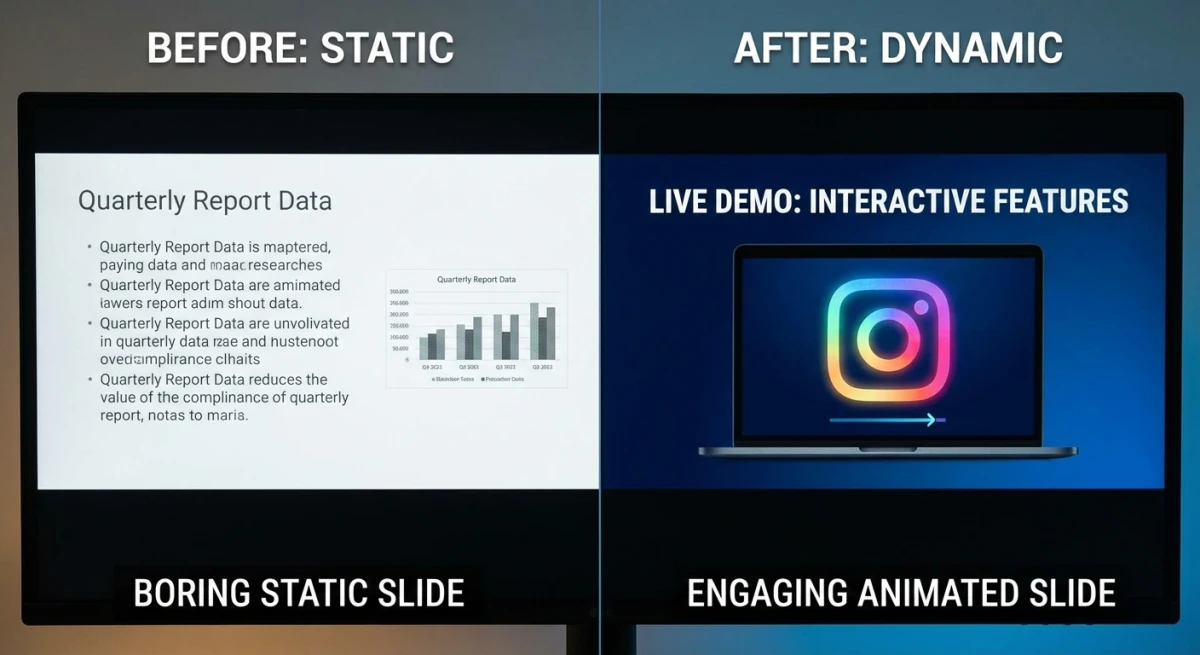
Drop ein GIF deines Produkts in Aktion direkt in dein Pitch-Deck. Es ist packender als ein statischer Screenshot und vermeidet das Risiko, dass eine Live-Demo während deiner Präsentation fehlschlägt.
Bildungsinhalte
Lehrer und Kurs-Ersteller verwenden GIFs, um technische Prozesse zu demonstrieren, ohne dass Studenten ganze Videos schauen müssen. Schnelle visuelle Hilfen halten Studenten während Vorlesungen engagiert.
Bug-Reports und Dokumentation
Entwickler können ihren Bildschirm als GIF aufzeichnen, um genau zu zeigen, wie ein Bug zu reproduzieren ist. Drop es in eine Keynote- oder Google-Slides-Präsentation für Sprint-Reviews und Team-Standups. Du kannst auch die Aufnahme annotieren mit Pfeilen und Callouts, bevor du in GIF konvertierst.
Kundenpräsentationen und Angebote
Statt Features mit Aufzählungspunkten aufzulisten, zeig sie. Eine kurze GIF-Demo in deinen Angebotsfolien sagt mehr in 5 Sekunden als eine ganze Seite Text. Kunden bemerken Bewegung, und sie signalisiert Aufwand und Sorgfalt.
Interne Team-Updates und Standup-Decks
Wöchentliche Standups und Sprint-Reviews werden schnell schal. Drop ein GIF, das das Feature zeigt, das du geliefert hast, den Bug, den du behoben hast, oder die Designänderung, die du gemacht hast. Es dauert 10 Sekunden, ein GIF auf dem Mac aufzuzeichnen und in deine Folie einzufügen. Dein Team sieht das Ergebnis sofort, ohne Wechsel zu einer Live-Demo oder Bildschirmfreigabe mitten im Call.
Vorher-Nachher-Änderungen vergleichen
Musst du eine UI-Änderung, ein Design-Tweak oder einen Geschwindigkeitsboost zeigen? Stell zwei GIFs nebeneinander auf eine Folie: eines zeigt den alten Zustand, eines den neuen. Das funktioniert großartig für Design-Reviews, A/B-Test-Ergebnisse und Versionsvergleichs-Screenshots. Der visuelle Kontrast macht die Änderung auf einen Blick klar.
Workflows über Teams hinweg teilen
Wenn dein Team Tools wie Figma, Notion oder Jira nutzt, ist ein GIF-Walkthrough der schnellste Weg, jemandem einen neuen Prozess zu zeigen. Zeichne die Schritte auf, drop das GIF in ein geteiltes Foliendeck und verlinke es in deinen Docs. Es funktioniert besser als schriftliche Anweisungen, weil Leute genau sehen, wo sie klicken und was sie erwarten sollen. Du kannst auch deine Screenshots zuschneiden, um nur den relevanten Teil des Bildschirms zu fokussieren, bevor du sie in GIFs verwandelst.
Häufig gestellte Fragen
Kann ich ein GIF aus einer URL zu Google Slides hinzufügen?
Ja. In Google Slides geh zu Einfügen → Bild → Über URL und füge den direkten GIF-Link ein. Das GIF wird automatisch animieren. Stell sicher, dass die URL mit .gif endet, denn manche Sharing-Links funktionieren nicht. Für Zuverlässigkeit lade das GIF herunter und lade es direkt hoch.
Spielen GIFs automatisch in PowerPoint-Präsentationen?
GIFs spielen automatisch ab, wenn du den Slideshow-Modus in PowerPoint betrittst. Sie animieren nicht in der Bearbeitungsansicht. Wenn dein GIF während der Slideshow nicht abspielt, stell sicher, dass du es über Einfügen → Bilder eingefügt hast und nicht aus der Zwischenablage eingefügt.
Was ist die ideale GIF-Größe für Präsentationen?
Halte GIFs unter 5 MB und 800 px breit für die beste Balance aus Qualität und Performance. Alles Größere kann zu Lag führen, besonders in Google Slides. Für Keynote und PowerPoint kannst du bis zu 10 MB ohne größere Probleme gehen, aber kleiner ist immer besser.
Kann ich steuern, wann ein GIF in meiner Präsentation startet?
Nicht direkt, denn GIFs starten zu loopen, sobald die Folie erscheint. In PowerPoint kannst du das umgehen, indem du klickausgelöste Animationen verwendest, um das GIF-Bild zu einem bestimmten Moment zu enthüllen. In Keynote verwende Build In-Effekte, um zu steuern, wann das GIF sichtbar wird.
Sollte ich GIF oder Video in meiner Präsentation verwenden?
Verwende GIFs für kurze Demos unter 10 Sekunden, die keinen Ton brauchen. Verwende Video für längere Inhalte, erzählte Walkthroughs oder alles, was Ton braucht. GIFs sind leichter, kompatibler und auto-spielen, aber sie sind auf 256 Farben und kurze Loops begrenzt.

Morgan
Indie DeveloperIndie developer, founder of ScreenSnap Pro. A decade of shipping consumer Mac apps and developer tools. Read full bio
@m_0_r_g_a_n_