Tutorial-Video erstellen: Schritt für Schritt (2026)
Um ein Tutorial-Video zu erstellen, planst und skriptest du zunächst, was du vermitteln willst, nimmst deinen Bildschirm mit Sprachkommentar auf und fügst Annotationen wie Pfeile und Hervorhebungen hinzu, um den Zuschauer zu führen. Danach schneidest du Fehler in einem Editor raus, exportierst die Datei und teilst sie mit einem Cloud-Link. Der ganze Prozess kann für ein kurzes Video weniger als eine Stunde dauern.
Diese kurze Antwort verbirgt eine Menge nützlicher Details. Ein gutes Tutorial-Video zeigt mehr als nur einen Bildschirm. Es vermittelt eine Sache klar, hält den Zuschauer auf Kurs und sieht poliert genug aus, um Vertrauen zu wecken. Dieser Guide führt durch jeden Schritt, vom ersten Entwurf bis zum finalen Freigabelink.
Du brauchst kein Studio und kein Filmteam. Die meisten großartigen Tutorial-Videos entstehen mit einem Bildschirmrekorder, einem anständigen Mikrofon und ein paar Minuten Planung. Wir behandeln die kostenlosen Tools und die bezahlten, plus eine Vergleichstabelle, damit du auswählen kannst, was zu deinem Budget passt.
Ob du Lehrkraft, Marketer, technischer Redakteur oder Creator bist, der Workflow ist derselbe. Lass uns das in klare, wiederholbare Schritte zerlegen.
Warum ein klarer Plan eine schicke Kamera schlägt
Die meisten schwachen Tutorial-Videos scheitern aus demselben Grund. Der Creator drückte auf Aufnahme, ohne zu wissen, was er sagen wollte. Er schweift ab, wiederholt sich und verliert den Zuschauer in den ersten 30 Sekunden.
Die gute Nachricht ist, dass Planung das behebt. Ein bisschen Vorarbeit im Voraus spart später Stunden an Neuaufnahmen und Schnitt. Sie macht dein Video außerdem kürzer, was Zuschauer lieben.
Bevor du irgendeine Software öffnest, beantworte drei Fragen:
- Für wen ist das? Ein Video für absolute Anfänger sieht anders aus als eines für Power-User. Passe dein Tempo und deinen Wortschatz an die Zielgruppe an.
- Was ist die eine Sache, die sie lernen werden? Wähle ein einziges, klares Ergebnis. „Wie man ein PDF exportiert" ist ein guter Umfang. „Alles über unsere App" ist es nicht.
- Wie werden sie es nutzen? Ein schneller Referenzclip kann stumm sein. Eine vollständige Lektion braucht Sprechertext und Struktur.
Halte deine Antworten irgendwo sichtbar, während du aufnimmst. Sie wirken wie Leitplanken, wenn du anfängst abzudriften.
Schritt 1: Plane und skripte dein Tutorial-Video
Das ist der Schritt, den die meisten Leute überspringen, und es ist der, der am meisten zählt. Ein Skript muss kein Wort-für-Wort-Drehbuch sein. Es kann ein einfacher Entwurf der Schritte sein, die du zeigen wirst, in der richtigen Reihenfolge.
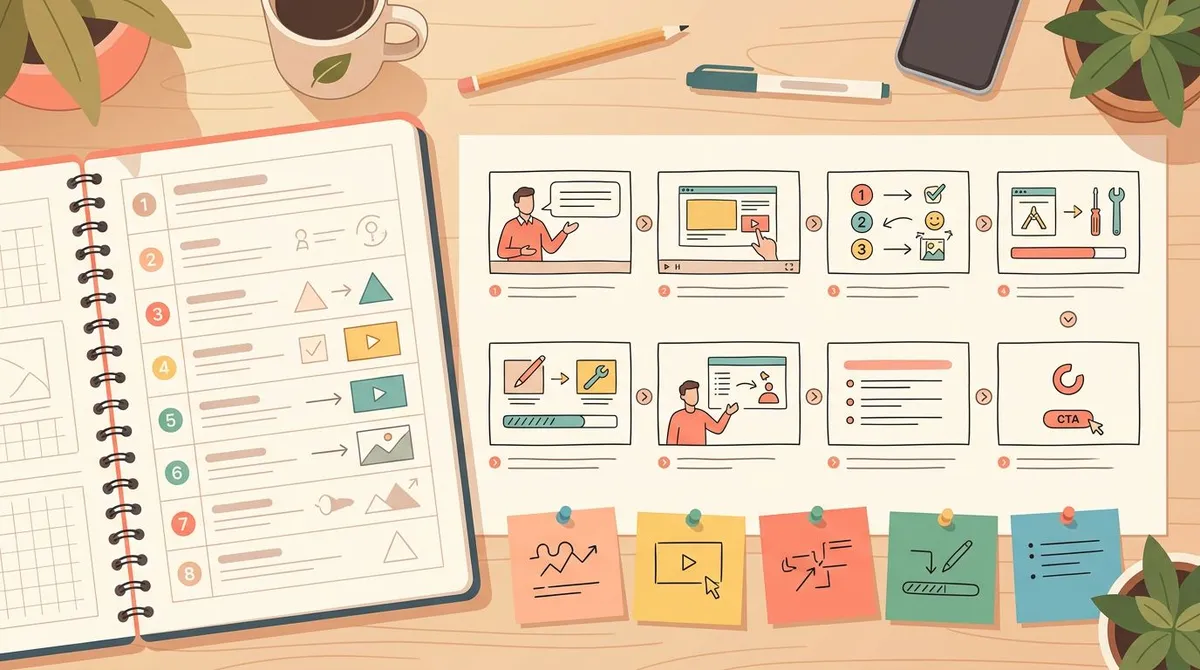
Beginne damit, jede Aktion aufzulisten, die der Zuschauer ausführen muss. Für einen Software-Walkthrough könnte das sein: App öffnen, aufs Menü klicken, die Einstellung wählen, die Änderung speichern. Schreib jede Aktion als kurze Zeile.
Als Nächstes gruppierst du diese Aktionen zu einem logischen Ablauf. Tutorials funktionieren am besten, wenn jeder Schritt auf dem letzten aufbaut. Wenn ein Schritt Vorbereitung braucht, stelle diese Vorbereitung voran, damit der Zuschauer nie verwirrt ist.
Jetzt schreibst du ein lockeres Skript für deinen Sprechertext. Du brauchst keine geschwollene Sprache. Schreib so, wie du sprichst, und lies es dann laut vor. Wenn ein Satz schwer auszusprechen ist, schreib ihn kürzer.
Ein Storyboard hilft bei längeren Videos. Skizziere für jeden wichtigen Schritt ein grobes Bild, damit du weißt, was auf dem Bildschirm sein sollte. Das ist dieselbe Fähigkeit, die in eine schriftliche Anleitung fließt, und unser Guide dazu, wie du Schritt-für-Schritt-Anleitungen mit Screenshots erstellst, behandelt diese Planungs-Denkweise ausführlicher.
Profi-Tipp: Halte dein Skript in einem zweiten Fenster oder auf Papier, nicht auf dem Bildschirm, den du aufnimmst. Du willst nicht, dass deine Notizen im finalen Video auftauchen.
Schritt 2: Richte eine saubere Aufnahmeumgebung ein
Ein sauberer Bildschirm ist der schnellste Weg, ein Tutorial professionell aussehen zu lassen. Unordnung lenkt den Zuschauer ab und kann private Informationen preisgeben, die du nicht teilen wolltest.
Bevor du aufnimmst, mach einen schnellen Rundgang:
- Räum deinen Desktop auf. Verstecke herumliegende Dateien, Ordner und Icons. Ein aufgeräumter Hintergrund hält den Fokus auf deinem Inhalt.
- Schließe zusätzliche Apps und Tabs. Benachrichtigungen und Pop-ups ruinieren eine saubere Aufnahme. Schalte den „Nicht stören"-Modus ein, damit keine Meldungen mitten in der Aufnahme erscheinen.
- Prüfe deine Bildschirmauflösung. Nimm mit 1920x1080 (1080p) auf, wenn du kannst. Es ist scharf auf den meisten Bildschirmen und ist der Standard für Videoplattformen.
- Wähle die richtige Zoomstufe. Erhöhe die Schriftgröße oder zoome in deiner App hinein, damit kleiner Text lesbar ist, wenn das Video in kleinerer Größe abgespielt wird.
Audio zählt genauso viel wie Video. Eine klare Stimme auf einem schlichten Bildschirm schlägt eine verrauschte Stimme auf einem schönen. Finde einen ruhigen Raum mit weichen Oberflächen, denn kahle Wände werfen Schall zurück und verursachen Echo.
Wenn du ein externes Mikrofon oder ein Headset besitzt, nutze es. Selbst ein einfaches USB-Mikro klingt deutlich besser als das eingebaute eines Laptops. Teste deine Pegel mit einem kurzen Clip vor der echten Aufnahme.
Es gibt ein paar günstige Lösungen für hallende Räume. Nimm in einem kleineren Raum auf, denn große offene Räume werfen Schall herum. Häng eine Decke an eine nahe Wand oder nimm in einem Kleiderschrank voller Kleidung auf, die die harten Reflexionen schluckt. Positioniere das Mikro nah am Mund, aber leicht seitlich, damit deine Atemgeräusche nicht ploppen.
Beleuchtung zählt auch, wenn du deine Webcam zeigen willst. Wende dich einem Fenster oder einer Lampe zu, damit das Licht auf dein Gesicht fällt, nicht dahinter. Ein von hinten beleuchtetes Gesicht wird zu einer dunklen Silhouette, was unprofessionell aussieht, selbst wenn alles andere sauber ist. Du brauchst kein Ringlicht, nur eine Lichtquelle vor dir statt hinter dir.
Schritt 3: Nimm deinen Bildschirm, deine Webcam und dein Audio auf
Jetzt kommt das Hauptereignis. Der Kern fast jedes Tutorial-Videos ist eine Bildschirmaufnahme, oft gepaart mit deiner Stimme und manchmal deinem Gesicht.
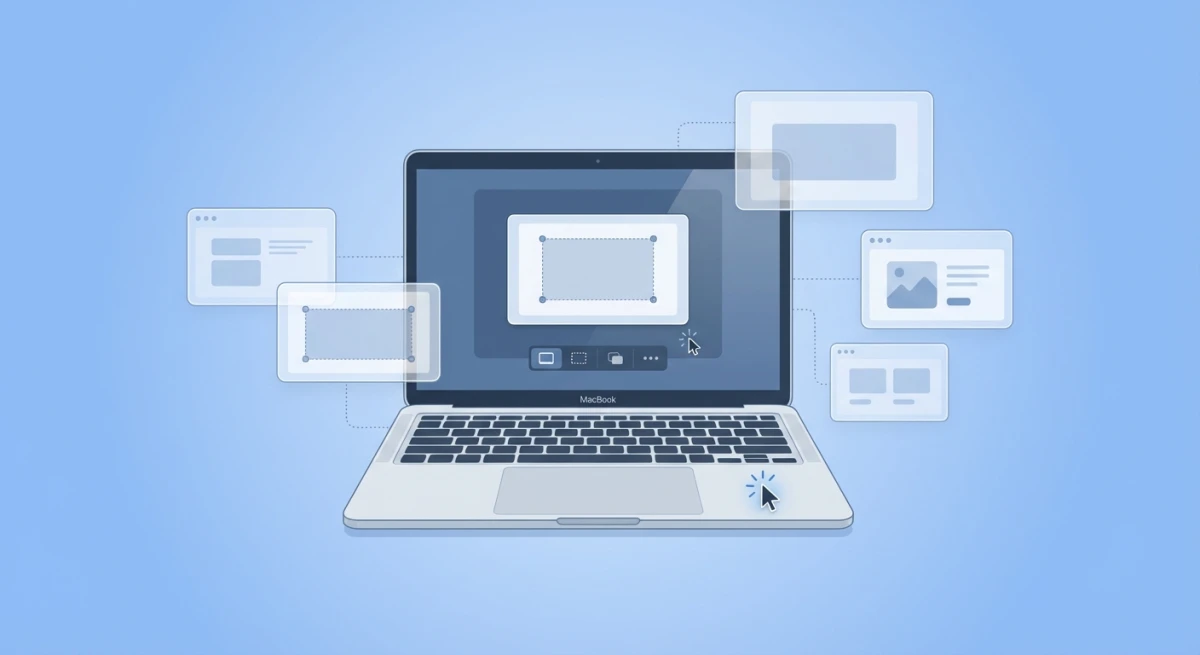
Zuerst wählst du deinen Aufnahmebereich. Die meisten Bildschirmrekorder lassen dich eine von drei Optionen wählen:
- Vollbild ist am besten, wenn du zwischen mehreren Fenstern wechselst oder den ganzen Desktop zeigen musst.
- Ein einzelnes Fenster hält den Rahmen aufgeräumt und ist super für App-Walkthroughs.
- Ein benutzerdefinierter Bereich lässt dich auf genau den Teil zuschneiden, der zählt, was Unordnung versteckt und die Dateigrößen klein hält.
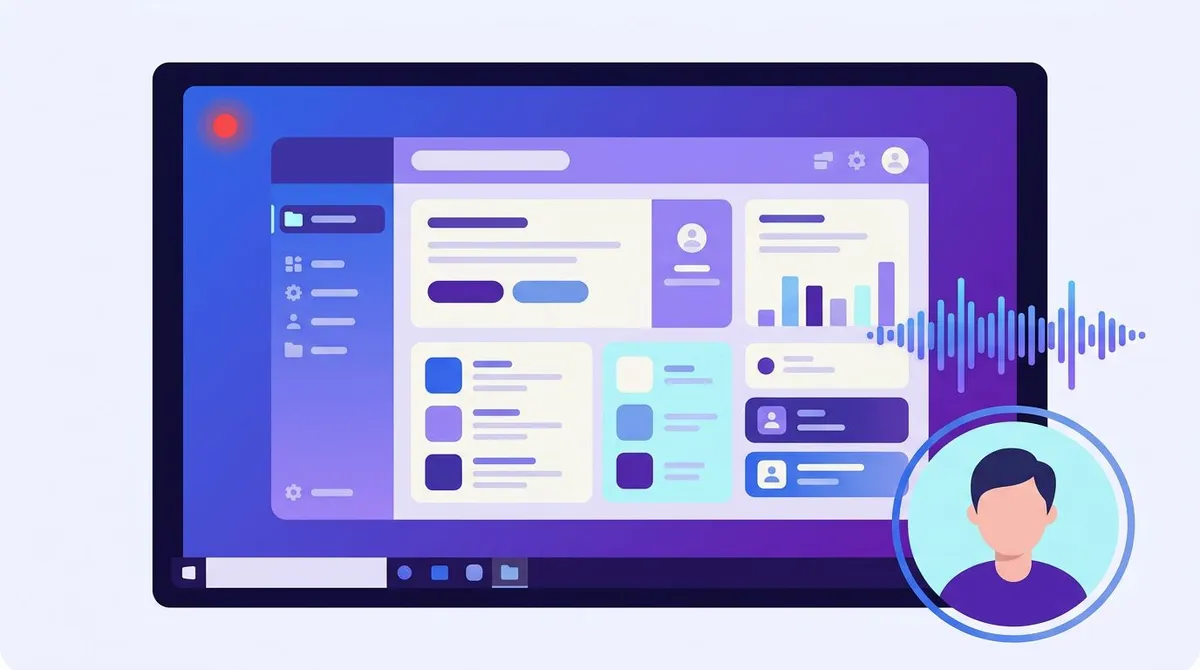
Als Nächstes entscheidest du dich für deine Audioquellen. Für die meisten Tutorials willst du dein Mikrofon, damit Zuschauer deinen Sprechertext hören. Wenn du einen Videoplayer oder eine Sound-Funktion vorführst, erfasse auch das System-Audio, damit sie hören, was die App abspielt.
Deine Webcam als kleine Bild-in-Bild-Bubble hinzuzufügen, schafft Vertrauen und Verbindung. Menschen achten mehr auf, wenn sie eine echte Person sehen können, die sie führt. Es ist optional, aber es funktioniert gut für Schulungs- und Kursinhalte.
Hier verdient sich ein leistungsfähiger Screen Recorder mit Ton seinen Platz. ScreenSnap Pro nimmt deinen Bildschirm, deine Webcam, dein Mikrofon und das System-Audio zusammen auf, sowohl auf Mac als auch auf Windows. Es ist ein einmaliger Kauf von 34 $ statt eines Abos, was Creatorn passt, die oft aufnehmen.
Wenn du aufnimmst, geh langsam vor. Halte nach jeder Aktion einen Moment inne, damit der Zuschauer folgen kann. Wenn du einen Fehler machst, hör nicht auf. Halte inne, atme durch und wiederhole den Schritt. Du schneidest den Patzer später raus.
Für einen tieferen Walkthrough zum Aufnehmen von Voiceover mit deinem Bildschirm behandelt unser Guide zum Bildschirm mit Audio auf Mac aufnehmen die Einrichtung von Mikro und System-Audio Schritt für Schritt.
Schritt 4: Nimm einen sauberen Sprechertext auf
Dein Sprechertext ist die Stimme deines Tutorials. Er trägt die Bedeutung, während der Bildschirm die Aktion zeigt. Klares Audio ist das, was ein Profi-Video von einem Hobby-Video unterscheidet.
Du hast zwei Hauptwege für den Sprechertext. Du kannst deine Stimme live aufnehmen, während du den Bildschirm erfasst, oder du kannst zuerst den Bildschirm aufnehmen und danach ein Voiceover hinzufügen. Beides funktioniert gut.
Live aufnehmen ist schneller und fühlt sich natürlicher an. Deine Worte passen zur Aktion, weil sie zusammen geschehen. Das ist die einfachste Methode für die meisten kurzen Tutorials.
Voiceover danach aufnehmen gibt dir mehr Kontrolle. Du nimmst zuerst einen sauberen Bildschirmablauf auf und sprichst dann darüber, während du dein Skript liest. Das vermeidet lange Pausen und „Äh"-Momente, kostet aber einen extra Durchgang.
Ein paar Gewohnheiten lassen jeden Sprechertext besser klingen:
- Sprich etwas langsamer, als es sich normal anfühlt. Nervosität lässt uns hetzen.
- Lächle, während du sprichst. Es wärmt deinen Ton auf, selbst wenn niemand dein Gesicht sieht.
- Halte ein Glas Wasser bereit und nimm kleine Schlucke zwischen den Abschnitten.
- Lass vor und nach jedem Schritt eine kurze stille Lücke, damit der Schnitt sauber ist.
Wenn du einen Satz verpatzt, halte einfach inne und sag ihn noch einmal. Die saubere Version ist die, die du behältst. Die schlechte Aufnahme rauszuschneiden geht schnell.
Noch eine Gewohnheit, die es sich lohnt aufzubauen: Schreib dein Skript in kurzen, gesprochen wirkenden Sätzen. Lange, förmliche Sätze sind schwer laut vorzulesen und schwerer zu folgen, wenn man sie hört. Lies jede Zeile während der Planung laut vor und streiche jedes Wort, über das du stolperst. Wie du fürs Auge schreibst, ist nicht, wie du fürs Ohr schreibst.
Wenn dich die Aufnahme deiner eigenen Stimme nervös macht, bist du nicht allein. Der Trick ist, zuerst eine Wegwerf-Aufnahme zu machen, nur zum Aufwärmen. Niemand behält die erste Aufnahme. Beim zweiten oder dritten Durchgang pendelt sich dein Tempo ein und deine Stimme entspannt sich. Dieser Probelauf hilft dir auch, Schritte zu erkennen, über die dein Skript hinweggeglitten ist.
Schritt 5: Annotiere und betone die wichtigsten Aktionen
Annotationen sind der Punkt, an dem eine schlichte Aufnahme zu einem echten Lehrwerkzeug wird. Sie lenken das Auge des Zuschauers genau auf das, was zählt, damit sich niemand verirrt.
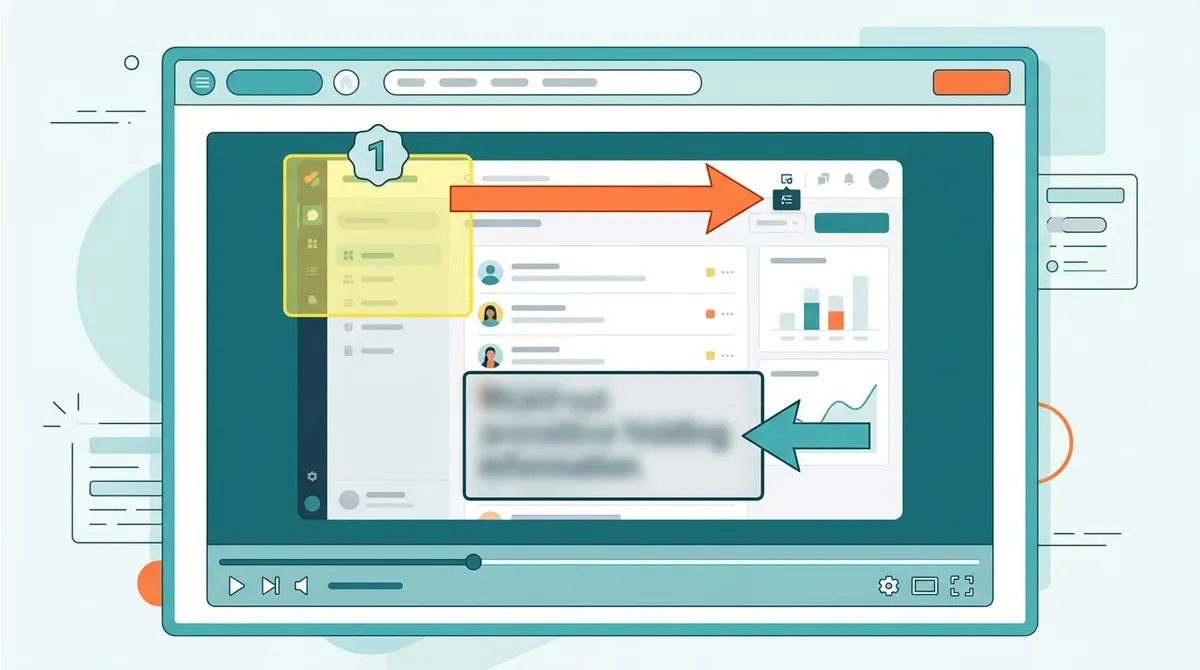
Denk an Annotationen als einen visuellen Erzähler. Während deine Stimme erklärt, bestätigt das Markup. Dieses doppelte Signal hilft Zuschauern, die Schritte weit besser zu behalten als Worte allein.
Die nützlichsten Annotationswerkzeuge für Tutorials sind:
- Pfeile zeigen direkt auf den Button oder das Feld, das du meinst. Kein Rätselraten.
- Hervorhebungen und Rahmen ziehen einen Rahmen um einen Bereich, damit er sich vom vollen Bildschirm abhebt.
- Zoom und Vergrößerung vergrößern kleine Details wie ein winziges Kästchen oder einen Menüpunkt.
- Schrittzähler fügen nummerierte Badges hinzu, damit ein mehrstufiger Ablauf in klarer Reihenfolge lesbar ist.
- Weichzeichnen und Verpixeln verstecken private Daten wie E-Mails, Kontonummern oder Namen.
Das Letzte zählt mehr, als Leute erwarten. Tutorials zeigen oft echte Konten und Dashboards. Sensible Details vor der Veröffentlichung zu verschleiern schützt dich und die Menschen in deinen Daten. Wenn du stattdessen ein Standbild bereinigen musst, versteckt unser kostenloses Bild-Weichzeichner-Tool sensible Infos in Sekunden.
Dieser Annotationsschritt ist dieselbe Fähigkeit, die hinter klaren schriftlichen Anleitungen steckt. Die Pfeile, Callouts und Schrittnummern, die einen Screenshot-Guide leicht zu folgen machen, erledigen dieselbe Aufgabe im Video. ScreenSnap Pro liefert 17 Annotationswerkzeuge, darunter Pfeile, Hervorhebungen, Weichzeichnen und einen Schrittzähler, sodass du Aufnahmen markieren kannst, ohne in eine andere App zu wechseln.
Besonders für Software-Demos verwandelt das richtige Markup einen verwirrenden Ablauf in einen offensichtlichen. Unser Guide zu Screenshots für technische Dokumentation zeigt, wie dieselben Callouts schriftliche Docs neben deinem Video unterstützen.
Schritt 6: Erstelle ein schnelles GIF für kurze Schritte
Nicht jedes Tutorial muss ein volles Video mit Ton sein. Für eine kurze, wiederholbare Aktion ist ein animiertes GIF oft die bessere Wahl. Es läuft von selbst in Schleife, braucht keinen Play-Button und spielt direkt in einem Dokument oder Chat ab.
GIFs glänzen bei Dingen wie „hier klicken, dann das ziehen". Sie sind klein, stumm und sofort da. Ein Leser sieht die Bewegung, ohne die Seite zu verlassen oder Kopfhörer aufzusetzen.
Nutze ein GIF, wenn:
- Die Aktion nur ein paar Sekunden dauert.
- Es kein Audio gibt, das eine Erzählung wert wäre.
- Du es in ein Hilfe-Dokument, eine README oder eine Slack-Nachricht einbettest.
Nutze stattdessen ein volles Video, wenn du Sprechertext, mehrere Schritte oder längeren Kontext brauchst. Viele Help-Center mischen beides: ein kurzes GIF für die schnellen Erfolge und ein volles Video für die tiefen Lektionen.
Wenn du auf einem Mac arbeitest, führt unser Guide dazu, wie du GIFs auf dem Mac aufnimmst, durch fünf Wege, eine saubere, teilbare Schleife zu erfassen. ScreenSnap Pro kann direkt als GIF aufnehmen, sodass es keinen Video-zu-GIF-Umwandlungsschritt dazwischen gibt.

Genug von langweiligen Screenshots? Probier ScreenSnap Pro.
Schöne Hintergründe, professionelle Anmerkungen, GIF-Aufnahme und sofortiges Teilen in der Cloud, alles in einer App. Einmal 34 $ zahlen, für immer besitzen.
Preis und Funktionen ansehenSchritt 7: Schneide die groben Stellen raus
Selbst eine sorgfältige Aufnahme hat raue Kanten. Eine Pause, bevor du anfängst, ein Fehler, den du wiederholt hast, ein langer Abschnitt, in dem nichts passiert. Leichter Schnitt bereinigt all das.
Du brauchst keinen Hollywood-Editor. Für die meisten Tutorials erledigen drei einfache Schnitte die Aufgabe:
- Trimme Anfang und Ende. Schneide die tote Luft vor deinem ersten Wort und nach deinem letzten weg. Komm schnell auf den Punkt.
- Schneide deine Fehler raus. Entferne die verpatzten Aufnahmen, die du wiederholt hast. Hier zahlt sich das Innehalten bei Fehlern aus.
- Straffe lange Lücken. Beschleunige oder trimme jede langsame Passage, in der du herumklickst oder etwas lädt.
Eine ehrliche Anmerkung: ScreenSnap Pro hat einen eingebauten Video-Editor. Du trimmst und teilst Clips auf der Timeline, entfernst Stille, änderst das Tempo und setzt Zooms, ohne die App zu wechseln. Für Titel, Übergänge oder Untertitel paarst du es mit einem klassischen Schnittprogramm. Das ist normal. Viele Profis nutzen für aufwendige Schnitte eine zweite App.
Kostenlose Editoren erledigen das problemlos. Auf einem Mac trimmt und schneidet iMovie ohne jegliche Kosten. Auf Windows ist Clipchamp eingebaut und macht dasselbe. Wenn du oft auf einem Mac aufnimmst, vergleicht unser Guide zum besten Weg, Bildschirmaufnahmen zu bearbeiten, die wichtigsten Optionen.
Halte deine Schnitte leicht. Das Ziel ist ein sauberes, straffes Video, kein filmisches Meisterwerk. Über-Schneiden verschwendet Zeit und kann ein einfaches Tutorial umständlich wirken lassen.
Schritt 8: Exportiere und teile dein Tutorial-Video
Dein Video ist aufgenommen, annotiert und getrimmt. Jetzt musst du es in einem Format in die Welt bringen, das die Leute tatsächlich öffnen können.

Für Export-Einstellungen sind die sicheren Standardwerte:
- Format: MP4. Es spielt auf jedem Gerät und jeder Plattform. Nutze es, außer du hast einen Grund, es nicht zu tun.
- Auflösung: 1080p. Es passt zu dem, was du aufgenommen hast, und sieht knackig aus ohne riesige Dateigrößen.
- Bildrate: 30 fps. Flüssig genug für Bildschirminhalte. Spare dir 60 fps für schnelle Bewegung.
Sobald du eine Datei hast, musst du sie teilen. Du hast ein paar Wege, je nachdem, wer sie sehen muss.
Ein Cloud-Freigabelink ist am schnellsten fürs Eins-zu-eins- oder Team-Teilen. Du lädst einmal hoch und schickst einen Link. Keine riesigen E-Mail-Anhänge, keine „Datei zu groß"-Fehler. Das ist ideal für Kunden-Walkthroughs und interne Schulungen.
Eine Videoplattform wie YouTube oder Vimeo ist am besten für öffentliche Tutorials und Inhalte, die in der Suche gefunden werden sollen. Sie hosten die Datei, kümmern sich um jedes Gerät und geben dir einen Embed-Code für deine Website.
Einbetten in Docs hält das Video neben den schriftlichen Schritten. Ein Hilfe-Artikel mit einem kurzen Video und klarem Text bedient sowohl die Leser, die überfliegen, als auch die, die zuschauen.
Welchen Weg du auch wählst, füge einen klaren Titel und eine kurze Beschreibung hinzu. Bei öffentlichen Videos hilft das den Leuten, deinen Inhalt in der Suche zu finden. Bei privaten Links erinnert es den Zuschauer daran, was er gleich sehen wird. Eine Zeile wie „Wie du ein PDF in unter einer Minute exportierst" setzt die richtige Erwartung.
Untertitel sind den kleinen Aufwand auch wert. Viele Leute schauen ohne Ton, besonders auf Handys und bei der Arbeit. Untertitel machen dein Tutorial auch für Zuschauer nutzbar, die gehörlos oder schwerhörig sind. Die meisten Plattformen können sie automatisch generieren, und du kannst etwaige Fehler in einer Minute beheben.
Wenn du oft Bildschirmaufnahmen teilst, spart ein Tool mit eingebauten Cloud-Links echte Zeit. Unser Guide zum Screenshot-Teilen über die Cloud behandelt, wie sofortige Links das Hin und Her von Anhängen reduzieren.
Arten von Tutorial-Videos und 5 Ideen für den Start
„Tutorial-Video" deckt eine breite Palette von Formaten ab. Zu wissen, welchen Typ du machst, hilft dir, die richtige Länge, die richtigen Tools und den richtigen Stil zu wählen.
Die häufigsten Typen sind:
- Screencasts. Eine Aufnahme deines Bildschirms mit Sprechertext. Das Arbeitspferd der Software-Tutorials.
- Talking-Head-Videos. Du vor der Kamera, ein Konzept erklärend. Gut für Theorie und Intros.
- Schritt-für-Schritt-Walkthroughs. Eine nummerierte, Klick-für-Klick-Anleitung durch eine Aufgabe.
- Mikrovideos. Unter einer Minute, fokussiert auf eine einzige winzige Aktion. Perfekt als GIFs oder kurze Clips.
- Trainingsvideos. Längere, strukturierte Lektionen fürs Onboarding oder für Kurse.
Steckst du fest, was du zuerst machen sollst? Hier sind fünf Tutorial-Video-Ideen, die für fast jedes Produkt oder jede Fähigkeit funktionieren:
- Ein „Erste Schritte"-Walkthrough. Zeig einem brandneuen Nutzer die ersten fünf Minuten deines Produkts. Das ist das meistgesehene Video, das die meisten Teams je machen.
- Eine Lösung für deine häufigste Support-Frage. Was auch immer die Leute am meisten fragen, beantworte es einmal auf Video. Dann verlinke es überall.
- Eine Demo einer versteckten Funktion. Zeig einen nützlichen Trick, den die meisten Nutzer übersehen. Die sind super für Social Media und Newsletter.
- Ein Vorher-Nachher. Zeig einen chaotischen Ausgangspunkt und dann das saubere Ergebnis, das dein Prozess erzeugt. Ergebnisse verkaufen.
- Eine schnelle GIF-Serie. Verwandle deine fünf häufigsten Mikro-Aufgaben in Schleifen-GIFs für deine Docs und Chat-Antworten.
Wähle eines und mach es diese Woche. Ein fertiges Tutorial schlägt einen perfekten Plan, den du nie aufnimmst.
Sobald du ein paar Videos hast, denk darüber nach, wie sie zusammenpassen. Ein kurzer „Erste Schritte"-Clip kann auf tiefere Feature-Videos verlinken, die auf fortgeschrittene Tipps verlinken. Diese Art kleiner Bibliothek beantwortet Fragen, bevor deine Zielgruppe sie überhaupt stellt, und reduziert wiederkehrende Support-Anfragen.
Tutorial-Videos leisten auch außerhalb deines Help-Centers harte Arbeit. Wirf einen kurzen Clip in eine E-Mail und beobachte, wie deine Klickrate steigt. Bette eines auf einer Landingpage ein, um zu zeigen statt zu erzählen, was dein Produkt tut. Poste eine 30-Sekunden-Feature-Demo auf Social Media, um in einem überfüllten Feed Aufmerksamkeit zu erregen. Dieselbe Aufnahme kann mit leichtem Trimmen viele Kanäle bedienen.
Vergleich: Tutorial-Video-Tools auf einen Blick
Das richtige Tool hängt von deinem Budget, deiner Plattform und davon ab, wie oft du aufnimmst. So schlagen sich die beliebten Optionen bei der Tutorial-Arbeit.
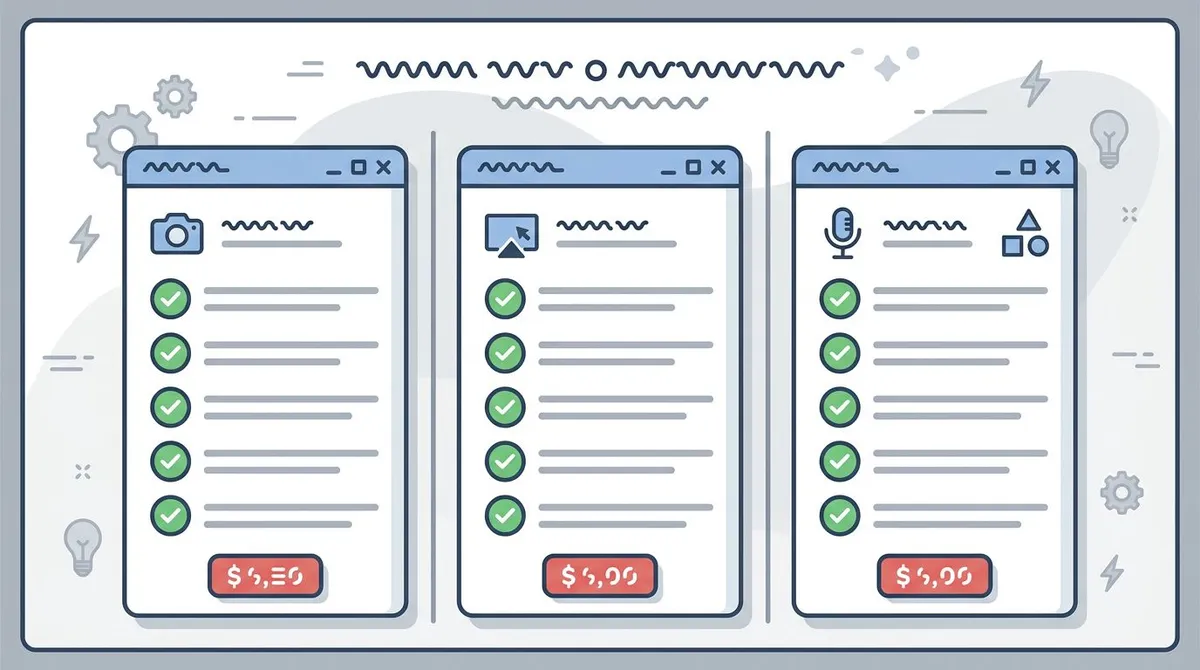
| Tool | Am besten für | Aufnahme + Webcam | Annotation | Preis |
|---|---|---|---|---|
| ScreenSnap Pro | Aufnehmen, schneiden und Markup in einer App | Ja (Bildschirm, Webcam, Mikro, System-Audio) | 17 Werkzeuge, inkl. Weichzeichnen und Schrittzähler | 34 $ einmalig |
| OBS Studio | Kostenlos, fortgeschrittene Aufnahme | Ja | Kein eingebautes Markup | Kostenlos |
| Camtasia | Alles-in-einem Aufnahme und Schnitt | Ja | Stark, eingebaut | Abo / Einmallizenz |
| Loom | Schnelles asynchrones Teilen | Ja | Leicht | Gratis-Stufe + Abo |
| iMovie / Clipchamp | Kostenloses Trimmen und Schneiden | Nein (nur Editor) | Basis-Text | Kostenlos (eingebaut) |
Ein paar Erkenntnisse aus der Tabelle:
OBS Studio ist kostenlos und mächtig, hat aber eine Lernkurve und keine eingebaute Annotation. Du fügst Markup in einem anderen Tool hinzu.
Camtasia bündelt Aufnahme und Schnitt in einer App, was praktisch ist, aber es kostet mehr und kann sich für kurze Clips schwerfällig anfühlen.
Wenn du hauptsächlich aufnehmen, annotieren und teilen musst, deckt ein fokussiertes Tool wie ScreenSnap Pro diesen Workflow zu einem einmaligen Preis ab, und getrimmt wird gleich im eingebauten Video-Editor. Es gibt kein einzelnes „bestes" Tool, nur das, das am besten zu deiner Aufgabe passt.
Mehr zu dedizierten Markup-Apps findest du in unserer Übersicht der besten Bild-Annotationstools, die Optionen zum Aufräumen deiner Aufnahmen vergleicht.
Häufige Fehler, die du vermeiden solltest
Ein paar einfache Ausrutscher bringen die meisten Erst-Tutorial-Macher aus dem Tritt. Sie vorab zu kennen, spart dir eine Neuaufnahme.
- Das Skript überspringen. Die Hauptursache für weitschweifige Videos. Ein zweiminütiger Entwurf spart ein zwanzigminütiges Chaos.
- Zu lang aufnehmen. Ziele auf unter fünf Minuten, wenn du kannst. Teile ein großes Thema in eine kurze Serie statt in einen Marathon.
- Vergessen, private Daten zu verstecken. Verschleiere immer E-Mails, Namen und Kontonummern, bevor du veröffentlichst.
- Schlechtes Audio. Zuschauer verzeihen wackliges Video weit schneller als knisternden Ton. Bring zuerst dein Mikro in Ordnung.
- Kein klarer nächster Schritt. Sag am Ende dem Zuschauer, was er als Nächstes tun soll, ob das nun ist, es selbst auszuprobieren oder das nächste Video zu schauen.
Geh diese Liste durch, bevor du veröffentlichst. Jeder Punkt ist eine schnelle Prüfung, die die Arbeit schützt, die du schon geleistet hast.
Zwei weitere Fallen erwischen Leute, die versuchen, professionell zu wirken. Die erste ist Über-Erzählen. Du musst nicht jeden Klick laut beschreiben. Wenn der Pfeil auf den Speichern-Button zeigt, während du „speicher es" sagst, reicht das. Vertrau darauf, dass deine Bilder einen Teil der Last tragen.
Die zweite ist das Streben nach Perfektion. Dein Tutorial braucht kein maßgeschneidertes Intro, keine Hintergrundmusik und keine schicken Übergänge, um nützlich zu sein. Zuschauer wollen die Antwort, schnell. Ein schlichtes, klares Video, das heute rausgeht, hilft mehr Menschen als ein poliertes, das einen Monat lang unfertig herumliegt.
Häufig gestellte Fragen
Welche Software brauche ich, um ein Tutorial-Video zu erstellen?
Als Minimum brauchst du einen Bildschirmrekorder und ein Mikrofon. Ein Aufnahmetool wie ScreenSnap Pro nimmt deinen Bildschirm, deine Webcam, dein Mikro und das System-Audio auf, und im eingebauten Video-Editor trimmst und schneidest du die Aufnahme direkt. Für Titel und Übergänge nimmst du einen kostenlosen Editor wie iMovie auf Mac oder Clipchamp auf Windows dazu.
Wie lang sollte ein Tutorial-Video sein?
Die meisten Tutorial-Videos funktionieren am besten unter fünf Minuten. Menschen verlieren schnell den Fokus, also behandle eine klare Aufgabe pro Video. Wenn ein Thema groß ist, teile es in eine kurze Serie fokussierter Clips statt in eine lange Aufnahme.
Muss ich mein Gesicht in einem Tutorial-Video zeigen?
Nein, das ist optional. Eine Bildschirmaufnahme mit klarem Sprechertext vermittelt ganz für sich allein gut. Eine kleine Webcam-Bubble hinzuzufügen schafft Vertrauen und Verbindung, was bei Schulungs- und Kursinhalten hilft, aber jede Menge großartiger Tutorials sind nur Bildschirm.
Wie erstelle ich ein Tutorial-Video ohne eine teure Kamera?
Für die meisten Tutorials brauchst du überhaupt keine Kamera. Ein Bildschirmrekorder erfasst alles auf deinem Bildschirm, und deine Stimme trägt die Lektion. Konzentriere dein Budget auf ein anständiges Mikrofon, denn klares Audio zählt weit mehr als schickes Video.
Was ist der Unterschied zwischen einem Tutorial-Video und einem GIF?
Ein Tutorial-Video kann Ton, mehrere Schritte und längeren Kontext enthalten. Ein GIF ist ein kurzer, stummer, sich wiederholender Clip, am besten für eine einzelne schnelle Aktion. Nutze ein Video für volle Lektionen und ein GIF für schnelle „hier klicken, dann das ziehen"-Momente in Docs und Chat.
Alles zusammengefügt
Ein Tutorial-Video zu erstellen läuft auf eine einfache Schleife hinaus: planen, aufnehmen, markieren, trimmen und teilen. Keiner dieser Schritte braucht ein Studio oder ein großes Budget. Sie brauchen einen klaren Umfang und ein bisschen Geduld.
Fang klein an. Wähle eine Aufgabe, nach der deine Zielgruppe fragt, schreib einen kurzen Entwurf und nimm eine saubere Aufnahme auf. Füge ein paar Pfeile und Hervorhebungen hinzu, damit sich niemand verirrt, trimme die rauen Kanten und schick den Link.
Wenn sich dein Workflow ums Aufnehmen und Annotieren von Bildschirminhalten dreht, hilft ein fokussiertes Tool. ScreenSnap Pro nimmt Bildschirm, Webcam und Audio auf, schneidet die Aufnahme im eingebauten Video-Editor, liefert 17 Annotationswerkzeuge für Screenshots und exportiert als Video oder GIF, alles für einmalige 34 $ auf Mac und Windows. Damit hast du die komplette Tutorial-Pipeline in einer App abgedeckt.
Dein erstes Tutorial wird nicht perfekt sein, und das ist okay. Der beste Weg, darin gut zu werden, ist, eines zu machen, es zu teilen und das nächste ein bisschen besser zu machen.

Morgan
Indie DeveloperIndie developer, founder of ScreenSnap Pro. A decade of shipping consumer Mac apps and developer tools. Read full bio
@m_0_r_g_a_n_