FaceTime-Anruf aufnehmen: So geht's (2026)
Willst du einen Videochat mit der Familie sichern, ein Interview festhalten oder eine Online-Stunde dokumentieren? Hier ist, wie du einen FaceTime-Anruf aufnimmst auf deinem Mac, mit dem Ton von beiden Seiten. Die Kurzfassung: macOS hat eine eingebaute Bildschirmaufnahme, aber sie erfasst die Stimme der anderen Person nicht von allein. Dafür brauchst du einen zusätzlichen Schritt. Wir gehen unten jede Methode durch.
Es gibt auch eine Regel, die du vorher kennen solltest. FaceTime sagt der anderen Person nie, dass du aufnimmst, also liegt die Verantwortung bei dir, zu fragen. Dazu gleich mehr.
Kann man einen FaceTime-Anruf aufnehmen? (Die kurze Antwort)
Ja. Apple baut keinen „Aufnahme"-Knopf in FaceTime ein, aber du kannst das Anruffenster mit einem separaten Bildschirmrekorder aufnehmen. Auf einem Mac hast du drei Hauptwege:
- macOS-Bildschirmaufnahme (
Shift + Command + 5): erfasst Video, aber standardmäßig nicht den Ton der anderen Person. - System-Ton-Aufnahme: fügt einen kostenlosen Audio-Treiber hinzu, sodass beide Stimmen aufgenommen werden.
- Ein All-in-One-Rekorder: erfasst Bildschirm, System-Ton, dein Mikro und deine Webcam mit einem Klick.
So schneiden diese Optionen auf einen Blick ab.
Schnellvergleich der FaceTime-Aufnahmemethoden
| Methode | Nimmt beide Stimmen auf? | Einrichtungsaufwand | Kosten | Am besten für |
|---|---|---|---|---|
| macOS-Bildschirmaufnahme (Shift+Cmd+5) | Nein (nur dein Mikro) | Keiner | Kostenlos | Schnelles Video, ohne Ton der anderen Seite |
| QuickTime Player | Nein (nur dein Mikro) | Keiner | Kostenlos | Wie oben, mit Trim-Werkzeugen |
| Bildschirmaufnahme + BlackHole | Ja | Mittel | Kostenlos | Voller Ton mit knappem Budget |
| ScreenSnap Pro | Ja | Gering | 34 $ einmalig | Beide Stimmen + sofortiger Freigabelink |
| iPhone-Bildschirmaufnahme | Ja (mit aktiviertem Mikro) | Keiner | Kostenlos | Aufnehmen auf dem Handy statt |
Die große Lücke, in die die meisten Leute tappen, ist der Ton. Die eingebauten Mac-Tools nehmen auf, was dein Mikrofon hört, also deine eigene Stimme plus eine schwache, hallende Version der anderen Person. Um eine saubere Aufnahme von beiden Seiten zu bekommen, musst du den System-Ton erfassen, also den Ton, den dein Mac über seine Lautsprecher abspielt. Zwei der obigen Methoden erledigen das für dich.
Zuerst: die Einwilligungsregel, die du nicht überspringen solltest
FaceTime gibt keinen Aufnahmehinweis. Die Person, mit der du sprichst, sieht kein Banner, hört keinen Ton und bekommt kein Anzeichen, dass du auf Aufnahme gedrückt hast. Das ist anders als bei Apps wie Snapchat und legt die Verantwortung auf dich.
In vielen US-Bundesstaaten muss eine Partei einer Aufnahme zustimmen, und du zählst als diese Partei. Aber „Zwei-Parteien-Einwilligungs"-Staaten (darunter Kalifornien, Florida, Pennsylvania und mehrere andere) verlangen, dass alle im Anruf zuerst zustimmen. Andere Länder haben ihre eigenen Regeln.
Der sichere Zug ist einfach: Frag, bevor du aufnimmst. Ein kurzes „Hey, ist es okay, wenn ich das aufnehme, damit ich es mir später nochmal ansehen kann?" deckt dich fast überall ab und ist einfach gute Manier. Wenn du ein Interview aufnimmst oder etwas, das du veröffentlichen willst, hol dir dieses Ja auf Band.
Das ist wichtiger, als es scheinen mag. Eine Aufnahme, die du ohne Einwilligung gemacht hast, kann für alles Offizielle nutzlos sein, und sie zu teilen könnte dir echten Ärger einbringen, je nachdem, wo du und die andere Person leben. Im Zweifel behandle Einwilligung als erforderlich statt optional. Es kostet dich nichts und schützt dich komplett.
Profi-Tipp: Starte die Aufnahme, dann bitte vor der Kamera um Einwilligung. Jetzt ist deine Erlaubnis in der Datei selbst festgehalten.
Methode 1: FaceTime mit der macOS-Bildschirmaufnahme aufnehmen
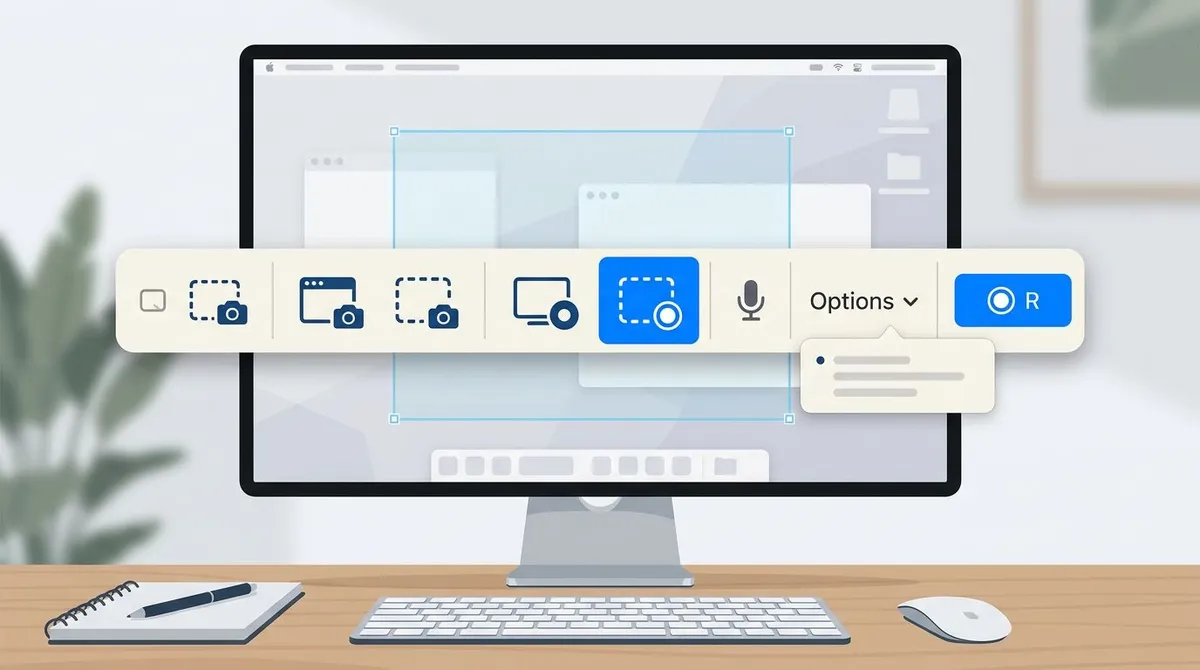
Der schnellste Weg zum Start ist die eingebaute Bildschirmaufnahme-Werkzeugleiste. Sie ist bereits auf jedem modernen Mac, also gibt es nichts zu installieren.
- Öffne FaceTime und starte (oder nimm) deinen Anruf an.
- Drücke
Shift + Command + 5, um die Aufnahme-Werkzeugleiste einzublenden. - Wähle Gesamten Bildschirm aufnehmen oder Ausgewählten Bereich aufnehmen, um nur das FaceTime-Fenster einzurahmen.
- Klicke auf Optionen und wähle unter der Überschrift Mikrofon dein Mikrofon aus, damit deine eigene Stimme erfasst wird.
- Klicke auf Aufnehmen. Zum Stoppen klicke auf das kleine Stopp-Symbol in der Menüleiste oder drücke
Command + Control + Esc.
Deine Aufnahme landet standardmäßig als .mov-Datei auf dem Schreibtisch. Wo sie gespeichert wird, kannst du im selben Optionen-Menü ändern. Für eine vollständige Erklärung der Werkzeugleiste und ihrer Einstellungen siehe unseren Guide zum Thema Bildschirmaufnahme auf einem MacBook.
Der Haken: Diese Methode nimmt nur den Ton des von dir gewählten Mikrofons auf. Sie erfasst deine Stimme klar, aber die andere Person kommt schwach und hallend durch, aufgeschnappt von deinem Mikro aus den Lautsprechern. Für eine echte zweiseitige Aufnahme lies weiter.
Du kannst für dieselbe Aufgabe auch den QuickTime Player verwenden. Öffne ihn, wähle Ablage → Neue Bildschirmaufnahme, wähle dein Mikro und nimm auf. QuickTime hat dieselbe Ton-Einschränkung (es kann den System-Ton nicht von allein erfassen), aber es fügt danach praktische Trim-Steuerungen hinzu. Unser QuickTime-Bildschirmaufnahme-Guide behandelt das im Detail.
Methode 2: Einen FaceTime-Anruf mit Ton von beiden Seiten aufnehmen
Um die Stimme der anderen Person sauber zu erfassen, musst du den System-Ton deines Macs in die Aufnahme leiten. macOS blockiert Apps aus Datenschutzgründen daran, den System-Ton zu erfassen, also ist die kostenlose Umgehungslösung ein kleiner virtueller Audio-Treiber namens BlackHole.
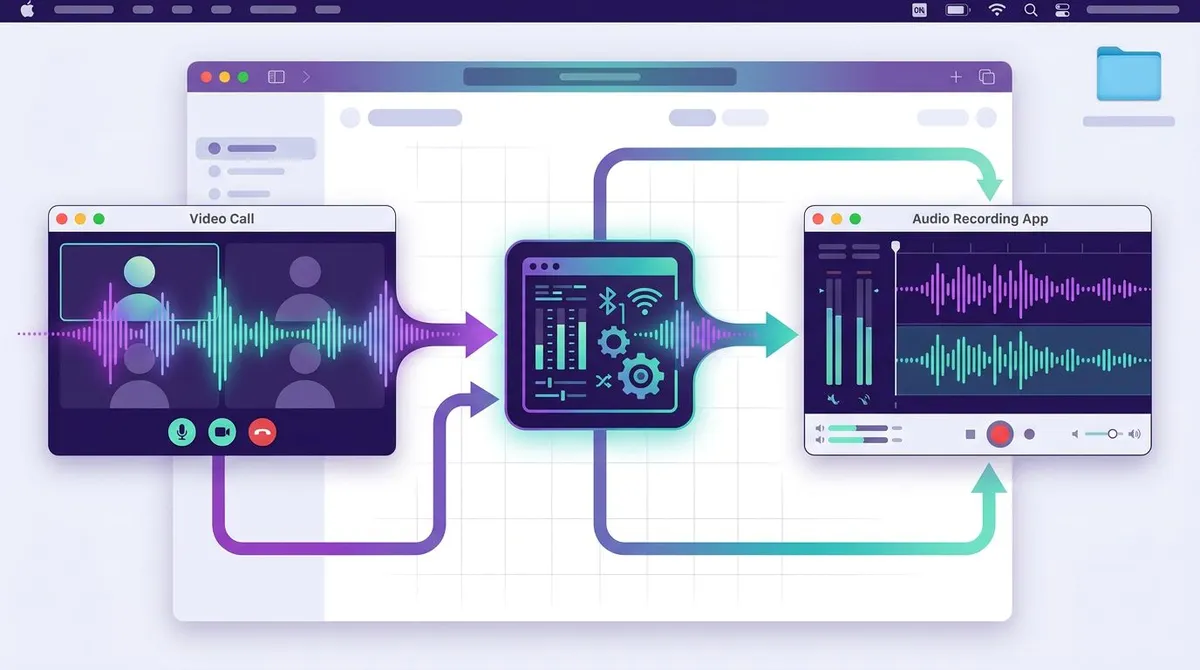
Die Kurzfassung der Einrichtung:
- Installiere BlackHole (es ist kostenlos und Open Source).
- Öffne die App Audio-MIDI-Setup und erstelle ein Mehrfach-Ausgabegerät, das den Ton sowohl an deine Lautsprecher als auch an BlackHole sendet.
- Stelle dieses Mehrfach-Ausgabegerät als Ausgabe deines Macs ein, damit du den Anruf weiter hören kannst.
- Wähle in deinem Bildschirmrekorder BlackHole als Audio-Eingang. Jetzt wird die Stimme der anderen Person aufgenommen.
Es funktioniert, und es kostet nichts. Der Nachteil ist die Fummeligkeit: Du jonglierst mit Audio-Geräten, und es ist leicht, mit keinem Ton oder einer stummen Aufnahme zu enden, wenn eine Einstellung falsch ist. Wir schlüsseln den ganzen Prozess Schritt für Schritt in Bildschirmaufnahme mit Ton auf dem Mac auf, inklusive, wie du dein eigenes Mikro neben dem System-Ton einmischst.
Ein paar Dinge bringen Leute hier durcheinander. Erstens: Sobald du auf das Mehrfach-Ausgabegerät umschaltest, hören deine Lautstärketasten auf zu funktionieren. Das ist normal für diese Art von Setup, also stell deinen Pegel vor dem Anruf ein. Zweitens: Wenn du sowohl deine Stimme als auch die der anderen Person in einer Datei willst, musst du ein Aggregatgerät erstellen, das dein Mikro mit BlackHole kombiniert, und dann deinen Rekorder darauf richten. Es ist eine zusätzliche Ebene, aber es ist der Grund, warum dieser Weg kostenlos ist.
Wenn du oft Anrufe aufnimmst, wird dieses Setup schnell lästig. Was zum einfachsten Weg führt.

Genug von langweiligen Screenshots? Probier ScreenSnap Pro.
Schöne Hintergründe, professionelle Anmerkungen, GIF-Aufnahme und sofortiges Teilen in der Cloud, alles in einer App. Einmal 34 $ zahlen, für immer besitzen.
Preis und Funktionen ansehenMethode 3: FaceTime mit beiden Stimmen in einem Klick aufnehmen
Wenn du das Audio-Treiber-Jonglieren lieber überspringen willst, erledigt ein dedizierter Screen Recorder für den Mac das in einem Schritt. ScreenSnap Pro erfasst deinen Bildschirm, System-Ton (die Stimme der anderen Person), dein Mikrofon und deine Webcam gleichzeitig: kein BlackHole, kein Audio-MIDI-Setup, kein Rätselraten, ob der Ton es in die Datei geschafft hat.

Der Ablauf sieht so aus:
- Öffne ScreenSnap Pro und starte deinen FaceTime-Anruf.
- Wähle das FaceTime-Fenster oder den ganzen Bildschirm.
- Aktiviere System-Ton und Mikrofon, damit beide Seiten erfasst werden.
- Drücke auf Aufnahme. Wenn du stoppst, bekommst du ein sauberes
.mp4, bereit zum Abspielen oder Teilen.
Weil die System-Ton-Aufnahme eingebaut ist, landen beide Stimmen ohne zusätzliche Einrichtung in der Datei. Wenn der Anruf endet, kannst du einen sofortigen Freigabelink kopieren, statt eine riesige Videodatei zu mailen. Das ist praktisch, wenn die Aufnahme ein paar Hundert Megabyte groß ist. Es ist ein einmaliger Kauf für 34 $, der auf Mac und Windows funktioniert, also musst du an kein Abo denken.
Nach der Aufnahme kannst du das Video auch markieren. Kreise einen Moment ein, füge eine Textnotiz hinzu oder verschleiere etwas Privates, bevor du es verschickst. Das ist nützlich für Interviews und Tutorials, bei denen du auf Dinge hinweisen willst.
Methode 4: Einen FaceTime-Anruf auf dem iPhone aufnehmen
Manchmal läuft der FaceTime-Anruf auf deinem Handy, nicht auf deinem Mac. Das iPhone hat eine eingebaute Bildschirmaufnahme-Steuerung, die das gut erledigt, und sie erfasst beide Stimmen, solange du das Mikro einschaltest.
- Füge Bildschirmaufnahme über Einstellungen → Kontrollzentrum zum Kontrollzentrum hinzu, falls sie noch nicht da ist.
- Öffne das Kontrollzentrum und halte den runden Aufnahme-Button gedrückt.
- Tippe auf das Mikrofon-Symbol, damit es rot wird. Das lässt den Ton der anderen Person durch.
- Tippe auf Aufnahme starten, kehre zu FaceTime zurück und führe deinen Anruf.
- Stoppe über die rote Statusleiste oben am Bildschirm. Das Video wird in Fotos gespeichert.
Der Mikro-Schalter ist der Teil, den Leute übersehen. Ohne ihn bekommst du einen stummen oder einseitigen Clip. Apple erklärt die Bildschirmaufnahme-Funktion in seinem offiziellen Support-Artikel.
Fehlerbehebung: wenn die Aufnahme schiefgeht
Selbst eine einfache Aufnahme kann ohne Ton oder mit stockendem Bild herauskommen. Hier sind die häufigen Lösungen.
Die Stimme der anderen Person fehlt. Das ist das häufigste Problem, und es bedeutet fast immer, dass der System-Ton nicht erfasst wurde. Die eingebauten Mac-Tools können ihn nicht allein erfassen. Du brauchst BlackHole (Methode 2) oder einen Rekorder mit nativem System-Ton (Methode 3). Prüfe den Audio-Eingang vor einem langen Anruf doppelt.
Nur meine Stimme ist in der Datei. Dieselbe Ursache. Dein Mikro nahm auf, aber der System-Ton wurde nicht eingeleitet. Bestätige, dass BlackHole oder der System-Ton-Schalter deines Rekorders aktiv ist.
Das Video ist stockend oder ruckelig. Aufnehmen während eines Videochats ist anspruchsvoll. Schließe schwere Apps und Browser-Tabs, schließe dein Ladegerät an und nimm einen kleineren Bereich statt des ganzen Bildschirms auf, wenn du kannst.
Es gibt gar keinen Ton. Prüfe, dass das richtige Ausgabegerät in Systemeinstellungen → Ton ausgewählt ist und dass dein Anruf nicht stummgeschaltet ist. Wenn du ein Mehrfach-Ausgabegerät gebaut hast, stelle sicher, dass es als aktive Ausgabe eingestellt ist.
Die Datei ist zu groß zum Senden. Lange Aufnahmen werden schwer. Schneide erst tote Zeit heraus oder nutze ein Tool, das dir einen Freigabelink gibt, damit du keine riesige Datei anhängst. Du kannst auch deine Bildschirmaufnahme auf dem Mac bearbeiten, um sie vor dem Teilen zu kürzen.
Einen einzelnen Moment statt des ganzen Anrufs festhalten
Nicht jede FaceTime-Erinnerung muss ein volles Video sein. Wenn du nur ein einzelnes Bild willst (ein lustiges Gesicht, ein Whiteboard, einen Bildschirm, den die andere Person teilt), ist ein Screenshot schneller und leichter als eine Aufnahme.
Drücke Shift + Command + 4 und zieh einen Rahmen, oder Shift + Command + 3 für den ganzen Bildschirm. Wir behandeln das Timing und die Benachrichtigungsfrage in wie man einen FaceTime-Anruf auf dem Mac screenshottet. Dieselbe Idee funktioniert auch für andere Apps, etwa einen Screenshot eines Zoom-Meetings oder jeden Screenshot eines Videoanrufs auf dem Mac.
Wenn du auch Windows nutzt: Die obigen Schritte sind nur für Mac. Auf einem PC handhaben die eingebaute Game Bar (Windows + G) und andere Tools das anders, und das Audio-Routing ist eine Sache für sich.Häufig gestellte Fragen
Benachrichtigt FaceTime die andere Person, wenn du aufnimmst?
Nein. FaceTime sendet keinen Hinweis, kein Banner und keinen Ton, wenn du einen Anruf aufnimmst, weder auf Mac noch auf iPhone. Die andere Person hat keine Möglichkeit, es aus der App selbst zu erfahren. Weil es keinen eingebauten Hinweis gibt, ist das Richtige, um Erlaubnis zu fragen, bevor du startest. In Zwei-Parteien-Einwilligungsstaaten wie Kalifornien ist diese Einwilligung sogar gesetzlich erforderlich.
Wie nehme ich einen FaceTime-Anruf mit Ton von beiden Personen auf?
Die eingebauten Mac-Tools nehmen nur dein Mikrofon auf, also kommt die andere Person schwach durch. Um beide Stimmen sauber zu erfassen, musst du den System-Ton deines Macs aufnehmen. Der kostenlose Weg ist der BlackHole-Audio-Treiber gepaart mit deinem Bildschirmrekorder. Der einfachere Weg ist ein Rekorder wie ScreenSnap Pro, der System-Ton und dein Mikro zusammen ohne zusätzliche Einrichtung erfasst.
Warum gibt es keinen Ton, wenn ich FaceTime auf dem Mac aufnehme?
Fast immer, weil der System-Ton nicht erfasst wurde. macOS hält den App-Ton standardmäßig getrennt von der Bildschirmaufnahme, also erfasst eine einfache Aufnahme nur dein gewähltes Mikrofon. Leite den System-Ton über BlackHole ein oder nutze einen Rekorder mit nativer System-Ton-Aufnahme, und bestätige den Audio-Eingang vor dem Aufnehmen.
Kann ich einen FaceTime-Anruf aufnehmen, ohne dass die andere Person es weiß?
Technisch ja, da FaceTime keinen Hinweis gibt. Aber du solltest es nicht. Jemanden ohne sein Wissen aufzunehmen kann Zwei-Parteien-Einwilligungsgesetze in vielen Staaten und Ländern brechen, und es ist unabhängig vom Gesetz eine Vertrauensfrage. Frag immer zuerst. Ein kurzes „Ist es okay, wenn ich das aufnehme?" vor der Kamera hält dich abgesichert und ist gute Praxis.
In welchem Format wird eine FaceTime-Aufnahme gespeichert?
macOS-Bildschirmaufnahmen werden standardmäßig als .mov-Dateien auf deinem Schreibtisch gespeichert. QuickTime produziert ebenfalls .mov. ScreenSnap Pro speichert als .mp4, was kleiner ist und auf mehr Geräten läuft. Du kannst den Speicherort im Optionen-Menü des eingebauten Rekorders ändern oder die Datei danach trimmen und konvertieren.
FaceTime aufnehmen, der einfache Weg
Einen FaceTime-Anruf auf einem Mac aufzunehmen läuft auf eine Entscheidung hinaus: Brauchst du die Stimme der anderen Person in der Datei? Wenn nicht, erledigt Shift + Command + 5 die Aufgabe in Sekunden. Wenn doch (und die meisten Leute brauchen sie), musst du den System-Ton erfassen, entweder indem du BlackHole kostenlos einrichtest oder indem du einen Rekorder nutzt, der es nativ handhabt.
Welchen Weg du auch wählst, frag, bevor du auf Aufnahme drückst. FaceTime wird es nicht für dich tun, und eine Fünf-Sekunden-Frage erspart später eine Menge Ärger.
Wenn du regelmäßig Anrufe, Interviews oder Stunden aufnimmst und beide Stimmen, deine Webcam und einen sofortigen Freigabelink ohne den Audio-Treiber-Tanz willst, erledigt ScreenSnap Pro das in einem Klick für einmalig 34 $.

Morgan
Indie DeveloperIndie developer, founder of ScreenSnap Pro. A decade of shipping consumer Mac apps and developer tools. Read full bio
@m_0_r_g_a_n_