Präsentation aufnehmen: So geht's (2026)
Um eine Präsentation aufzunehmen, öffnest du deine Folien, startest einen Rekorder, der Bildschirm, Stimme und Webcam erfasst, klickst dann auf Aufnahme und präsentierst wie gewohnt. PowerPoint und Keynote haben einen eingebauten Aufnahme-Knopf. Google Slides hat keinen, also nimmst du die Diashow per Bildschirmaufnahme auf. Ein dedizierter Bildschirmrekorder funktioniert für alle drei in einem Durchgang.
Genau wegen dieser letzten Option gibt es diesen Guide. Die meisten Tutorials decken eine App ab und hören dann auf. Aber vielleicht baust du diese Woche Folien in PowerPoint und nächste Woche in Keynote. Die Methode ändert sich dabei jedes Mal. Unten bekommst du alle vier Methoden, plus Webcam-Framing, Export-Tipps, eine Vergleichstabelle und Lösungen für die zwei Probleme, die die meisten Aufnahmen ruinieren: fehlendes Audio und eine versteckte Webcam.
Was du vor der Aufnahme brauchst
Jede Methode unten teilt dieselbe kurze Checkliste. Mach das einmal richtig, und jede Aufnahme läuft reibungsloser.
- Ein Mikrofon. Dein Laptop-Mikro funktioniert, aber ein günstiges USB- oder Headset-Mikro klingt deutlich sauberer.
- Eine Webcam (optional). Ein Gesicht in der Ecke lässt einen Vortrag persönlicher wirken. Lass es bei reinem Voiceover weg.
- Deine fertigen Folien. Bearbeite Text und Animationen zuerst. Neu aufzunehmen, um einen Tippfehler zu korrigieren, verschwendet Zeit.
- Ein ruhiger Raum und 5 freie Minuten für eine Testaufnahme.
Das Ziel ist einfach: lerne, wie man eine Präsentation aufnimmt, gut genug, dass die Leute bis zum Ende zuschauen. Das bedeutet klares Audio, lesbare Folien und ein gleichmäßiges Tempo. Das Tool zählt weniger als die Vorbereitung.
Methode 1: Eine PowerPoint-Präsentation mit Narration und Webcam aufnehmen
PowerPoint hat den vollständigsten eingebauten Rekorder. Er erfasst deine Stimme, deine Webcam und sogar deine Stift-Annotationen und backt dann das Timing in jede Folie ein.
- Öffne dein Deck und geh zum Reiter Aufzeichnung, oder finde den Aufzeichnen-Knopf nahe der oberen rechten Ecke des Fensters.
- Wähle die Folie, mit der du starten willst.
- Schalte in der Aufnahmeansicht die Symbole für Mikrofon und Kamera ein. Die Webcam erscheint als kleine Bubble in der Ecke.
- Klicke auf den roten Aufnahme-Knopf, warte auf den Countdown und beginne dann zu sprechen.
- Klicke dich in natürlichem Tempo durch deine Folien. Pausiere während der Übergänge, dann fahre fort.
- Drücke Stopp, wenn du fertig bist. Nutze Wiedergabe, um es vor dem Speichern zu prüfen.
Um es in ein teilbares Video zu verwandeln, geh zu Datei > Exportieren > Video erstellen, wähle eine Auflösung und speichere es als MP4. Microsofts eigener Guide zum Aufzeichnen einer Präsentation behandelt die Steuerelemente im Detail.
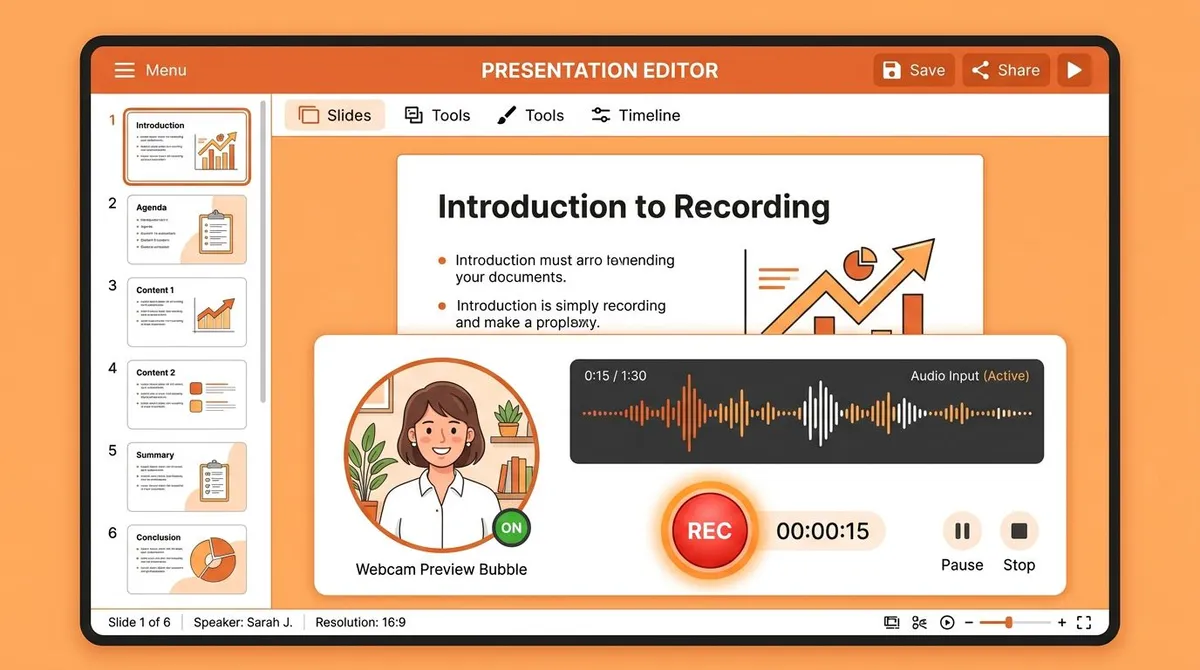
Profi-Tipp: PowerPoint speichert die Narration pro Folie. Wenn eine Folie schlecht klingt, kannst du nur diese eine Folie neu aufnehmen statt des ganzen Decks. Nutze Löschen, um das Audio auf einer einzelnen Folie oder auf allen zu entfernen.
Der Haken: PowerPoints Bearbeitung ist dünn. Du kannst keine lange Pause herausschneiden oder in ein Detail hineinzoomen. Dafür nimmst du entweder neu auf oder verschiebst die Datei in einen Editor. Wenn du oft aufnimmst, siehe unsere Hinweise zum besten Weg, Bildschirmaufnahmen unter Windows zu bearbeiten.
Methode 2: Eine Google-Slides-Präsentation aufnehmen
Google Slides hat keine native Aufnahmefunktion. Es gibt nirgendwo im Menü einen Aufnahme-Knopf. Um eine Google-Slides-Präsentation aufzunehmen, nimmst du die Diashow per Bildschirmaufnahme auf, während du sprichst.
- Öffne dein Deck und klicke auf Präsentation (oder drücke das Präsentations-Kürzel), um in den Vollbildmodus zu gehen.
- Starte deinen Bildschirmrekorder. Schalte dein Mikrofon ein, und deine Webcam, wenn du ein Gesicht auf dem Bildschirm willst.
- Klicke auf Aufnahme und blättere dann mit den Pfeiltasten durch deine Folien.
- Stoppe den Rekorder, wenn du die letzte Folie erreichst. Speichere die Datei.
Das ist die ganze Methode. Weil Slides im Browser lebt, ist ein Bildschirmrekorder die einzige Möglichkeit, sowohl die Diashow als auch deine Stimme zusammen zu erfassen. Derselbe Ansatz funktioniert für Prezi, Canva-Decks oder jede webbasierte Folienlösung.
Profi-Tipp: Blende die Browser-Tabs und die Lesezeichenleiste aus, bevor du präsentierst. Drücke das Vollbild-Kürzel, damit nur deine Folien zu sehen sind, nicht die Adressleiste. Ein sauberer Rahmen wirkt deutlich professioneller.
Wenn deine Aufnahme als kurzer Clip loopen soll statt als volles Video, kannst du aus demselben Material auch ein GIF für eine Präsentation auf dem Mac erstellen.
Methode 3: Eine Keynote-Präsentation auf dem Mac aufnehmen
Keynote, Apples Folien-App, hat einen eingebauten Narrations-Rekorder, ganz ähnlich wie der von PowerPoint. Er erfasst deine Stimme und das Folien-Timing, allerdings keine Webcam-Bubble.
- Öffne dein Deck und wähle Vorführen > Präsentation aufzeichnen aus der Menüleiste.
- Die Aufnahmeansicht öffnet sich mit deiner aktuellen Folie und einer Timeline am unteren Rand.
- Klicke auf den roten Aufnahme-Knopf, um zu starten, und narriere dann, während du die Folien weiterschaltest.
- Drücke denselben Knopf, um zu stoppen, und schließe dann die Aufnahmeansicht, um zu speichern.
Apples Seite Audio in Keynote aufnehmen führt durch die Timeline-Steuerelemente. Zum Exportieren wählst du Ablage > Exportieren > Film und speicherst es als MP4 oder MOV.
Keynotes Rekorder hat dieselbe Lücke wie die anderen: keine Webcam und kein echtes Trimmen. Wenn du dein Gesicht in der Ecke eines Keynote-Vortrags willst, nimm stattdessen die Diashow per Bildschirmaufnahme auf (Methode 4). Für eine vollständige Anleitung zur macOS-Aufnahme siehe wie man auf einem MacBook Bildschirm aufnimmt.
Methode 4: Jede Präsentation mit einem Bildschirmrekorder aufnehmen (der universelle Weg)
Das ist die einfachste Methode, und sie funktioniert in jeder App gleich: PowerPoint, Google Slides, Keynote oder was auch immer. Du erfasst deine Vollbild-Folien, deine Webcam als Bild-in-Bild-Bubble, dein Mikrofon und dein System-Audio: alles in einer Aufnahme, ohne app-spezifisches Setup.
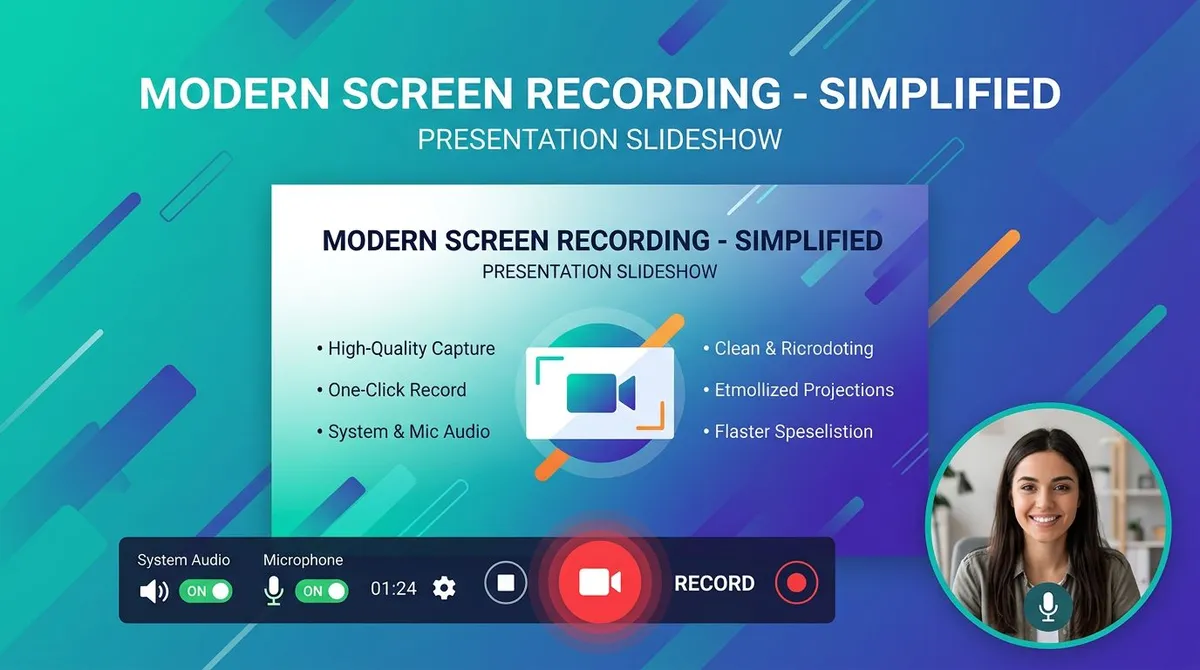
Hier ist der Ablauf mit jedem dedizierten Rekorder:
- Öffne deine Folien und versetze sie in den Vollbild-Präsentationsmodus.
- Öffne deinen Bildschirmrekorder und wähle Vollbildaufnahme.
- Schalte die Webcam (sie erscheint als bewegliche Bubble), das Mikrofon und das System-Audio ein, falls deine Folien Video oder Ton enthalten.
- Klicke auf Aufnahme, halte deinen Vortrag und stoppe dann.
- Speichere das MP4 oder schnapp dir einen teilbaren Cloud-Link.
Ein Screen Recorder für Mac und Windows wie ScreenSnap Pro erledigt das in einem Durchgang. Es nimmt deinen Bildschirm, die Webcam-Bubble, das Mikro und das System-Audio zusammen auf, ohne Wasserzeichen auf dem Ergebnis. Es ist ein einmaliger Kauf für 34 $ statt eines Abos, was zu jedem passt, der Vorträge ab und zu statt täglich aufnimmt. Für die tiefere Anleitung siehe Bildschirmaufnahme mit Audio auf dem Mac oder Bildschirmaufnahme mit Audio unter Windows.
Der große Gewinn ist Konsistenz. Du lernst einen Workflow und nutzt ihn für immer, selbst wenn du die Folien-App wechselst. Du bekommst auch die Webcam-Bubble, die Keynote und Google Slides dir nativ nicht geben können.

Genug von langweiligen Screenshots? Probier ScreenSnap Pro.
Schöne Hintergründe, professionelle Anmerkungen, GIF-Aufnahme und sofortiges Teilen in der Cloud, alles in einer App. Einmal 34 $ zahlen, für immer besitzen.
Preis und Funktionen ansehenTipps für eine Aufnahme, die Leute tatsächlich anschauen
Die Methode verschafft dir eine Datei. Diese Gewohnheiten verschaffen dir eine Datei, die es wert ist, geteilt zu werden.
Nutze deine Referentennotizen
Halte dein Skript in den Referentennotizen, nicht auf den Folien. In PowerPoint und Keynote zeigt die Referentenansicht deine Notizen auf einem Bildschirm, während die Aufnahme die sauberen Folien erfasst. Du klingst natürlich, ohne ein Wort auswendig zu lernen.
Rahme deine Webcam gut ein
Eine gute Webcam-Bubble hebt einen Vortrag. Eine schlechte lenkt ab.
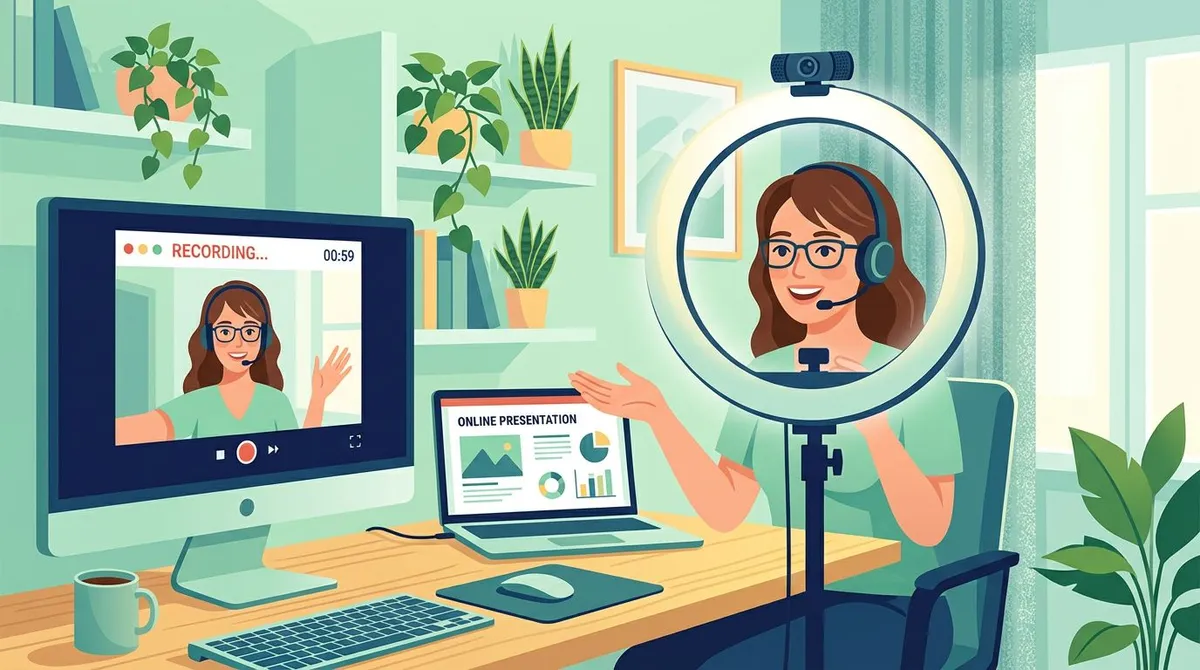
- Setze deine Augen in das obere Drittel des Rahmens, nicht genau in die Mitte.
- Wende dich einem Fenster oder einer Lampe zu, damit dein Gesicht beleuchtet ist, nicht im Schatten.
- Setze die Bubble in eine Ecke, die nie Folientext verdeckt.
- Schau in die Kamera, nicht auf den Bildschirm, wenn du einen wichtigen Punkt machst.
Mach immer einen 30-Sekunden-Test
Nimm eine halbe Minute auf und spiel sie dann ab. Prüfe, ob deine Stimme klar ist, die Webcam angezeigt wird und die Folien lesbar sind. Dreißig Sekunden jetzt sparen dir später eine 20-minütige Neuaufnahme. Diese eine Gewohnheit verhindert fast jede Aufnahme-Katastrophe.
Deine Aufnahme exportieren und teilen
Sobald du die Aufnahme stoppst, hast du eine Videodatei. Wie du sie teilst, hängt von Größe und Zielgruppe ab.
- MP4 ist die sichere Standardwahl. Es läuft überall und hält Dateien klein. Exportiere für Folien mit 1080p. 4K bläht die Datei nur ohne echten Nutzen auf.
- Achte auf die Dateigröße. Ein 20-minütiger 1080p-Vortrag läuft ungefähr auf 200 bis 400 MB hinaus. E-Mail deckelt bei etwa 25 MB, also brauchen größere Dateien einen Cloud-Link.
- Nutze einen teilbaren Link für große Dateien. Lade zu einem Cloud-Dienst hoch und schicke eine URL statt eines Anhangs. Zuschauer streamen es ohne Download.
- Schneide zuerst die Totzeit heraus. Kürze die Stille am Anfang und Ende. Wenn du echte Bearbeitungen brauchst, siehe wie man eine Bildschirmaufnahme auf dem Mac bearbeitet.
Zur Weiterverwertung kann aus einer Aufnahme auch ein kurzer Highlight-Clip oder ein GIF aus deinem Video auf dem Mac für Social-Posts werden.
Vergleich: Welche Präsentations-Aufnahmemethode du nutzen solltest
Jede Methode passt zu einem anderen Bedarf. Diese Tabelle fasst die Kompromisse auf einen Blick zusammen.
| Methode | Webcam-Bubble | System-Audio | Bearbeitung | Plattform | Beste für |
|---|---|---|---|---|---|
| PowerPoint Aufzeichnung | Ja | Begrenzt | Grundlegend | Win + Mac | Reine PowerPoint-Nutzer |
| Google Slides | Über Rekorder | Über Rekorder | Keine | Beliebig (Browser) | Webbasierte Decks |
| Keynote Aufzeichnung | Nein | Begrenzt | Grundlegend | Mac | Mac-Folien-Narration |
| Bildschirmrekorder | Ja | Ja | Hängt von App ab | Win + Mac | Ein Workflow für jede App |
Wenn du immer nur eine Folien-App nutzt, ist ihr eingebauter Rekorder in Ordnung. Wenn du zwischen Apps wechselst oder eine Webcam-Bubble bei jedem Vortrag willst, ist ein Bildschirmrekorder der einfachste Weg. Für mehr Optionen vergleiche die beste Vorlesungs-Aufnahmesoftware und kostenlose Loom-Alternativen.
Fehlerbehebung: kein Audio oder Webcam wird nicht angezeigt
Diese zwei Probleme ruinieren mehr Aufnahmen als alles andere. Hier sind die schnellen Lösungen.
Kein Audio in der Aufnahme
- Prüfe den Mikro-Schalter. In PowerPoint, Keynote oder deinem Rekorder: bestätige, dass das Mikrofon-Symbol eingeschaltet ist, nicht stummgeschaltet.
- Wähle den richtigen Eingang. Wenn du ein USB- oder Headset-Mikro angeschlossen hast, wähle es als Eingabegerät. Deine App wählt vielleicht standardmäßig das eingebaute Mikro.
- Erteile die Mikrofonberechtigung. Auf dem Mac öffne Systemeinstellungen > Datenschutz & Sicherheit > Mikrofon und aktiviere deine App. Unter Windows prüfe Einstellungen > Datenschutz > Mikrofon.
- Aktiviere System-Audio separat. App-Ton (ein Video innerhalb deiner Folien) ist eine andere Einstellung als deine Stimme. Schalte System-Audio ein, wenn dein Deck Medien enthält.
Webcam wird nicht angezeigt
- Wähle die richtige Kamera. Wenn du mehr als eine hast, wähle das korrekte Gerät in den Rekorder-Einstellungen.
- Erteile die Kameraberechtigung. Mac: Systemeinstellungen > Datenschutz & Sicherheit > Kamera. Windows: Einstellungen > Datenschutz > Kamera.
- Schließe andere Apps, die die Kamera nutzen. Zoom, Teams oder ein Browser-Tab können die Webcam belegen, sodass dein Rekorder sie nicht sehen kann. Beende sie und starte dann deinen Rekorder neu.
- Bestätige das Layout. Stelle in einem Bildschirmrekorder sicher, dass die Webcam-Aufnahme eingeschaltet ist und die Bubble nicht auf null skaliert oder hinter einer Folie versteckt ist.
Wenn die Aufnahme auf einem Mac immer noch fehlschlägt, behandelt unser Guide zur Bildschirmaufnahme mit Audio auf dem Mac das Zurücksetzen der Berechtigungen Schritt für Schritt.
Häufig gestellte Fragen
Wie nehme ich mich selbst beim Präsentieren einer PowerPoint auf?
Öffne dein Deck, geh zum Reiter Aufzeichnung oder zum Aufzeichnen-Knopf oben rechts und schalte die Symbole für Mikrofon und Kamera ein. Klicke auf Aufnahme, warte auf den Countdown und präsentiere wie gewohnt. PowerPoint erfasst deine Stimme, die Webcam-Bubble und das Folien-Timing. Exportiere es als MP4 über Datei > Exportieren > Video erstellen.
Kann ich eine Google-Slides-Präsentation mit Audio aufnehmen?
Google Slides hat keinen eingebauten Rekorder, also nimmst du stattdessen die Diashow per Bildschirmaufnahme auf. Versetze deine Folien in den Vollbild-Präsentationsmodus, starte einen Bildschirmrekorder mit eingeschaltetem Mikrofon und klicke dich durch dein Deck. Der Rekorder erfasst die Folien und deine Stimme als ein Video. Füge auch deine Webcam hinzu, wenn du ein Gesicht auf dem Bildschirm willst.
Wie nehme ich eine Präsentation mit meiner Webcam auf?
PowerPoint zeigt eine Webcam-Bubble, wenn du während der Aufnahme das Kamera-Symbol einschaltest. Keynote und Google Slides tun das nicht, also nutze einen Bildschirmrekorder, der eine Bild-in-Bild-Webcam-Bubble überlagert. So bekommst du dein Gesicht auf den Bildschirm, egal welche Folien-App du nutzt.
Warum ist kein Audio in meiner Präsentationsaufnahme?
Die häufigste Ursache ist ein stummgeschaltetes oder falsches Eingabegerät. Bestätige, dass der Mikro-Schalter eingeschaltet ist, wähle dein USB- oder Headset-Mikro als Eingang und erteile die Mikrofonberechtigung in deinen Systemeinstellungen. Wenn ein Video innerhalb deiner Folien stumm ist, aktiviere System-Audio, was eine separate Einstellung von deiner Stimme ist.
Was ist das beste Dateiformat für eine aufgenommene Präsentation?
MP4 mit 1080p ist die beste Standardwahl. Es läuft auf jedem Gerät, hält Dateigrößen vernünftig und lädt sich leicht zu Cloud-Diensten hoch. Spare 4K für Material mit feinen Details. Für Folien bläht es die Datei nur ohne sichtbaren Nutzen auf.
Abschließende Gedanken
Eine Präsentation aufzunehmen läuft auf drei Dinge hinaus: klares Audio, lesbare Folien und ein Tool, das du nicht neu lernen musst. PowerPoint und Keynote handhaben Narration allein gut. Google Slides braucht einen Bildschirmrekorder. Und wenn du zwischen Apps hin- und herspringst oder jedes Mal eine Webcam-Bubble willst, deckt ein Bildschirmrekorder alles ab.
Wähle die Methode, die zu deinen Folien heute passt, mach einen 30-Sekunden-Test und präsentiere. Die erste Aufnahme ist immer die schwerste. Danach ist es nur noch ein Druck auf Aufnahme. Wenn du einen Workflow willst, der auf Mac und Windows über jede Folien-App hinweg gleich funktioniert, hält ihn ein Tool wie ScreenSnap Pro auf einen einzigen Klick.

Morgan
Indie DeveloperIndie developer, founder of ScreenSnap Pro. A decade of shipping consumer Mac apps and developer tools. Read full bio
@m_0_r_g_a_n_