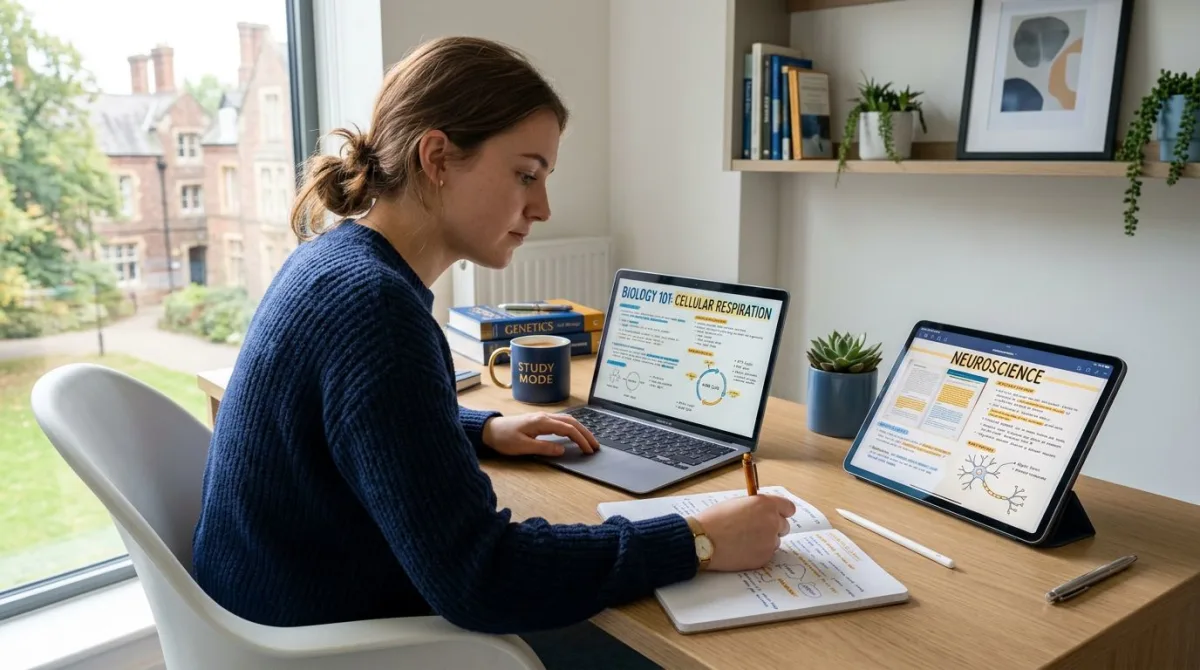
Beste Vorlesungs-Aufnahmesoftware 2026 (Lehrer & Studenten)
# Beste Vorlesungs-Aufnahmesoftware für Lehrkräfte & Studierende (2026)
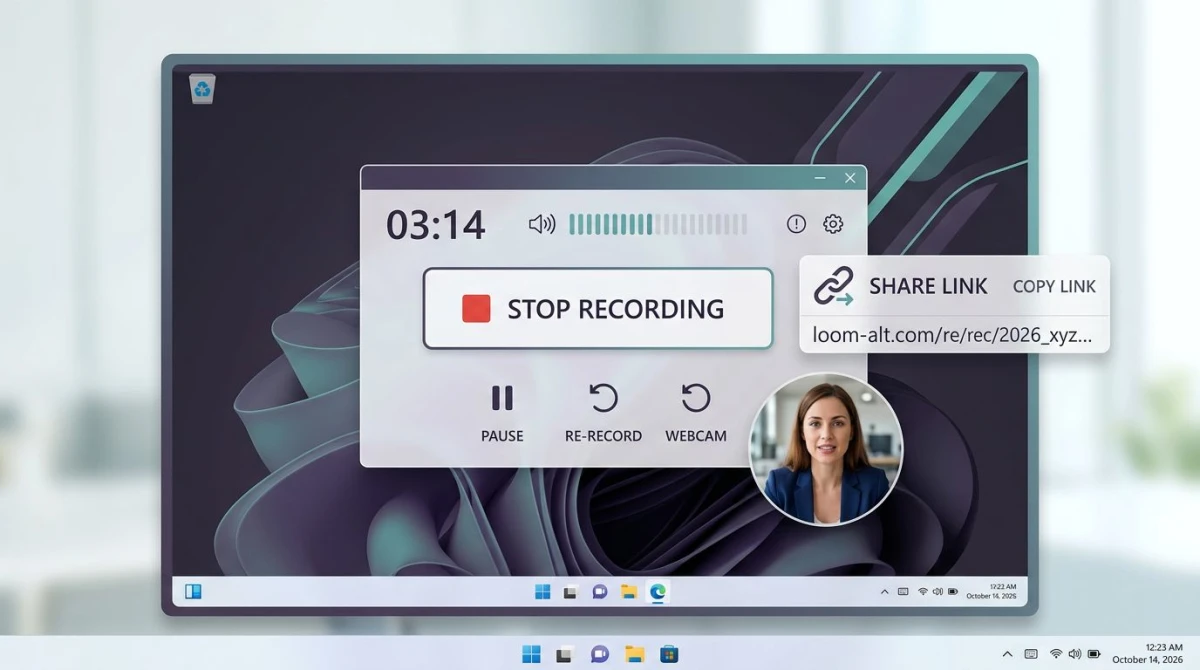
Vorlesungs-Aufnahmesoftware erfasst deine Folien, deine Webcam und deine Stimme als ein Video. Dann hilft sie dir, dieses Video mit Studierenden zu teilen oder zur Wiederholung zu speichern. Die besten Tools passen zum Setup deiner Schule, funktionieren auf dem OS, das du besitzt, und bleiben einfach für nicht-technische Lehrkräfte. Unten vergleichen wir zehn Optionen über vier Käuferstufen, mit ehrlichen Limitierungen für jede.
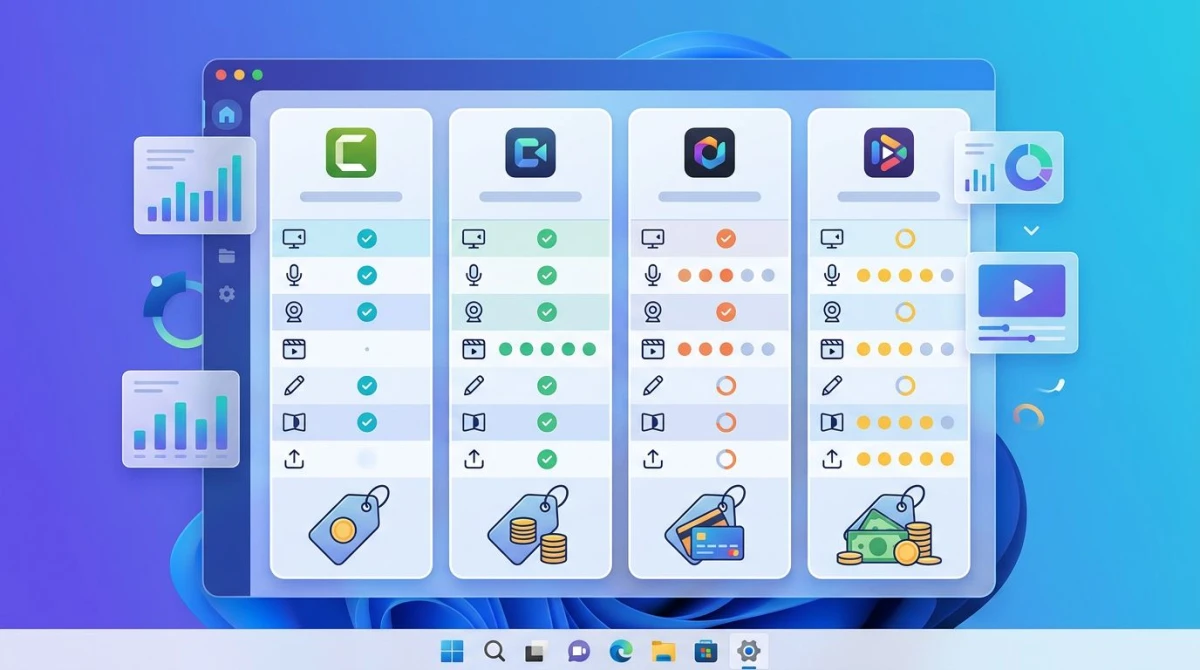
Bildungs-Käufer fallen in vier Gruppen. Kostenlose Tools (OBS, QuickTime, ScreenPal kostenlos) funktionieren für Solo-Lehrkräfte mit knappem Budget. Schul-Lizenz-Tools (Zoom, Microsoft Teams + Stream) werden bereits von deinem Bezirk bezahlt. Mid-Market-Apps (Loom, Camtasia, ScreenSnap Pro) tauschen eine kleine Gebühr gegen Politur und Geschwindigkeit. Enterprise-Tools (Panopto, Echo360) klinken sich in Canvas oder Blackboard ein und betreiben einen ganzen Campus.
Wähle zuerst nach Setup, dann nach Budget. Wenn dein IT-Team Panopto auf deinem Laptop installiert hat, ist das deine Antwort. Wenn du eine Samstagstutoringssitzung von zu Hause abhältst, brauchst du kein Campus-System. Du brauchst einen Rekorder, den du in unter einer Minute starten kannst.
Schnellvergleich: 10 Vorlesungs-Aufnahmetools
| Tool | Beste für | Preis | LMS-Integration | Aufnahmedauer | Untertitel |
|---|---|---|---|---|---|
| Panopto | Universitäts-Vorlesungs-Aufnahme | Auf Anfrage | Nativ (Canvas, Blackboard, Moodle) | Unbegrenzt | Auto + ASR |
| Echo360 | Hochschulbildung im großen Maßstab | Auf Anfrage | Nativ LTI | Unbegrenzt | Auto + ASR |
| Zoom | Lehrkräfte, die schon auf Zoom sind | Kostenlos / 14,99 $+/Monat | LTI Add-on | 40 Min kostenlos, unbegrenzt bezahlt | Auto (bezahlt) |
| Teams + Stream | Microsoft 365 Schulen | Inklusive bei M365 EDU | Nativ | Unbegrenzt | Auto |
| Loom | Asynchrone Kurzvorlesungen | Kostenlos / 15 $/Monat | LTI für bezahlt | 5 Min kostenlos, unbegrenzt bezahlt | Auto (bezahlt) |
| Camtasia | Polierte Kursvideos | 179,88 $/Jahr | SCORM-Export | Unbegrenzt | Manuell + ASR |
| ScreenPal | K-12-Lehrkräfte mit Budget | Kostenlos / 4 $/Monat | LTI | 15 Min kostenlos, unbegrenzt bezahlt | Auto (bezahlt) |
| ScreenSnap Pro | Solo-Lehrkräfte und Studierende | 39 $ einmalig | Keine (manueller Upload) | Unbegrenzt | Keine |
| OBS Studio | Tech-affine Lehrkräfte | Kostenlos | Keine | Unbegrenzt | Keine |
| QuickTime | Mac-only Schnellaufnahmen | Kostenlos | Keine | Unbegrenzt | Keine |
1. Panopto: der Hochschul-Standard
Panopto ist das Vorlesungs-Aufnahmetool, das du wahrscheinlich als Studierender genutzt hast. Es nimmt den Dozenten, die Folien und die Raumkamera als getrennte Streams auf. Dann spielt es sie synchron mit Auto-Untertiteln, Transkripten und Kapitelmarkern ab.
Preis: Auf Anfrage. Schulen zahlen pro Studierendem oder pro Aufnahmestunde. Solo-Lehrkräfte können es nicht kaufen; es wird an Schulen verkauft.
Hauptfunktionen: Multi-Stream-Aufnahme (Kamera + Bildschirm + Folien), Auto-Untertitel, In-Video-Suche, native Plugins für Canvas, Blackboard, Moodle und D2L Brightspace. Studierende können zurückspulen, beschleunigen und Transkripte durchsuchen.
Wem es passt: Große Hochschulen mit zentraler IT. Wenn dein Campus Panopto nutzt, nutze es. Deine Aufnahmen werden mit null zusätzlichen Schritten in deine Kursumgebung veröffentlicht.
Limitierungen: Preise sind versteckt und nicht für K-12 oder Solo-Lehrkräfte geeignet. Der Desktop-Rekorder ist schwerer als ein schnelles Tool. Du kannst nicht trimmen oder annotieren, abgesehen vom Schneiden von Clips.
Bewertung: (4.5/5)
2. Echo360: LMS-integriert und Active Learning
Echo360 konkurriert mit Panopto in der Hochschulbildung. Es fügt eine „Active Learning"-Schicht mit In-Video-Umfragen, Quiz und Verständnis-Flags hinzu. Dozenten können sehen, welche 30 Sekunden einer Klasse die meisten Studierenden verwirrt haben.
Preis: Auf Anfrage, verkauft nach Studierendenzahl.
Hauptfunktionen: Auto-Aufnahme von Klassenraum-Hardware (eine Box im Raum nimmt jede Klasse auf, ohne dass jemand „Start" drückt), Auto-Untertitel, Analytics-Dashboards und natives LTI 1.3 für jedes LMS.
Wem es passt: Schulen, die Klassenraum-Hardware und Engagement-Daten wollen, nicht nur Videodateien.
Limitierungen: Wie bei Panopto für Solo-Lehrkräfte. Du kannst dich nicht einfach anmelden. Es braucht IT für die Einrichtung von Räumen und Konten.
Bewertung: (4/5)
3. Zoom: der Vorlesungsrekorder, den du schon hast
Zoom ist heute das gängigste Vorlesungstool. Jede Schule kaufte 2020 eine Lizenz. Der „Aufnahme"-Knopf erfasst das Hostvideo, Bildschirmfreigabe und eine separate Audiospur.
Preis: Kostenlos für 40-Minuten-Meetings. Bezahlte Pläne starten bei 14,99 $/Monat pro Host. Die meisten Schulen geben bezahlte Zoom-EDU-Konten aus.
Hauptfunktionen: Cloud-Aufnahme mit Auto-Transkripten in bezahlten Plänen, LTI für Canvas und Blackboard, Auto-Veröffentlichung in einen Kursordner und Breakout-Räume, die du auch aufnehmen kannst.
Wem es passt: Jeder Lehrkraft, deren Schule schon Zoom hat. Eine Klasse aufzunehmen ist ein Ein-Klick-Schritt.
Limitierungen: Die kostenlose 40-Minuten-Grenze schneidet die meisten Vorlesungen ab. Cloud-Speicher ist begrenzt. Die UI ist um ein Meeting herum gebaut, nicht um ein poliertes Video. Es gibt keinen Editor.
Bewertung: (4/5)
4. Microsoft Teams + Stream
Wenn deine Schule Microsoft 365 Education nutzt, werden Teams-Aufnahmen in Microsoft Stream gespeichert. Du bekommst Auto-Untertitel, Transkripte und einen eingebauten Player. Studierende loggen sich mit demselben Schulkonto ein.
Preis: Inklusive bei M365 EDU A1 (kostenlos für berechtigte Schulen), A3 und A5 Plänen.
Hauptfunktionen: Auto-Untertitel in 30+ Sprachen, Transkriptsuche, native Freigabe innerhalb von Teams-Klassen, kein separates Login für Studierende und Zuschaueranalysen.
Wem es passt: K-12-Bezirke und Hochschulen mit M365-Standard. Die Passung mit Teams-Klassen ist schwer zu schlagen, wenn deine Kurse dort leben.
Limitierungen: An Microsoft 365 gebunden. Bearbeitung beschränkt sich auf Trim. Streams UI hat sich in fünf Jahren dreimal geändert, also veralten Tutorials schnell.
Bewertung: (4/5)
5. Loom: asynchrone Vorlesungen und Studierenden-Feedback
Loom ist asynchrones Video für Lehrkräfte. Nimm einen 10-minütigen Konzeptclip auf, lege den Link in dein LMS, und Studierende schauen in ihrer eigenen Zeit. Sie können auch Kommentare zu jedem Zeitstempel hinterlassen.
Preis: Kostenloser Plan begrenzt Videos auf 5 Minuten und 25 Videos insgesamt. Loom Business kostet 15 $ pro Monat pro Nutzer. Loom for Education hat vergünstigte Plätze.
Hauptfunktionen: Browser-Erweiterung oder Desktop-App, sofortige Freigabelinks, KI-erstellte Kapitel und Titel in bezahlten Plänen, Zuschauer-Engagement-Daten und Kommentar-zu-Zeitstempel für Studierendenfragen.
Wem es passt: Solo-Tutoren, Online-Kurs-Macher und Lehrkräfte, die das Klassenzimmer mit kurzen Vor-Klassen-Videos umdrehen.
Limitierungen: Die kostenlose 5-Minuten-Grenze ist kurz für volle Vorlesungen. Manche Bezirke blockieren Loom, weil Studierendenvideos durch Looms Cloud gehen. Frag IT, bevor du es vorschreibst. Kein SCORM-Export.
Bewertung: (4.5/5)
6. Camtasia: Vollfunktions-Kurseditor
Camtasia von TechSmith ist die langjährige Profi-Wahl für bearbeitete Vorlesungen. Es bündelt einen Bildschirmrekorder mit einem vollständigen Timeline-Editor, Callouts, Animationen und Quiz.
Preis: 179,88 $ pro Jahr (Verlängerungspreis, Bildungsrabatt rund 169 $ pro Jahr für Solo-Nutzer).
Hauptfunktionen: Vollständiger Videoeditor (Schnitte, Übergänge, Effekte), Quiz, die Punkte über SCORM an dein LMS senden, animierter Cursor, Stimm-Bereinigung und Untertitel, die du händisch bearbeiten kannst.
Wem es passt: Lehrkräfte, die eine Kursbibliothek aufbauen oder Kurse auf Teachable oder Thinkific verkaufen. Jeder, der Endpolitur will, nicht nur einen Rohclip.
Limitierungen: Steile Lernkurve neben einem einfachen Rekorder. Jährliche Gebühr. Renderings können auf älteren Laptops langsam sein. Overkill für eine 10-minütige Vorlesung, die du nächstes Semester neu machst.
Bewertung: (4/5)
7. ScreenPal: bezahlbar, schulfreundlich
ScreenPal (ehemals Screencast-O-Matic) zielt auf K-12-Lehrkräfte und kleine Hochschulen. Die UI ist freundlich und die Preise sind schultauglich.
Preis: Kostenlos mit 15-Minuten-Grenze und Wasserzeichen. Solo Deluxe ist 4 $ pro Monat. Team- und Edu-Pläne fügen LTI und Admin-Tools hinzu.
Hauptfunktionen: Browser-basierter Rekorder (in vielen Bezirken keine Installation nötig), einfacher Editor mit Greenscreen, Untertitel, gehostete Videoseiten und LTI 1.3 für Canvas, Schoology und Blackboard.
Wem es passt: K-12-Lehrkräfte, Online-Tutorial-Ersteller und alle, die einen Schritt über QuickTime hinaus wollen, ohne für Camtasia zu zahlen.
Limitierungen: Die kostenlose 15-Minuten-Grenze und das Wasserzeichen schließen es für benotete Inhalte aus. Editor ist einfach neben Camtasia.
Bewertung: (4/5)

Genug von langweiligen Screenshots? Probier ScreenSnap Pro.
Schöne Hintergründe, professionelle Anmerkungen, GIF-Aufnahme und sofortiges Teilen in der Cloud, alles in einer App. Einmal 39 $ zahlen, für immer besitzen.
Preis und Funktionen ansehen8. ScreenSnap Pro: 39 $ einmalig, für Solo-Lehrkräfte und Studierende
Bewertung: (4.5/5)
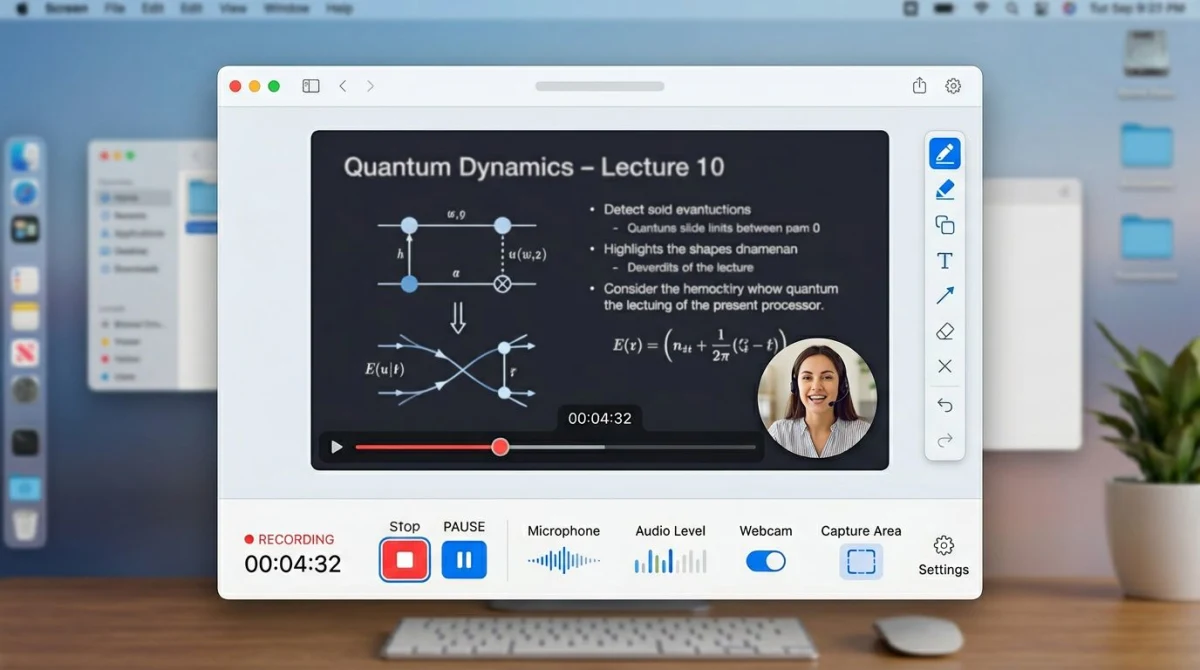
ScreenSnap Pro ist ein Einmalkauf-Bildschirmrekorder für Mac und Windows. Es nimmt deinen Bildschirm, Webcam, Mikro und System-Audio zusammen auf. Das deckt eine kurze Vorlesung oder einen Hausaufgaben-Walkthrough ab. Es exportiert dann ein sauberes MP4, das du irgendwo hochladen kannst.
Preis: 39 $ einmalig. Lebenslange Updates. Lizenz deckt zwei Computer ab (Mix aus Mac und Windows).
Hauptfunktionen: Vollbildaufnahme + Webcam + Mikro + System-Audio, GIF-Aufnahme für kurze Clips, 15 Annotationswerkzeuge zum Markieren von Feedback-Screenshots, 500+ Verlaufshintergründe für saubere Thumbnails, OCR zum Extrahieren von Text aus einer Folie oder PDF, keine Wasserzeichen und optionales Cloud-Sharing.
Wem es passt: Solo-Lehrkräfte, Online-Tutoren, Studierende, die Lern-Walkthroughs aufnehmen, und alle, die einen Rekorder ohne Abo wollen. Großartig für Studierende, die ein falsch gelöstes Problem aufnehmen, um es zur Sprechstunde mitzubringen, oder um danach Vorlesungsfolien in Lernkarten zu verwandeln.
Ehrliche Limitierungen: Kein LMS-nativer Export. Du lädst das MP4 manuell zu Canvas oder Drive hoch. Keine Auto-Untertitel. Du würdest später in YouTube oder einem Untertitel-Tool untertiteln. Keine Multi-Kamera oder Klassenraum-Hardware. Nicht für ganze Campus-Bereitstellungen gebaut.
9. OBS Studio: kostenlos, technisch, unbegrenzt
OBS Studio ist der Open-Source-Rekorder, der den Großteil von YouTube und Twitch antreibt. Für Vorlesungen gibt er dir volle Kontrolle über Szenen, Kameras und Overlays.
Preis: Kostenlos und Open Source. Kein Upsell.
Hauptfunktionen: Unbegrenzte Szenen (nur Folien, Folien + Webcam, Folien + Webcam + Dokumentenkamera), hochwertige H.264/HEVC-Kodierung, Virtual-Camera-Output für Zoom oder Teams und Plugins für Kapitelmarker und Stream Deck.
Wem es passt: Tech-affine Lehrkräfte und Kursdesigner, die studio-grade Output mit knappem Budget wollen. Häufig in Informatik- und Medienkunst-Fachbereichen.
Limitierungen: Die Setup-Kurve ist real. Erstnutzer nehmen oft 20 Minuten lang schwarze Bildschirme oder kein Audio auf, bevor sie es bemerken. Kein Editor, keine Untertitel, kein LMS-Link. Unser Guide kostenlose Bildschirmrekorder unter Windows führt durch die OBS-Basics.
Bewertung: (4/5)
10. QuickTime Player: nur Mac, schon installiert
QuickTime Player wird mit macOS geliefert und nimmt deinen Bildschirm plus Mikro in zwei Klicks auf. Für Mac-only-Lehrkräfte ist es die einfache Erstwahl.
Preis: Kostenlos, in macOS eingebaut.
Hauptfunktionen: Bildschirm-, Audio- oder Filmaufnahme, einfaches Trim und Teilen via Mail oder Nachrichten. Die macOS-Screenshot-Werkzeugleiste (Shift + Command + 5) fügt Bereichsauswahl und einen Aufnahme-Timer hinzu.
Wem es passt: Mac-Nutzer, die eine einmalige Vorlesung oder Sprechstunden-Walkthrough aufnehmen. Apple-Shop-Schulen (1:1 iPad/MacBook-Bezirke) verlassen sich darauf.
Limitierungen: Keine Webcam-und-Bildschirm-gleichzeitig. Du nimmst eines oder das andere auf. Keine Untertitel. Keine Annotationen. Nur Mac. Wir behandeln die besten Bildschirmrekorder für Mac ausführlicher, mit der Anleitung zum Hinzufügen eines Webcam-Overlays.
Bewertung: (4/5)
Entscheidungsrahmen: Welches wählen
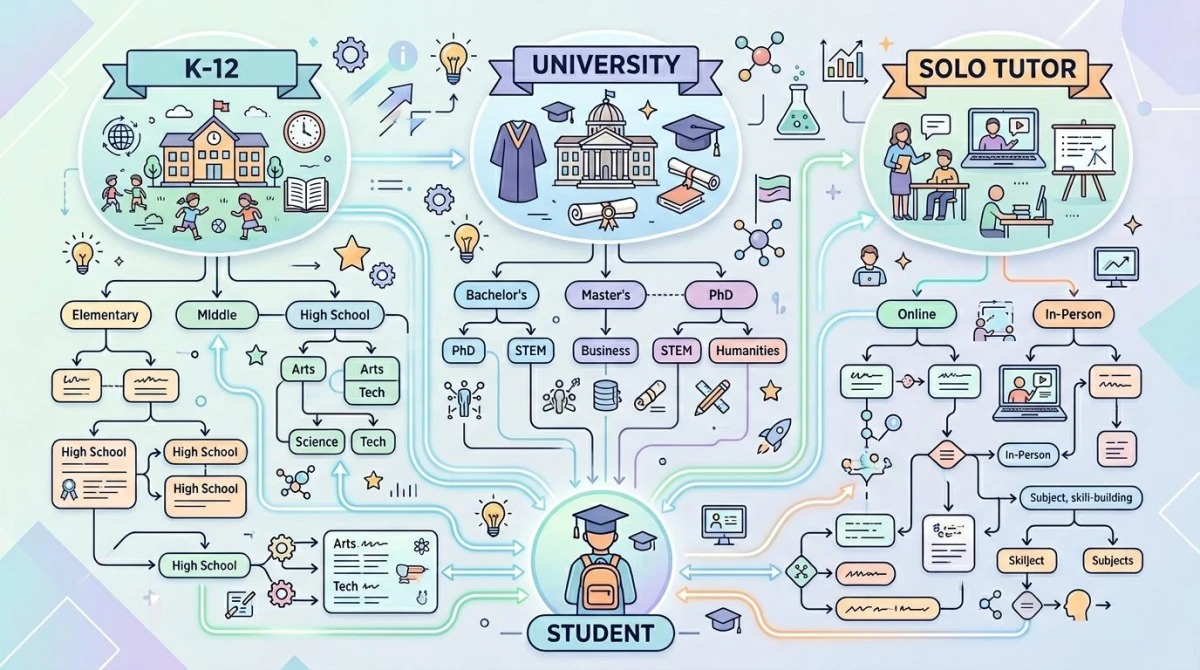
Du unterrichtest in einem K-12-Bezirk. Starte mit dem, was dein Bezirk ausgibt, meist Microsoft Teams oder Zoom. Wenn du mehr Politur für benotete Inhalte brauchst, fügt ScreenPals Edu-Plan ein LTI für Canvas oder Schoology zu einem Preis hinzu, den sich Bezirke leisten können.
Du lehrst an einer Universität. Nutze, was dein Campus betreibt (Panopto oder Echo360). Wenn du ein persönliches Tool für kurze Konzeptvideos außerhalb des formellen Flusses willst, handhabt Loom oder ScreenSnap Pro asynchrone Clips ohne das Panopto-Setup.
Du bist Solo-Tutor oder Online-Kurs-Ersteller. Wähle nach Politurbedarf. Für Rohclips, die als MP4 geteilt werden, ist ScreenSnap Pro für 39 $ einmalig schwer zu schlagen. Für bearbeitete Kurse mit Quiz lohnt sich Camtasias jährliche Gebühr. Für asynchrone Kunden-Check-ins mit Kommentaren passt Loom.
Du bist Studierender, der Vorlesungen zur Wiederholung aufnimmt. Prüfe zuerst die Richtlinie deiner Schule (siehe Legalität unten). Für Mac ist QuickTime kostenlos und eingebaut. Für Windows gibt dir ScreenSnap Pro oder OBS eine saubere Aufnahme ohne Konto. Für beide siehe unseren Bildschirmaufnahme mit Audio auf Mac-Walkthrough.
Bildungsspezifische Bedenken
FERPA und Studierenden-Privatsphäre
In den USA schützt FERPA (Family Educational Rights and Privacy Act) Studierendenakten. Wenn dein Video das Gesicht, die Stimme oder den vollen Namen eines Studierenden zeigt, zählt dieses Video als Schulakte. Du darfst es ohne Einwilligung nicht öffentlich teilen.
Was tun: Poste keine Klassenaufnahmen auf öffentliches YouTube. Halte sie in deinem LMS oder Stream, wo Logins den Zugriff regeln. Wenn du Sprechstunden 1-zu-1 aufnimmst, frag vorher.
Zugänglichkeit und Closed Captions
ADA und Section 504 verlangen, dass Kursmaterialien zugänglich sind. Auto-Untertitel sind ein Anfang, kein Endziel. Speech-to-Text liegt meist bei 85 bis 95 % Genauigkeit und übersieht Fachbegriffe. Überprüfe und korrigiere Untertitel immer, bevor du benotete Inhalte postest.
Tools mit starken Auto-Untertiteln: Microsoft Stream, Panopto, Echo360, Zoom (bezahlt), Loom (bezahlt). Tools ohne Untertitel, die du später hinzufügen würdest: ScreenSnap Pro, OBS, QuickTime. YouTubes kostenloser Editor lässt dich Auto-Untertitel auf jedem hochgeladenen MP4 korrigieren.
LMS-Integration: Canvas, Moodle, Blackboard, Schoology
LMS-Passung zählt mehr, als Leute denken. Wenn dein Tool LTI 1.3 unterstützt, klicken Studierende ein Video innerhalb des Kurses an, und das LMS handhabt das Login. Wenn nicht, lädst du das MP4 händisch hoch und postest einen Link.
| Tool | Canvas | Moodle | Blackboard | Schoology |
|---|---|---|---|---|
| Panopto | LTI | LTI | LTI | LTI |
| Echo360 | LTI | LTI | LTI | LTI |
| Zoom | LTI Add-on | LTI | LTI | LTI |
| Teams/Stream | LTI | Manuell | LTI | Manuell |
| Loom | LTI (bezahlt) | Manuell | LTI (bezahlt) | Manuell |
| Camtasia | SCORM | SCORM | SCORM | SCORM |
| ScreenPal | LTI | LTI | LTI | LTI |
| ScreenSnap Pro | Manueller Upload | Manuell | Manuell | Manuell |
| OBS | Manuell | Manuell | Manuell | Manuell |
| QuickTime | Manuell | Manuell | Manuell | Manuell |

Automatische Transkription
Transkripte helfen bei Studierenden-Wiederholung, Suche in langen Vorlesungen und Anpassungen. Panopto, Echo360, Stream und Loom erstellen alle eigenständig durchsuchbare Transkripte. Für Tools, die das nicht tun, schickst du das MP4 durch YouTube (als privater Upload), Otter.ai oder Rev. Du erhältst eine Transkriptdatei, die du neben das Video posten kannst.
Annotation und Feedback-Workflow
Eine Vorlesungsaufnahme ist selten das Ende der Geschichte. Du markierst Screenshots aus dem Video für Handouts, annotierst eine Aufgabensammlung oder verschleierst den Namen eines Studierenden vor dem Teilen. Unser kostenloses Bildannotations-Tool fügt Pfeile, Callouts, Weichzeichnen und Text ohne Installation hinzu. Es ist praktisch, um einen Frame aus deiner eigenen Aufnahme zu markieren.
Wenn du ein Thumbnail deiner Vorlesung in dein LMS oder YouTube postest, hilft ein sauberer Hintergrund. Der kostenlose Screenshot-Hintergrund-Generator verpackt jedes Bild in zwei Klicks in einen Verlauf oder Geräte-Rahmen.
Häufig gestellte Fragen
Was ist die beste kostenlose Vorlesungs-Aufnahmesoftware?
Für Mac ist QuickTime Player die einfachste kostenlose Wahl. Es ist eingebaut und nimmt Bildschirm plus Mikro in zwei Klicks auf. Für Windows ist OBS Studio die fähigste kostenlose Option, hat aber eine Lernkurve. ScreenPals kostenlose Stufe funktioniert auf beiden, begrenzt aber Clips auf 15 Minuten und fügt ein Wasserzeichen hinzu. Wenn deine Schule dir ein Zoom- oder Microsoft-Teams-Konto gegeben hat, sind die für dich kostenlos. Du bekommst auch Cloud-Speicher und Auto-Untertitel.
Kann ich eine Zoom-Vorlesung aufnehmen und bearbeiten?
Ja. Cloud-Aufnahmen werden als MP4 in deinem Zoom-Konto gespeichert. Lokale Aufnahmen werden auf deinem Computer gespeichert. Öffne die Datei in jedem Editor: iMovie oder QuickTime auf Mac, dem Videoeditor der Fotos-App unter Windows oder Camtasia für Schnitte plus Callouts. Du kannst nicht innerhalb von Zoom selbst bearbeiten. Die App nimmt auf, bearbeitet aber nicht.
Erlauben Schulen Loom?
Die meisten ja, aber prüfe zuerst. Manche K-12-Bezirke blockieren Loom, weil Studierendenvideos durch Looms Drittanbieter-Cloud gehen. Das wirft FERPA-Flags auf. Universitäten neigen dazu, offener zu sein, besonders für Lehrkräfte-Videos. Der sichere Pfad: Frag dein IT-Team, bevor du verlangst, dass Studierende Loom für eine Aufgabe nutzen. Wenn sie nein sagen, funktioniert Microsoft Stream oder ein manueller Upload zu deinem LMS.
Was ist der Unterschied zwischen Panopto und Echo360?
Beide sind große Vorlesungs-Aufnahmesysteme, die an Hochschulen verkauft werden. Panopto ist häufiger in nordamerikanischer Hochschulbildung und hat einen polierten Editor und Suche. Echo360 lehnt sich in „Active Learning" mit In-Video-Umfragen, Verständnis-Flags und Engagement-Daten. Es bietet auch Klassenraum-Hardware, die jede Vorlesung in einem Raum auto-aufnimmt. Wähle das, was dein Campus nutzt. Beide funktionieren gut für den grundlegenden Aufnehmen-und-Teilen-Fluss.
Können Studierende Vorlesungen legal aufnehmen?
Es hängt von deiner Schule und deinem Bundesstaat ab. Viele Hochschulen lassen Studierende mit dokumentierten Anpassungen Vorlesungen aufnehmen. Manche erlauben persönliche Aufnahme mit Erlaubnis des Dozenten. Eine Handvoll Bundesstaaten (mit Zwei-Parteien-Einwilligungsgesetzen) verlangt klare Einwilligung. Frag deinen Professor zuerst, prüfe den Lehrplan und lies die Richtlinie deiner Schule. Aufnehmen für deine eigene Wiederholung ist meist okay. Die Aufnahme zu teilen ist fast immer nicht okay.
Brauche ich eine separate Webcam, um Vorlesungen aufzunehmen?
Für die meisten Lehrkräfte nein. Eingebaute Laptop-Webcams sind okay für eine Kopf-und-Schultern-Bubble in der Ecke. Eine separate Webcam (Logitech C920, Brio) gibt schärferes Video und besseres Schwachlicht. Das zählt mehr für Vollbild-Talking-Head-Aufnahmen als für Bild-in-Bild. Audio zählt mehr. Ein einfaches USB-Mikrofon oder sogar AirPods klingen viel besser als ein eingebautes Laptop-Mikro.
Welches Tool hat die besten Auto-Untertitel?
Microsoft Stream und Panopto führen bei Genauigkeit. Beide investieren in schul-trainierte Sprachmodelle. Zooms Auto-Untertitel in bezahlten Plänen sind auch stark. Looms Untertitel in bezahlten Plänen sind genau, können aber bei Fachbegriffen hinterherhinken. Keines ist perfekt. Überprüfe Untertitel, bevor du benotete Inhalte postest, besonders für MINT-Vorlesungen mit fachspezifischen Wörtern.
Das Fazit
Es gibt kein einzelnes „bestes" Vorlesungstool. Es gibt das, das zu deinem Setup passt. Wenn deine Schule für Panopto, Zoom oder Teams zahlt, nutze, was du hast. Wenn du selbst lehrst, zahle einmal für ScreenSnap Pro für 39 $ oder schnapp dir Loom für kurze asynchrone Videos. Wenn du polierten Kursinhalt baust, lohnt sich Camtasias jährliche Gebühr.
Wenn du einen einfachen Rekorder willst, den du für immer besitzt, ohne Abo und ohne LMS-Lock-in, deckt ScreenSnap Pro Bildschirm + Webcam + Audio in einem sauberen MP4 für 39 $ einmalig auf Mac und Windows ab. Wenn du auch Trainingsvideos für Mitarbeiter oder Onboarding baust, deckt unser Guide beste Trainingsvideo-Software diesen Bereich ab. Und Loom-Alternativen für Windows vergleicht die asynchronen Video-Optionen, falls Loom an deiner Schule blockiert ist.

Morgan
Indie DeveloperIndie developer, founder of ScreenSnap Pro. A decade of shipping consumer Mac apps and developer tools. Read full bio
@m_0_r_g_a_n_