Videoanruf aufnehmen: So geht's (Anleitung 2026)
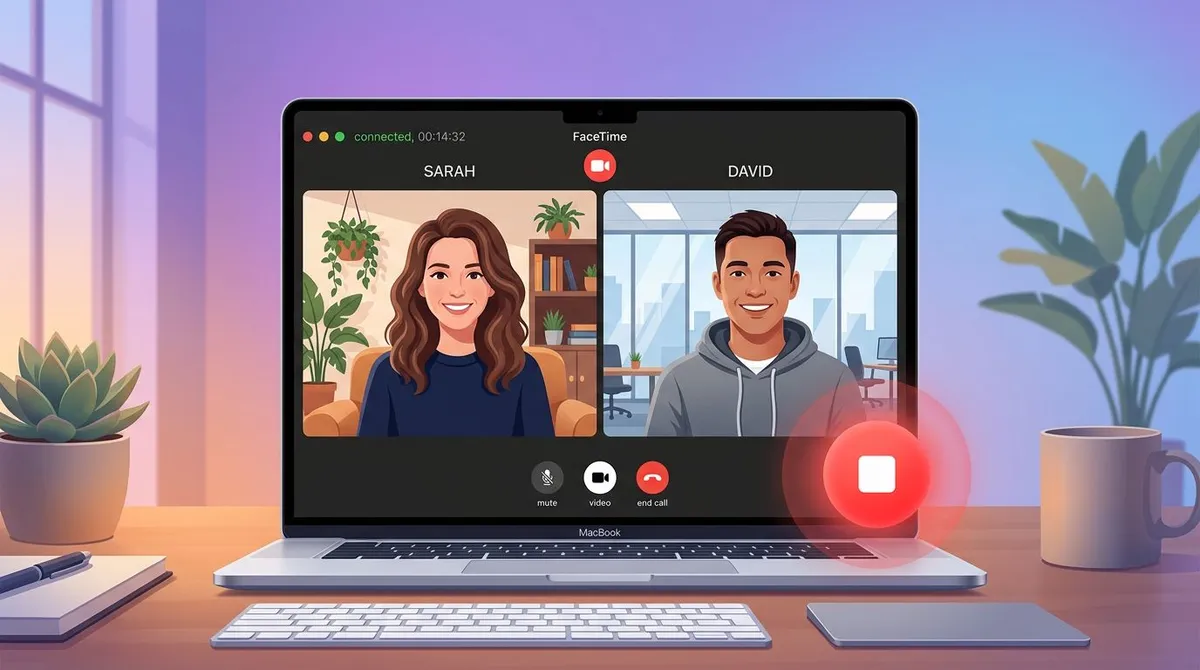
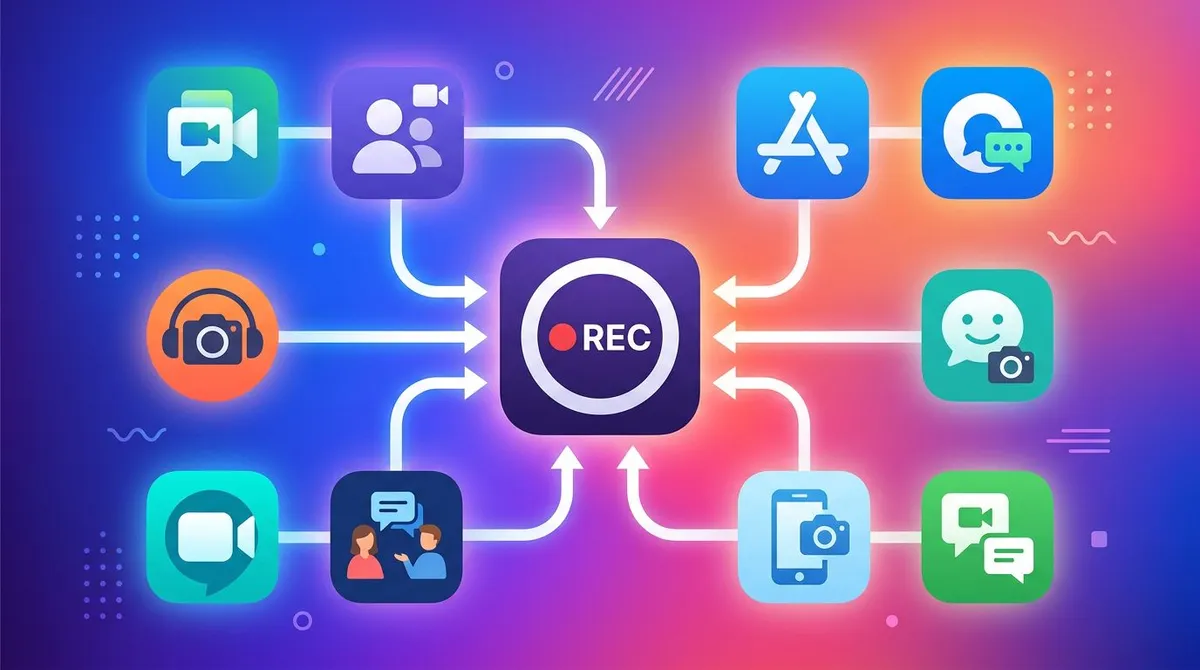
Du willst eine Kopie eines wichtigen Anrufs behalten? Zu lernen, wie man einen Videoanruf aufnimmt, läuft auf eine einfache Idee hinaus: Ein Bildschirmrekorder erfasst alles, was auf deinem Bildschirm passiert, also funktioniert er in jeder App. Zoom, Teams, Google Meet, WhatsApp, Discord, FaceTime: eine Methode deckt sie alle ab. Auf Aufnahme drücken, den Anruf führen und stoppen. Du bekommst eine Videodatei mit Bild und Ton.
Diese Anleitung gibt dir zuerst diese universelle Methode, dann einen kurzen, praktischen Abschnitt für jede große App. Wir behandeln auch die rechtliche Seite (prüfe immer die Einwilligungsregeln, bevor du auf Aufnahme drückst), wie du sauberen Ton einfängst, und eine Vergleichstabelle, damit du in Sekunden den richtigen Ansatz wählen kannst.
Die schnelle Antwort, wie man einen Videoanruf aufnimmt
Der schnellste Weg, einen Videoanruf auf Mac oder Windows aufzunehmen, ist ein Bildschirmrekorder. Er erfasst den ganzen Bildschirm plus den Ton, egal welche Anruf-App du nutzt. Die meisten eingebauten App-Rekorder sind auf den Host beschränkt, ein Bildschirmrekorder ist es nicht. Du behältst die volle Kontrolle über die Datei.
Genau diese eine Tatsache ist der Grund, warum diese Anleitung mit dem Bildschirmrekorder beginnt. Du brauchst nicht für jede App einen anderen Trick. Lern ihn einmal, und du kannst heute einen Zoom-Anruf und morgen einen Discord-Anruf mit denselben Schritten aufnehmen.
Zuerst die Regeln: Einwilligung und das Gesetz
Bevor du jemanden aufnimmst, prüfe die Einwilligungsregeln dort, wo du lebst. Aufnahmegesetze sind nicht überall gleich, und wenn du das falsch machst, kann das echten Ärger bedeuten.
In den Vereinigten Staaten fallen die Bundesstaaten in zwei Lager. Ein-Parteien-Einwilligungs-Staaten erlauben dir, einen Anruf aufzunehmen, solange eine Person daran (du zählst) zustimmt. Zwei-Parteien- (oder Alle-Parteien-)Einwilligungs-Staaten verlangen, dass zuerst alle am Anruf zustimmen. Kalifornien, Florida und Washington sind gängige Alle-Parteien-Staaten. Das U.S. Reporters Committee pflegt einen Leitfaden zu Aufnahmegesetzen der einzelnen Bundesstaaten, der einen kurzen Blick wert ist.
Der sichere Schritt ist einfach: frag vorher. Ein kurzes „Ist es okay, wenn ich das für meine Notizen aufnehme?" zu Beginn des Anrufs deckt dich in fast jedem Fall ab. Viele Apps zeigen auch ein Banner oder einen Ton, wenn ihr eigener Rekorder läuft, aber ein Drittanbieter-Bildschirmrekorder löst diesen Hinweis nicht aus. Das macht das laute Nachfragen umso wichtiger.
Bei Geschäftsanrufen prüfe auch die Richtlinien deines Unternehmens und regionale Regeln wie die DSGVO in Europa. Im Zweifel hol dir vor dem Start ein klares Ja zur Aufnahme.
Ein paar praktische Tipps halten dich auf der richtigen Seite der Einwilligung. Sag die Frage laut zu Beginn des Anrufs, damit sie in der Aufnahme selbst landet. Das gibt dir einen mit Zeitstempel versehenen Beleg für das Ja. Wenn der Anruf intern ist, setzt eine Ein-Zeilen-Notiz in der Meeting-Einladung („diese Sitzung wird aufgezeichnet") die Erwartung, bevor jemand beitritt. Und wenn jemand nein sagt, respektiere es: mach stattdessen schriftliche Notizen. Einwilligung ist nicht nur ein rechtliches Kästchen zum Abhaken. Sie ist auch, wie du das Vertrauen der Leute am anderen Ende des Anrufs bewahrst.

Die universelle Methode: ein Rekorder für jede App
Hier ist die Kernmethode, die in jeder Anruf-App funktioniert. Die Schritte sind dieselben, egal ob du auf einem Mac oder einem Windows-PC bist.
- Öffne deinen Bildschirmrekorder und wähle den Bildschirm oder das Fenster aus, das du aufnehmen willst.
- Schalte System-Audio ein, damit du die Stimme der anderen Person aufnimmst.
- Schalte dein Mikrofon ein, damit auch deine eigene Stimme erfasst wird.
- Füge deine Webcam hinzu, wenn du dein Gesicht in einer Ecke willst (optional).
- Starte den Anruf, dann drück auf Aufnahme. Ein kurzer Countdown gibt dir Zeit, zurückzuwechseln.
- Stoppe, wenn du fertig bist. Dein Video wird als MP4- oder MOV-Datei gespeichert, bereit zum Teilen.
Das ist der ganze Ablauf. Der Trick, der es in jeder App funktionieren lässt, ist, System-Audio plus dein Mikrofon gleichzeitig aufzunehmen. Ohne beides bekommst du ein stummes Video oder hörst nur eine Seite.
Hier verdient sich ein dedizierter Bildschirmrekorder seinen Platz. ScreenSnap Pro nimmt jeden Anruf auf dem Bildschirm mit System-Audio, Mikro und Webcam zusammen in einem Klick auf, sowohl auf Mac als auch Windows. Es ist ein einmaliger Kauf für 34 $ ohne Abo, und die Ausgabe hat kein Wasserzeichen. Du nimmst den Anruf auf, und die Datei gehört dir.
Wenn du nur den Bildschirm und einen kurzen Clip brauchst, können auch die eingebauten Optionen funktionieren. Unter Windows nimmt die Xbox Game Bar die meisten Apps auf. Auf dem Mac bewältigen die eingebauten Tools Video, machen aber das Aufnehmen mit Ton kniffliger, was der häufigste Schmerzpunkt ist, auf den Leute stoßen.
Warum Audio der Teil ist, der Leute stolpern lässt
Ein Videoanruf hat zwei Audioquellen: die Leute am Anruf (System-Audio) und dich (dein Mikro). Viele kostenlose Rekorder greifen nur eine ab. Wenn deine Aufnahme stumm ist oder nur deine Stimme enthält, ist fast immer das Audio-Routing die Ursache.
Unter Windows musst du eventuell die Aufnahme von Computer-Audio in den Rekorder-Einstellungen erlauben. Auf dem Mac blockiert das System standardmäßig, dass Apps internes Audio abgreifen, also braucht der Rekorder die richtige Berechtigung oder einen kleinen Audiotreiber. Regle das vor einem wichtigen Anruf, nicht währenddessen.
Die gute Nachricht ist, dass ein Tool, das dafür gebaut ist, beide Quellen gleichzeitig bewältigt. Du wählst den Bildschirm, schaltest System-Audio und Mikro ein, und der Rekorder mischt sie zu einer sauberen Spur. Der Unterschied zeigt sich, wenn du die Datei abspielst: Beide Stimmen liegen auf einem sinnvollen Pegel, und es gibt keine unangenehme Lücke, wo die Hälfte des Gesprächs verschwunden ist. Wenn du je einen Anruf beendet hast, nur um festzustellen, dass die Aufnahme keinen Ton hatte, ist das die Einstellung, die aus war.
Wie man einen Zoom-Anruf aufnimmt
Wenn du der Zoom-Host bist, ist Zooms eigener Rekorder der sauberste Weg. Er speichert getrennte Audio- und Videospuren. Der Haken ist, dass nur der Host (oder jemand, den der Host befördert) ihn nutzen kann. Gäste sind ausgesperrt.
Als Teilnehmer nimmst du stattdessen das Zoom-Fenster per Bildschirm auf. Starte den Rekorder, tritt dem Anruf bei und erfasse System-Audio plus dein Mikro. Du kannst Zooms eigene Hinweise zur lokalen Aufnahme für den Host-seitigen Ablauf lesen.
Für die vollständige Schritt-für-Schritt-Anleitung, einschließlich wie man ohne Host-Berechtigung aufnimmt, siehe unseren Deep Dive zum Aufnehmen eines Zoom-Meetings.
Wie man ein Microsoft-Teams-Meeting aufnimmt
Teams hat einen eingebauten Rekorder, der in OneDrive oder SharePoint speichert, aber er braucht die richtige Lizenz und Admin-Einstellungen, und auch hier werden Organisatoren bevorzugt. Microsoft erklärt die Anforderungen in seinem Leitfaden zum Aufnehmen eines Meetings in Teams.
Wenn du die eingebaute Option nicht nutzen kannst (oder eine lokale Datei willst, die dir vollständig gehört), nimm das Teams-Fenster per Bildschirm auf. Unsere vollständige Anleitung deckt beide Wege ab in wie man ein Teams-Meeting aufnimmt.
Wie man einen Google-Meet-Anruf aufnimmt
Die eingebaute Aufnahme von Google Meet ist eine Premium-Funktion. Sie funktioniert nur bei bezahlten Workspace-Plänen, und die Aufnahme landet im Google Drive des Organisators. Kostenlose Gmail-Konten können in Meet überhaupt nicht aufnehmen. Googles Meet-Aufnahme-Hilfeseite listet die genauen Pläne auf, die dafür in Frage kommen.
Ein Bildschirmrekorder umgeht das alles. Er funktioniert bei jedem Plan, kostenlos oder bezahlt, und speichert die Datei direkt auf deinem Computer. Siehe die Schritt-für-Schritt-Anleitung in wie man ein Google Meet aufnimmt.
Wie man einen WhatsApp-Videoanruf aufnimmt
WhatsApp hat überhaupt keinen eingebauten Rekorder. Der einzige Weg, eine Kopie eines WhatsApp-Videoanrufs zu behalten, ist, ihn per Bildschirm aufzunehmen. Auf einem Computer öffnest du WhatsApp Desktop oder WhatsApp Web und nimmst dann das Fenster mit System-Audio und deinem Mikro auf.
Weil WhatsApp der anderen Seite keine Warnung gibt, zählt die Einwilligungsregel hier umso mehr. Frag, bevor du aufnimmst. Vollständige Anweisungen findest du in unserer Anleitung zum Aufnehmen eines WhatsApp-Videoanrufs.

Genug von langweiligen Screenshots? Probier ScreenSnap Pro.
Schöne Hintergründe, professionelle Anmerkungen, GIF-Aufnahme und sofortiges Teilen in der Cloud, alles in einer App. Einmal 34 $ zahlen, für immer besitzen.
Preis und Funktionen ansehenWie man einen Discord-Anruf aufnimmt
Discord hat ebenfalls keinen nativen Anruf-Rekorder. Manche Leute nutzen Bots, aber Bots können kaputtgehen, einen Server flaggen lassen oder die Bildschirmfreigabe verpassen. Ein Bildschirmrekorder ist die zuverlässige Wahl und erfasst sowohl den Voice-Chat als auch jeden geteilten Bildschirm.
Schalte System-Audio ein, um alle im Channel zu erfassen, und dein Mikro, um dich selbst zu erfassen. Die komplette Methode findest du in wie man einen Discord-Anruf aufnimmt.
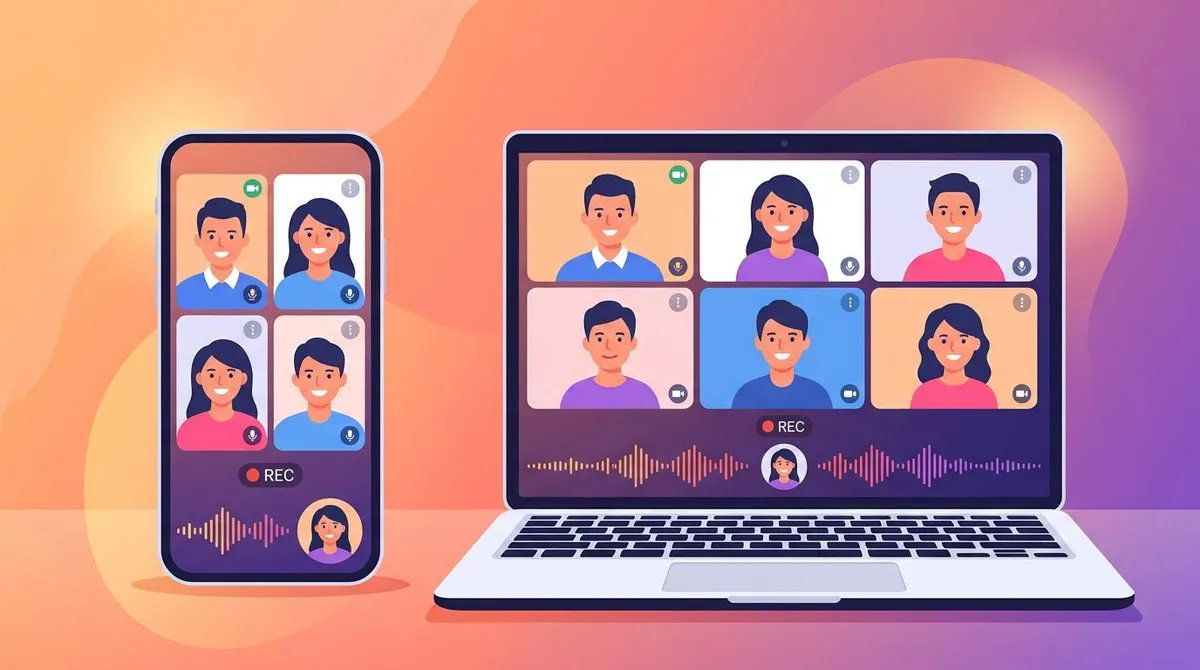
Einen Videoanruf auf deinem Handy aufnehmen
Du hast nicht immer einen Laptop zur Hand. Beide großen Handy-Plattformen haben einen eingebauten Bildschirmrekorder.
- iPhone: Füge Bildschirmaufnahme in den Einstellungen zum Kontrollzentrum hinzu, wische dann nach unten und tippe auf den Aufnahmeknopf. Um den Anruf-Ton zu erfassen, halte den Knopf gedrückt und schalte das Mikrofon ein. Beachte, dass manche Apps die interne Audioaufnahme aus Datenschutzgründen blockieren.
- Android: Wische zum Schnelleinstellungen-Panel nach unten und tippe auf Bildschirm aufnehmen. Wähle vor dem Start, ob du Geräte-Audio, Mikro oder beides aufnehmen willst.
Handy-Aufnahme ist praktisch für schnelle Clips, aber der Ton ist weniger zuverlässig als ein Computer-Setup. Für alles Wichtige nimm auf deinem Mac oder PC auf, wo du jede Audioquelle kontrollierst. Wenn du auch Standbilder willst, siehe unsere Anleitung, wie man einen Videoanruf auf dem Mac per Screenshot festhält.
Nativer Rekorder vs. Bildschirmrekorder: ein schneller Vergleich
Der eingebaute Rekorder jeder App hat Grenzen. Ein Bildschirmrekorder ist das eine Tool, das sie alle beseitigt. So schneiden sie ab.
| App | Eingebauter Rekorder? | Wer kann ihn nutzen | Bildschirmrekorder funktioniert? |
|---|---|---|---|
| Zoom | Ja | Nur Host | Ja, für jeden |
| Microsoft Teams | Ja | Braucht Lizenz/Admin | Ja, für jeden |
| Google Meet | Ja (bezahlte Pläne) | Nur Workspace | Ja, für jeden Plan |
| Nein | Niemand | Ja, für jeden | |
| Discord | Nein (nur Bots) | Niemand | Ja, für jeden |
| FaceTime | Nein | Niemand | Ja, für jeden |
Das Muster ist klar. Eingebaute Rekorder sind eingeschränkt, plangebunden oder fehlen ganz. Ein Bildschirmrekorder behandelt jeden Anruf gleich: Bildschirm erfassen, Audio erfassen, Datei speichern. Deshalb ist es die Methode, um die diese ganze Anleitung herum gebaut ist.
Jedes Mal sauberen Ton bekommen
Audio ist der Unterschied zwischen einer nutzbaren und einer nutzlosen Aufnahme. Ein paar Gewohnheiten halten deinen sauber.
- Nutze Kopfhörer. Ohne sie spielen deine Lautsprecher die Stimme der anderen Person zurück in dein Mikro, was Echo verursacht.
- Teste zuerst beide Quellen. Nimm zehn Sekunden auf, spiel sie ab und bestätige, dass du beide Seiten hörst, bevor der echte Anruf beginnt.
- Schließe laute Apps. Musikplayer, Benachrichtigungen und andere Tabs können in eine System-Audio-Aufnahme durchsickern.
- Prüfe deine Pegel. Wenn eine Seite zu leise ist, passe dein Mikro oder die System-Lautstärke vor der Aufnahme an, nicht danach.
Eine schnelle Testaufnahme vor jedem wichtigen Anruf ist die beste einzelne Gewohnheit, die du dir aneignen kannst. Sie fängt Stumm-Video- und einseitige-Audio-Probleme ab, solange noch Zeit ist, sie zu beheben.
Deine Aufnahme bearbeiten und teilen
Sobald der Anruf aufgenommen ist, willst du meist die tote Zeit am Anfang und Ende wegschneiden und ihn dann teilen. Eine saubere MP4- oder MOV-Datei läuft überall und lädt auf jede Plattform hoch.
Wenn du einen Moment im Anruf hervorheben willst (eine Folie, eine Zahl, eine Entscheidung), ist ein Screenshot mit Annotation oft klarer, als das ganze Video zu schicken. Tools wie ScreenSnap Pro lassen dich einen Frame greifen, einen Pfeil oder eine Hervorhebung hinzufügen und einen Link teilen, ohne die App zu verlassen. Mit Cloud-Upload bekommst du einen sofortigen Link statt eines riesigen Datei-Anhangs.
Für längere Aufnahmen, die du veröffentlichen willst, bewirkt ein leichter Schnitt viel. Trimmen, eine Titelkarte hinzufügen und exportieren. Deine Zuschauer werden dir danken, dass du das unangenehme „Könnt ihr mich hören?"-Intro rausgeschnitten hast.
Denk an die Dateigröße, bevor du sie sendest. Ein einstündiger Anruf in hoher Auflösung kann in die Gigabyte gehen, was für die meisten Chat-Apps und E-Mails zu groß ist. Bei 1080p statt 4K zu exportieren oder auf den relevanten Teil zu trimmen, hält die Datei teilbar. Ein teilbarer Link schlägt jedes Mal einen schweren Anhang, besonders wenn der Empfänger auf einem Handy oder einer langsamen Verbindung ist.
Es hilft auch, die Datei klar zu benennen und irgendwo zu speichern, wo du sie später wiederfindest. „Kundenanruf 2026-06-29" schlägt „aufnahme-final-2". Wenn du oft Anrufe aufnimmst, spart dir ein einfacher Ordner pro Projekt das Suchen durch einen Stapel gleich aussehender Clips in einem Monat.
Häufig gestellte Fragen
Ist es legal, einen Videoanruf aufzunehmen?
Es hängt davon ab, wo du und die anderen Leute sind. Manche Orte erlauben Aufnahme mit der Einwilligung nur einer Person, andere verlangen, dass alle zustimmen. Die sicherste Regel ist, laut zu fragen, bevor du mit der Aufnahme beginnst. Bei Geschäftsanrufen prüfe auch die Unternehmensrichtlinie und Datenregeln wie die DSGVO.
Wird die andere Person wissen, dass ich aufnehme?
Wenn du den eigenen Rekorder der App nutzt, zeigen die meisten Apps ein Banner oder spielen einen Ton. Ein Drittanbieter-Bildschirmrekorder löst diesen Hinweis nicht aus, also wird die andere Person nicht automatisch benachrichtigt. Genau deshalb solltest du vor der Aufnahme um Einwilligung bitten.
Wie nehme ich einen Videoanruf mit Ton auf?
Schalte sowohl System-Audio (die Stimme der anderen Person) als auch dein Mikrofon (deine Stimme) in deinem Rekorder ein, bevor du startest. Wenn deine Aufnahme stumm oder einseitig ist, ist das Audio-Routing die Ursache. Nutze Kopfhörer, um Echo zu vermeiden, und mach zuerst eine kurze Testaufnahme.
Kann ich einen Videoanruf auf meinem iPhone aufnehmen?
Ja. Füge die Bildschirmaufnahme zum Kontrollzentrum deines iPhones hinzu, halte dann den Aufnahmeknopf gedrückt und schalte das Mikrofon ein, um Ton zu erfassen. Manche Apps blockieren internes Audio aus Datenschutzgründen, also nimmt die Stimme der anderen Person eventuell nicht auf. Für wichtige Anrufe gibt dir ein Computer zuverlässigere Audiokontrolle.
Was ist der beste Weg, einen Anruf ohne Host-Berechtigung aufzunehmen?
Nutze einen Bildschirmrekorder statt des eingebauten Tools der App. Der App-Rekorder ist meist auf den Host beschränkt, aber ein Bildschirmrekorder erfasst das Fenster direkt, also funktioniert er für jeden Teilnehmer bei Zoom, Teams, Meet und mehr. Denk nur daran, zuerst die Einwilligung einzuholen.
Das Fazit
Einen Videoanruf aufzunehmen sind nicht wirklich fünf verschiedene Fähigkeiten. Es ist eine. Ein Bildschirmrekorder erfasst jede App, auf Mac oder Windows, mit dem Bild und beiden Seiten des Tons in einer einzigen Datei, die dir gehört. Eingebaute Rekorder sind eingeschränkt oder fehlen; der Bildschirmrekorder ist die Konstante, die überall funktioniert.
Hol dir die Einwilligung, richte dein Audio einmal ein, mach einen schnellen Test, und du bist für jeden Anruf bereit. Wenn du ein einziges Tool willst, das jede Anruf-App mit System-Audio, Mikro und Webcam in einem Klick aufnimmt (kein Wasserzeichen, kein Abo), bewältigt ScreenSnap Pro das für einmalige 34 $ auf Mac und Windows.

Morgan
Indie DeveloperIndie developer, founder of ScreenSnap Pro. A decade of shipping consumer Mac apps and developer tools. Read full bio
@m_0_r_g_a_n_