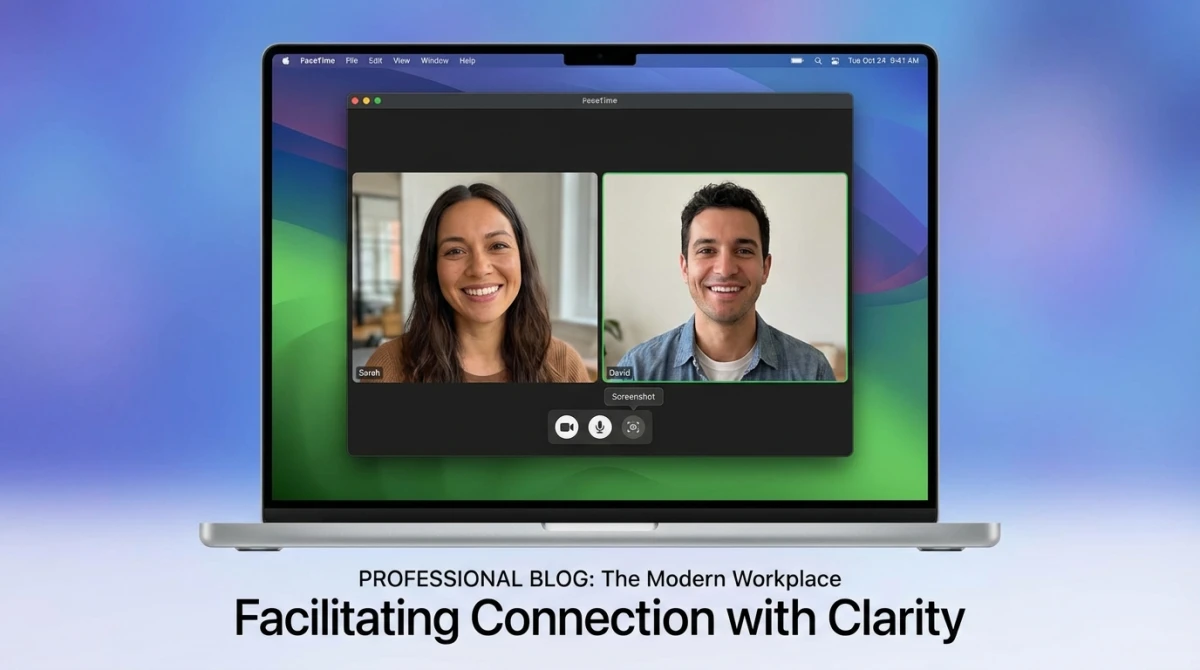
Videoanrufe auf dem Mac als Screenshot festhalten
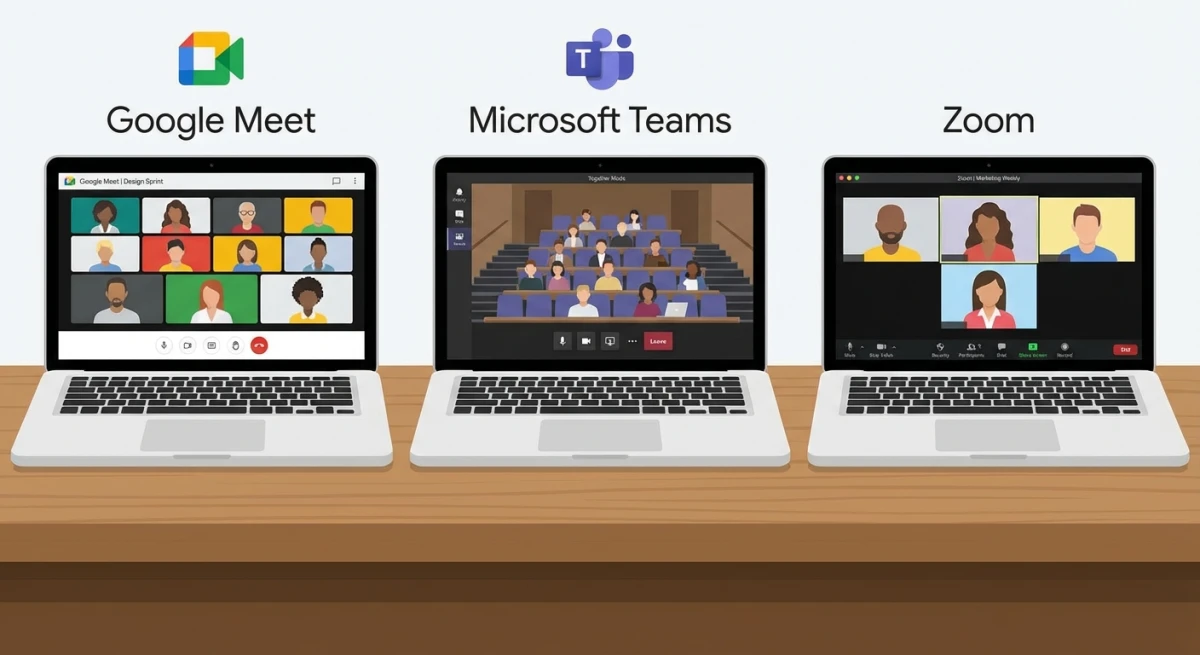
Einen Screenshot während eines Videoanrufs auf dem Mac zu machen, ist einfach. Halte Präsentationsfolien, Whiteboard-Diskussionen oder unvergessliche Gruppenmomente fest. Mit den eingebauten Mac-Shortcuts erfasst du Zoom, Google Meet oder Microsoft Teams-Anrufe in Sekunden. Keine Unterbrechung nötig.
Dieser Guide deckt alles ab. Du lernst schnelle Shortcuts, Markup-Tipps und Wege, wie ein Profi zu teilen.
Warum Videoanrufe als Screenshot festhalten?
Bevor wir ins Wie einsteigen, hier ist, warum Videoanruf-Screenshots tatsächlich nützlich sind:
- Präsentationsfolien sichern, ohne den Vortragenden danach zu fragen
- Wichtige Entscheidungen aus Meetings festhalten, um später nachzuschauen
- Whiteboard-Sessions oder geteilte Dokumente erfassen, bevor sie verschwinden
- Schulungsmaterial erstellen aus aufgezeichneten Tutorials oder Demos
- Visuelle Notizen behalten, die leichter zu merken sind als reiner Text
Die gute Nachricht? Dein Mac hat alles eingebaut. Keine zusätzlichen Apps nötig. Wir behandeln auch Tools, die den Prozess noch reibungsloser machen. Apples offizielle Screenshot-Dokumentation deckt die Grundlagen ab. Wir gehen tiefer mit videoanruf-spezifischen Tipps.
Die Schnellantwort: Mac-Screenshot-Shortcuts
Wenn du es eilig hast, hier sind die drei Shortcuts, die du brauchst:
| Shortcut | Was er macht |
|---|---|
⌘ + Shift + 3 | Gesamten Bildschirm erfassen |
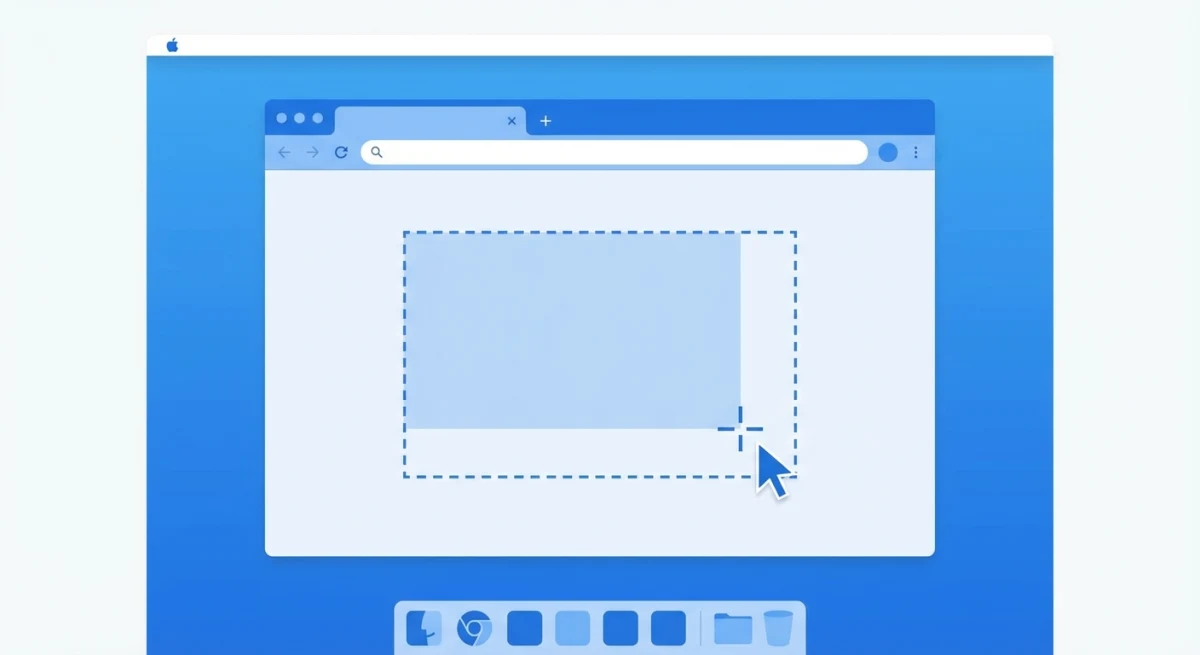
⌘ + Shift + 4 | Ausgewählten Bereich erfassen |
⌘ + Shift + 4 + Leertaste | Bestimmtes Fenster erfassen |
Für die meisten Zoom-Meeting-Screenshots oder Google Meet-Screenshots ist ⌘ + Shift + 4 dein bester Freund. Du kannst genau das schnappen, was du brauchst. Kein Dock- oder Menüleisten-Wirrwarr.
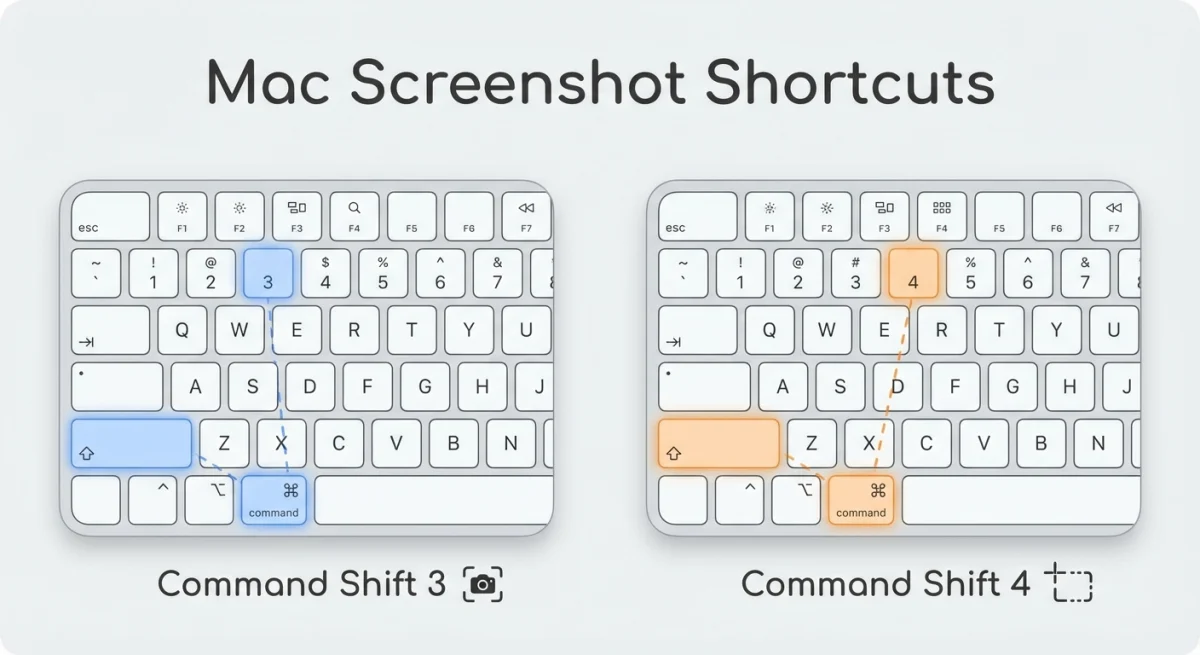
Für eine vollständige Übersicht aller Screenshot-Optionen schau dir unseren Mac-Screenshot-Shortcuts-Guide an.
So machst du Screenshots von Zoom-Anrufen auf dem Mac
Zoom ist das beliebteste Videokonferenz-Tool, also fangen wir damit an.
Methode 1: Mac's eingebaute Shortcuts nutzen
- Tritt deinem Zoom-Meeting wie gewohnt bei
- Wenn du Inhalt siehst, der erfassenswert ist, drücke
⌘ + Shift + 4 - Dein Cursor wird zu einem Fadenkreuz, dann ziehe, um den Bereich auszuwählen
- Lass los, um den Screenshot zu erfassen
- Finde ihn auf deinem Desktop (oder wo immer du Screenshots speichern lässt)
Profi-Tipp: Drücke ⌘ + Shift + 4, dann Leertaste. Das wechselt in den Fenster-Aufnahme-Modus. Klicke auf das Zoom-Fenster. Fertig, ohne jedes Zuschneiden.
Methode 2: Zooms eingebautes Screenshot-Tool
Zoom hat tatsächlich ein natives Screenshot-Feature, aber es ist standardmäßig deaktiviert:
- Öffne Zoom und klicke auf das Zahnrad-Symbol (Einstellungen)
- Geh zu Tastenkürzel
- Finde den Chat-Bereich und aktiviere Screenshot
- Jetzt kannst du Zooms eigenes Aufnahme-Tool während Anrufen nutzen
Der Hauptvorteil? Zoom fügt den Screenshot direkt in den Chat ein. Aber Mac's eingebaute Shortcuts sind schneller. Sie sind auch flexibler.
Benachrichtigt Zoom andere, wenn du einen Screenshot machst?
Nein. Zoom hat kein Benachrichtigungssystem für Screenshots. Einen Screenshot bei Zoom zu machen, ist lautlos. Andere Teilnehmer wissen nichts davon. Anders als bei Instagram oder Snapchat warnt nichts irgendjemanden.
Trotzdem, sei höflich. Lass andere wissen, wenn du private Infos erfasst. Das ist wichtig bei Arbeitsanrufen.
So machst du Screenshots von Google Meet auf dem Mac
Google Meet funktioniert genauso reibungslos mit Mac's Screenshot-Tools.
Einen Google Meet-Screenshot erfassen
- Öffne Google Meet in deinem Browser und tritt dem Anruf bei
- Drücke
⌘ + Shift + 4, um den Auswahlmodus zu aktivieren - Ziehe, um das Meet-Fenster oder den gewünschten Bereich auszuwählen
- Lass los, um aufzunehmen
Meet läuft in deinem Browser. Du kannst auch ⌘ + Shift + 4 + Leertaste nutzen. Klicke dann auf das Browser-Fenster, um den ganzen Tab zu schnappen.
Google Meet-Präsentationen als Screenshot
Wenn jemand seinen Bildschirm in Google Meet teilt:
- Warte, bis der geteilte Inhalt klar angezeigt wird
- Drücke
⌘ + Shift + 3, um deinen ganzen Bildschirm zu erfassen, oder - Nutze
⌘ + Shift + 4, um nur den Präsentationsbereich auszuwählen
Das ist super für Folien, Dokumente und Design-Mockups. Musst du deine Aufnahmen danach zuschneiden? Schau dir unseren Guide zu So schneidest du Screenshots auf dem Mac zu an.
So machst du Screenshots von Microsoft Teams auf dem Mac
Teams-Screenshots funktionieren genauso wie andere Videoanruf-Apps auf dem Mac.
Teams-Screenshot-Schritte
- Öffne Microsoft Teams und tritt deinem Meeting bei
- Drücke
⌘ + Shift + 4für eine selektive Aufnahme - Ziehe über das Teams-Fenster, um auszuwählen
- Lass los, um den Screenshot zu speichern
Teams-Fenster-Aufnahme
Für sauberere Aufnahmen ohne Browser-Chrome oder Desktop-Unordnung:
- Drücke
⌘ + Shift + 4 - Drücke
Leertaste, um in den Fenster-Modus zu wechseln - Klicke auf das Teams-Fenster
- Der Screenshot wird mit einem dezenten Schatten-Effekt gespeichert
Benachrichtigt Teams bei Screenshots?
Wie Zoom benachrichtigt Microsoft Teams Teilnehmer nicht. Es gibt keine Screenshot-Erkennung. Teams konzentriert sich stattdessen auf Produktivitäts-Features.
Aber dein Unternehmen hat vielleicht Regeln. Frag bei der IT nach, wenn du unsicher bist, ob du Meeting-Inhalte erfassen darfst.
Fortgeschrittene Screenshot-Tricks für Videoanrufe
Willst du bessere Aufnahmen? Diese Tipps heben deine Videoanruf-Screenshots aufs nächste Level.
Mit Timer aufnehmen
Brauchst du einen Moment, um den Bildschirm vor der Aufnahme zu positionieren? Nutze den eingebauten Timer:
- Drücke
⌘ + Shift + 5, um die Screenshot-Toolbar zu öffnen - Klicke auf Optionen
- Wähle 5 Sekunden oder 10 Sekunden Timer
- Klicke auf Aufnehmen
Das gibt dir Zeit, um:
- Zum Videoanruf zu wechseln
- Über ein Menü zu schweben
- Auf einen Folienwechsel zu warten
Touch Bar erfassen (MacBook Pro)
Wenn du ein MacBook Pro mit Touch Bar hast und sie einbeziehen willst:
- Drücke
⌘ + Shift + 6, um nur die Touch Bar zu erfassen - Oder nutze
⌘ + Shift + 5und beziehe den Touch Bar-Bereich in deine Auswahl ein
Großartig, um App-Buttons zu zeigen. Hilfreich für Bildschirmfreigabe-Anleitungen.
Mehrere Monitore als Screenshot
Du führst deinen Videoanruf auf einem Bildschirm, während du auf einem anderen präsentierst? Mac kommt damit gut zurecht:
⌘ + Shift + 3erfasst alle verbundenen Displays als separate Dateien⌘ + Shift + 4lässt dich über jeden verbundenen Bildschirm ziehen- Jeder Screenshot wird als separate Datei mit demselben Zeitstempel gespeichert
Stattdessen einen Videoclip aufnehmen
Manchmal reicht ein Screenshot nicht. Brauchst du mehr Kontext? Nimm stattdessen einen kurzen Videoclip auf:
- Drücke
⌘ + Shift + 5 - Wähle Ausgewählten Bereich aufnehmen oder Gesamten Bildschirm aufnehmen
- Klicke auf Aufnehmen
- Drücke den Stopp-Button in der Menüleiste, wenn du fertig bist
Die Aufnahme wird als .mov-Datei auf deinem Desktop gespeichert.

Genug von langweiligen Screenshots? Probier ScreenSnap Pro.
Schöne Hintergründe, professionelle Anmerkungen, GIF-Aufnahme und sofortiges Teilen in der Cloud, alles in einer App. Einmal 39 $ zahlen, für immer besitzen.
Preis und Funktionen ansehenDeine Videoanruf-Screenshots kommentieren
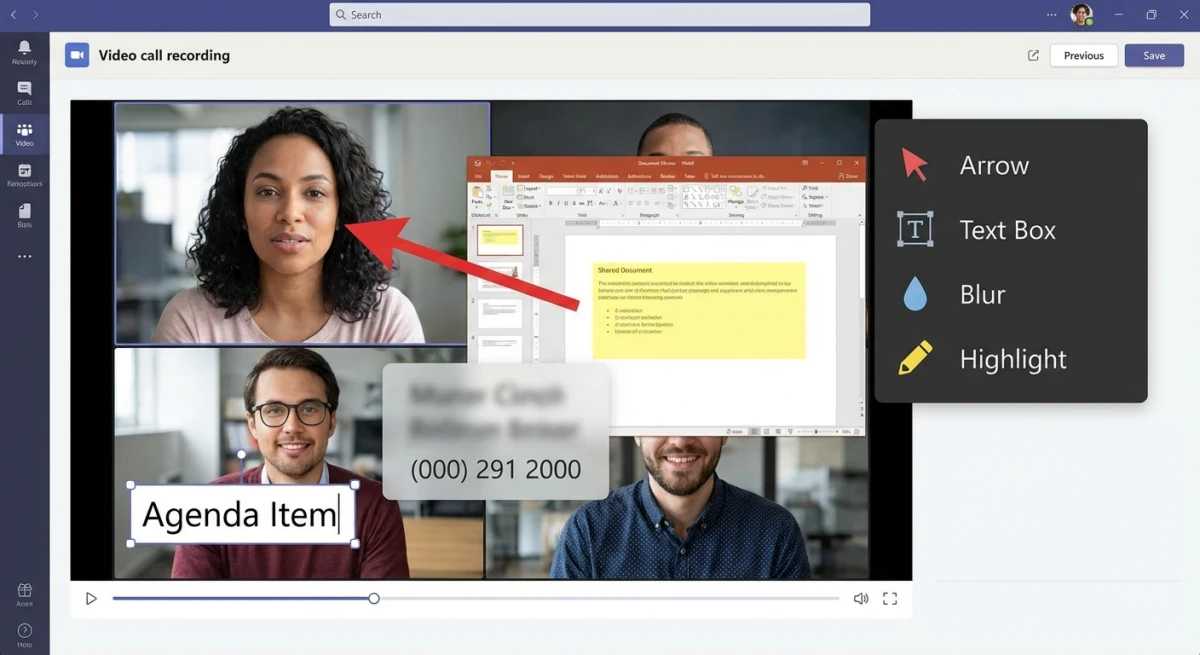
Ein einfacher Screenshot ist nützlich. Aber ein kommentierter Videoanruf-Screenshot erzählt die ganze Geschichte. Hebe Schlüsselpunkte hervor. Füge Pfeile hinzu. Verwische private Infos. Diese Details lassen Aufnahmen poliert wirken.
Mac's Markup-Tool nutzen
Nach einem Screenshot:
- Klicke auf das Vorschaubild, das in der Ecke deines Bildschirms erscheint
- Das öffnet den Markup-Editor
- Füge Pfeile, Formen, Text oder Hervorhebungen hinzu
- Klicke auf Fertig, um zu speichern
Das funktioniert für schnelle Notizen. Die Tools sind aber einfach gehalten.
Professionelle Kommentare mit ScreenSnap Pro
Du erfasst und kommentierst Screenshots oft? Profi-Tools sparen dir Zeit. ScreenSnap Pro bietet:
- 15 Anmerkungs-Tools inklusive Pfeile, Unschärfe, Textmarker und nummerierte Schritte
- Schöne Hintergründe für polierte Screenshots
- Sofortiges Cloud-Sharing ohne Datei-Anhänge
- OCR-Texterkennung, um Text aus deinen Screenshots zu kopieren
Willst du mehr Markup-Optionen? Schau dir unseren Guide zu So kommentierst du Screenshots auf dem Mac an.
Videoanruf-Screenshots sofort teilen
Mit Erfassen und Kommentieren fertig? Zeit, mit Teamkollegen zu teilen. So beschleunigst du den Prozess.
Schnelle Teilen-Optionen
- Drag and Drop in Slack, Discord oder E-Mail
- In die Zwischenablage kopieren mit
⌘ + Control + Shift + 4(erfasst direkt in die Zwischenablage) - AirDrop an nahegelegene Apple-Geräte
- iCloud Drive für automatische Synchronisierung über Geräte hinweg
Cloud-Sharing für Teams
Du teilst Screenshots oft? Cloud-Tools entfernen das "siehe Anhang"-Hin und Her. Einmal hochladen. Einen Link teilen. Andere sehen die neueste Version. Keine Downloads nötig.
Lerne mehr über effiziente Sharing-Workflows in unserem Cloud-Screenshot-Sharing-Guide.
Screenshot-Methoden im Vergleich: Welche funktioniert am besten?
Verschiedene Bedürfnisse erfordern verschiedene Methoden. Hier ein schneller Vergleich:
| Methode | Am besten für | Vorteile | Nachteile |
|---|---|---|---|
⌘ + Shift + 3 | Vollbild-Aufnahmen | Am schnellsten, kein Zielen nötig | Erfasst alles, inklusive Dock |
⌘ + Shift + 4 | Ausgewählte Bereiche | Präzise, flexibel | Erfordert genaues Ziehen |
⌘ + Shift + 4 + Leertaste | Fenster-Aufnahmen | Saubere Ränder, Schatten-Effekt | Erfasst nur sichtbare Fenster |
⌘ + Shift + 5 | Komplexe Aufnahmen | Timer, Optionen, Aufnahme | Zusätzliche Klicks nötig |
| ScreenSnap Pro | Profi-Arbeit | Anmerkungen, Cloud, Hintergründe | Drittanbieter-App |
Für die meisten Videoanruf-Aufnahme-Szenarien funktioniert ⌘ + Shift + 4 am besten. Schnell. Präzise. Keine Einrichtung nötig.
Best Practices für Videoanruf-Screenshots
1. Privatsphäre respektieren
Denk darüber nach, was du erfasst. Und wen:
- Frag zuerst, bevor du private Gespräche erfasst
- Verwische Gesichter oder Namen, wenn du außerhalb deines Teams teilst
- Prüfe Unternehmensregeln zum Speichern von Meeting-Inhalten
2. Deine Screenshots organisieren
Halte deine Dateien geordnet:
- Nutze Ordner, organisiert nach Projekt, Kunde oder Datum
- Benenne Dateien mit beschreibenden Namen (z. B.
Q1-planung-finale-folie.png) - Nutze Apps, die Aufnahmen für dich sortieren
3. Im richtigen Moment erfassen
Timing ist wichtig für klare Screenshots:
- Warte, bis Folien vollständig geladen sind, bevor du erfasst
- Vermeide unscharfe Gesichter während Bildschirmfreigabe-Übergängen
- Erfasse die Kachelansicht für Gruppenfotos (Zooms Galerieansicht funktioniert gut)
4. Vor dem Teilen bearbeiten
Schnelle Bearbeitungen lassen Screenshots scharf aussehen:
- Schneide unnötige Elemente weg
- Hebe die wichtigen Teile hervor
- Füge Kontext mit Textbeschriftungen hinzu
- Verwische private Details
Häufige Probleme beheben
Screenshots werden nicht gespeichert
Wenn deine Screenshots nach der Aufnahme verschwinden:
- Prüfe deinen Screenshot-Speicherort. Öffne Terminal und tippe
defaults read com.apple.screencapture location - Schau in diesem Ordner nach. Screenshots verstecken sich vielleicht dort.
- Setze auf Desktop zurück:
defaults write com.apple.screencapture location ~/Desktop
Für mehr Lösungen schau dir unseren Guide zu Mac-Screenshot funktioniert nicht an.
Videoanruf-Fenster wird nicht richtig erfasst
Wenn Screenshots einen schwarzen Bildschirm statt des Videoanrufs zeigen:
- Manche Apps nutzen GPU-Features, die Aufnahmen blockieren können
- Probiere
⌘ + Shift + 3(Vollbild) statt Fenster-Aufnahme - In Zoom: Einstellungen > Video > Erweitert → Hardware-Beschleunigung ausschalten
Qualitätsprobleme
Für schärfere Screenshots:
- Zoom in den Inhalt hinein, bevor du erfasst
- Drücke
⌘ + Shift + 5, um Optionen zu öffnen und die Qualität zu prüfen - Probiere ein Profi-Screenshot-Tool für bessere Ergebnisse
Häufig gestellte Fragen
Kann man einen Zoom-Meeting-Screenshot machen, ohne dass es jemand merkt?
Ja. Zoom benachrichtigt niemanden. Es gibt keine Warnungen. Aber manche Unternehmen nutzen Tracking-Tools. Diese könnten deine Bildschirmaufnahmen protokollieren.
Wie mache ich einen Screenshot eines bestimmten Fensters während eines Videoanrufs?
Drücke ⌘ + Shift + 4, dann Leertaste. Dein Cursor wird zu einem Kamera-Symbol. Klicke auf das Videoanruf-Fenster. Du erfasst nur dieses Fenster mit einem sauberen Rand.
Benachrichtigen Google Meet oder Teams, wenn man einen Screenshot macht?
Nein. Keine der Apps hat Screenshot-Warnungen. Google Meet und Teams konzentrieren sich auf Arbeits-Features. Sie verfolgen keine Aufnahmen.
Wo speichert der Mac Screenshots standardmäßig?
Auf dem Desktop, standardmäßig. Dateien werden Screenshot [Datum] um [Zeit].png benannt. Willst du den Speicherort ändern? Drücke ⌘ + Shift + 5 und klicke auf Optionen.
Wie kann ich einen Videoanruf-Screenshot schnell mit meinem Team teilen?
Nutze ⌘ + Control + Shift + 4. Das erfasst direkt in die Zwischenablage. Füge dann mit ⌘ + V in Slack, Teams oder E-Mail ein. Willst du es noch schneller? ScreenSnap Pro generiert sofort teilbare Links.
Was ist das beste Format für Videoanruf-Screenshots?
PNG. Mac nutzt dieses Format standardmäßig. Es hält Bilder knackig, super für Text und Buttons. Brauchst du kleinere Dateien? Nutze Vorschau, um als JPEG zu speichern.
Kann ich Videoanrufe im Vollbildmodus erfassen?
Ja. ⌘ + Shift + 3 funktioniert auch im Vollbildmodus. ⌘ + Shift + 5 öffnet die Toolbar als Overlay. Wähle genau aus, was du willst. Kein Beenden des Vollbilds nötig.
Wie verwische ich Gesichter in Videoanruf-Screenshots?
Mac's Markup hat keine Unschärfe. Für Privatsphäre nutze ein Unschärfe-Tool. ScreenSnap Pro hat Unschärfe und Pixelung. Oder öffne Vorschau und bedecke Gesichter mit soliden Formen.
Zum Abschluss
Während Videoanrufen Screenshots auf dem Mac zu machen, ist einfach. Lerne einfach die Shortcuts. Du erfasst einen Zoom-Meeting-Screenshot? Einen Google Meet-Screenshot? Einen Teams-Screenshot? Der Prozess ist identisch:
- Nutze
⌘ + Shift + 4für selektive Aufnahmen (am gebräuchlichsten) - Füge
Leertastefür saubere Fenster-Aufnahmen hinzu - Kommentiere, um Schlüsselpunkte hervorzuheben
- Teile über Cloud-Links für den glattesten Workflow
Für den gelegentlichen Screenshot funktionieren Mac's eingebaute Tools großartig. Du erfasst und teilst oft? Ein Profi-Tool hilft. ScreenSnap Pro beschleunigt den ganzen Prozess. Vom Erfassen zum Teilen in Sekunden.
Bereit, dein Screenshot-Spiel zu verbessern? Hol dir ScreenSnap Pro für einmalig 39 $. Sieh den Unterschied selbst.

Morgan
Indie DeveloperIndie developer, founder of ScreenSnap Pro. A decade of shipping consumer Mac apps and developer tools. Read full bio
@m_0_r_g_a_n_