Screenshot auf Android machen: alle Marken (2026)
Einen Screenshot auf Android zu machen ist einfach, sobald du die richtige Methode für dein Handy kennst. Egal ob du ein Samsung Galaxy, Google Pixel oder OnePlus besitzt, jedes Android-Handy kann deinen Bildschirm in Sekunden erfassen.
Die universelle Methode für Screenshots auf Android funktioniert bei allen Marken: Drücke gleichzeitig Power + Lautstärke leiser. Aber die meisten Hersteller fügen eigene Shortcuts hinzu: Handflächenwischen, Drei-Finger-Gesten und smarte Funktionen, die das Erfassen des Bildschirms noch schneller machen.
Android-Screenshot-Shortcuts: Schnellübersicht
Hier ist jede Methode auf einen Blick. Finde deine Marke und wähle den Shortcut, der für dich am besten funktioniert.
| Marke | Hauptmethode | Bonusmethode |
|---|---|---|
| Alle Android | Power + Lautstärke leiser | Google Assistant: „Mach einen Screenshot" |
| Samsung Galaxy | Power + Lautstärke leiser | Handflächenwischen, Edge-Panel, Bixby |
| Google Pixel | Power + Lautstärke leiser | Quick Tap (Tippen auf die Rückseite), Power-Menü |
| OnePlus | Power + Lautstärke leiser | Drei-Finger-Wischen nach unten |
| Xiaomi | Power + Lautstärke leiser | Drei-Finger-Wischen, Benachrichtigungsleiste |
| Huawei | Power + Lautstärke leiser | Knöchel-Tippen, Drei-Finger-Wischen |
Universelle Methode: Power + Lautstärke leiser
Das funktioniert auf jedem Android-Handy mit Android 4.0 oder neuer, und damit praktisch auf allen heute verwendeten Geräten.
- Öffne den Bildschirm, den du erfassen willst.
- Drücke gleichzeitig die Power-Taste und die Taste Lautstärke leiser.
- Halte beide Tasten etwa eine Sekunde gedrückt, bis der Bildschirm aufblitzt.
- Eine Screenshot-Vorschau erscheint unten links.
Profi-Tipp: Das Timing kann anfangs knifflig sein. Drücke beide Tasten gleichzeitig, nicht nacheinander. Wenn du nur Power drückst, sperrst du den Bildschirm. Wenn du nur Lautstärke leiser drückst, senkst du die Lautstärke.
Auf älteren Handys (Android 3.x und früher) funktioniert dieser Shortcut möglicherweise nicht. Halte in dem Fall die Power-Taste gedrückt und tippe im Power-Menü auf Screenshot.
Google Assistant Screenshot
Du kannst auch deine Stimme nutzen. Sag „Hey Google, mach einen Screenshot" und dein Handy erfasst, was gerade auf dem Bildschirm zu sehen ist. Das funktioniert freihändig und ist super, wenn du nicht gut an beide Tasten kommst.
Samsung Galaxy: Handflächenwischen, Edge-Panel und Bixby
Samsung packt mehr Screenshot-Optionen ein als jede andere Android-Marke. Neben der Standard-Tastenkombi bekommst du Gestensteuerung und smarte Erfassungstools.
Handflächenwischen zur Erfassung
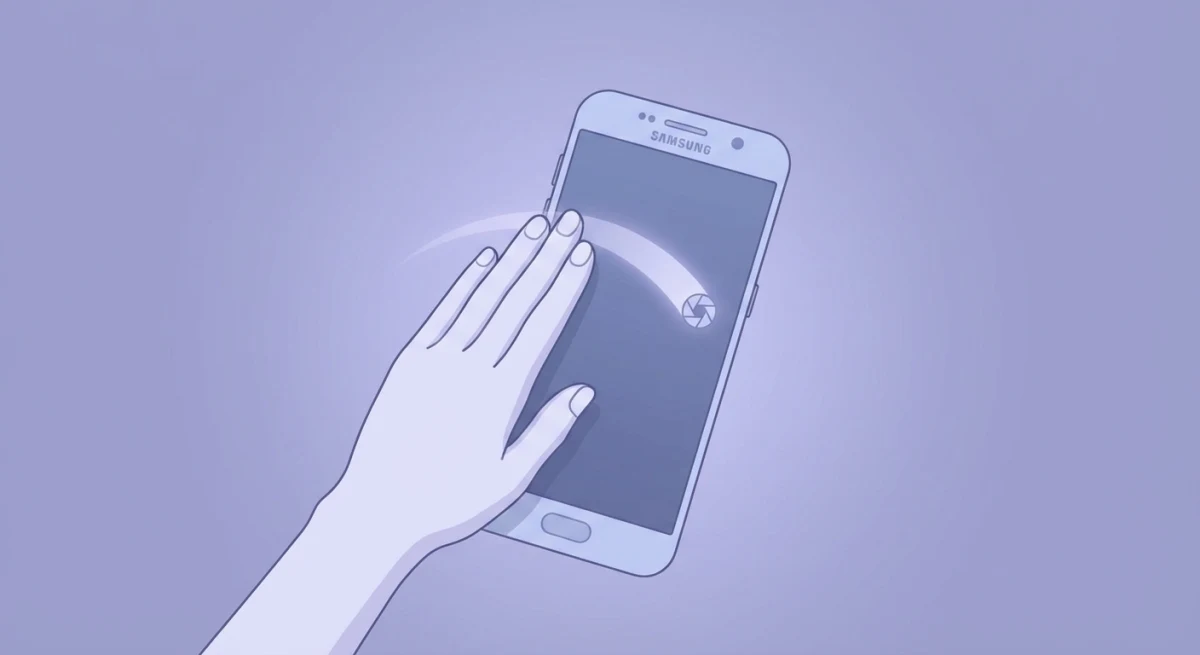
Das ist Samsungs typische Screenshot-Geste:
- Geh zu Einstellungen → Erweiterte Funktionen → Bewegungen und Gesten.
- Aktiviere Screenshot mit Handflächenwischen.
- Wische mit der Handkante horizontal über den Bildschirm.
Das Handy vibriert und erfasst den Bildschirm. Sobald du dich dran gewöhnt hast, fühlt es sich natürlicher an als Tasten zu drücken.
Edge-Panel-Screenshot
Wenn du Samsungs Edge-Panel nutzt:
- Wische vom Edge-Panel-Griff auf der rechten Seite nach innen.
- Wische, bis du das Smart Select-Panel findest.
- Wähle Rechteck, Oval oder An Bildschirm anheften.
- Zieh, um den Bereich auszuwählen, den du erfassen willst.
Mit Smart Select kannst du einen bestimmten Teil des Bildschirms erfassen statt der ganzen Anzeige, was praktisch ist, wenn du nur einen Teil eines Gesprächs oder ein einzelnes Element brauchst.
Bixby-Sprachbefehl
Wenn Bixby aktiviert ist, sag „Hey Bixby, mach einen Screenshot." Das funktioniert ähnlich wie der Google Assistant, nutzt aber Samsungs eingebauten Sprachassistenten.
Samsung-Screenshot-Toolbar
Nachdem du auf Samsung einen Screenshot gemacht hast, erscheint unten eine Toolbar mit diesen Optionen:
- Scroll-Erfassung. Den Screenshot weiter nach unten erweitern
- Zuschneiden. Auf einen bestimmten Bereich kürzen
- Tag. Durchsuchbare Tags hinzufügen
- Teilen. Sofort versenden
Google Pixel: Power-Menü und Quick Tap
Google bleibt aufgeräumt mit ein paar gut gestalteten Optionen über den Standard-Shortcut hinaus.
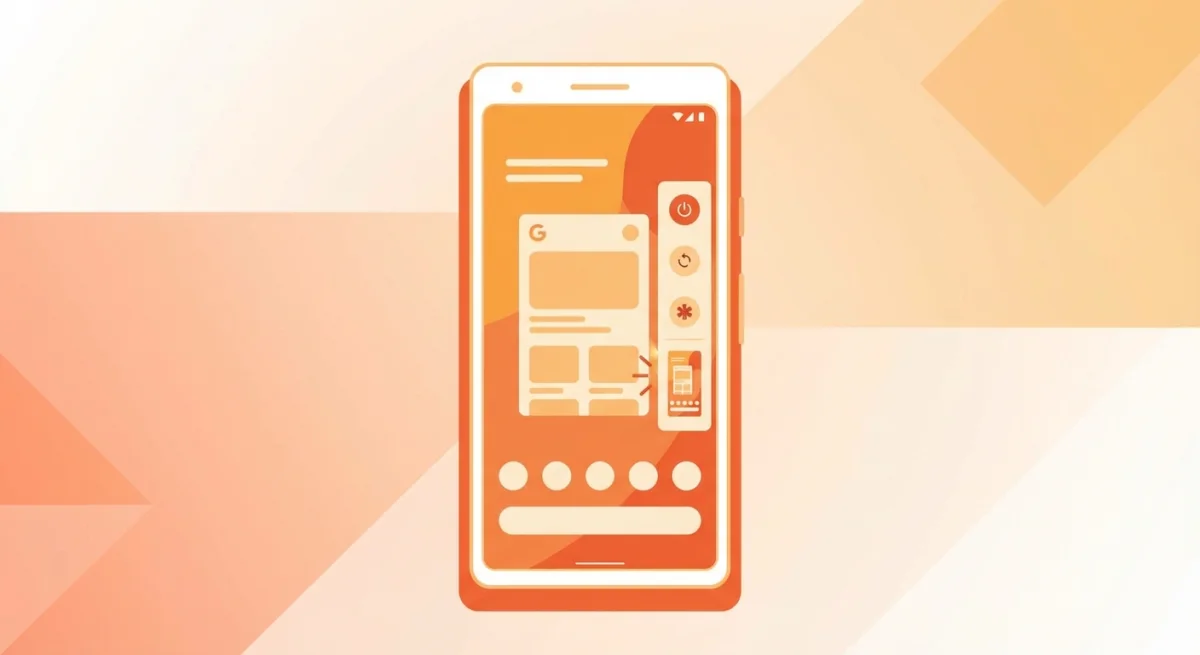
Power-Menü-Screenshot
- Halte die Power-Taste gedrückt.
- Tippe im Menü, das erscheint, auf Screenshot.
Das ist hilfreich, wenn die Tastenkombi unbequem ist oder die Lautstärke-Taste schwer zu erreichen.
Quick Tap (Pixel 6 und neuer)
Mit Quick Tap kannst du durch doppeltes Tippen auf die Rückseite deines Handys Aktionen auslösen, einschließlich Screenshots:
- Geh zu Einstellungen → System → Gesten → Quick Tap.
- Aktiviere es und wähle Screenshot machen.
- Tippe doppelt auf die Rückseite deines Pixel, um zu erfassen.
Das Doppeltippen muss kräftig sein, denn leichtes Tippen wird nicht erkannt. Es braucht ein paar Versuche, um die richtige Stelle und den richtigen Druck zu finden.
Letzte-Apps-Screenshot
- Wisch von unten nach oben und halte, um Letzte Apps zu öffnen.
- Navigiere zur App, von der du einen Screenshot machen willst.
- Tippe auf Screenshot unter der App-Vorschau.
Damit erfasst du die App, auch wenn du sie gerade nicht aktiv nutzt, was praktisch ist, um schnell Bildschirme aus mehreren Apps zu bekommen.
OnePlus: Drei-Finger-Wischen
OnePlus bietet eine der schnellsten Screenshot-Gesten auf Android.
Drei-Finger-Wischen nach unten
- Geh zu Einstellungen → Tasten & Gesten → Schnellgesten.
- Aktiviere Drei-Finger-Screenshot.
- Wische mit drei Fingern auf einem beliebigen Bildschirm nach unten.
Die Geste ist schnell und intuitiv. Sobald sie aktiviert ist, brauchst du die Tastenkombi kaum noch. OnePlus unterstützt auch Teil-Screenshots: nach dem Drei-Finger-Wischen tippe auf das Teil-Screenshot-Symbol, um sofort zuzuschneiden.
Andere OnePlus-Methoden
- Langer Screenshot: Tippe nach der Erfassung in der Toolbar auf Erweiterter Screenshot, um zu scrollen und eine längere Seite zu erfassen.
- Smart Sidebar: Wisch vom Rand nach innen, um auf Schnelltools inklusive Screenshot zuzugreifen.
So machst du Scroll-Screenshots auf Android
Mit einem Scroll-Screenshot (auch langer Screenshot Android genannt) kannst du eine ganze Webseite, einen Chatverlauf oder eine Einstellungsseite erfassen, die über einen Bildschirm hinausgeht.
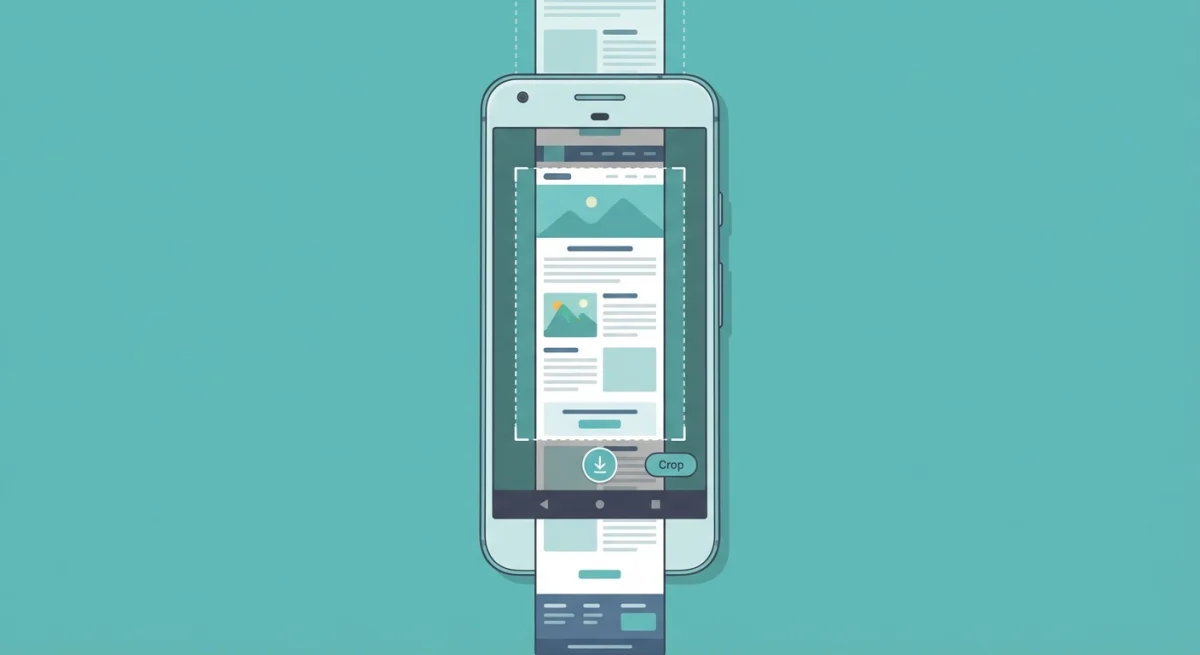
Android 12 und neuer (eingebaut)
Google hat native Scroll-Screenshots in Android 12 hinzugefügt:
- Mach einen normalen Screenshot (Power + Lautstärke leiser).
- Tippe in der Screenshot-Vorschau auf Mehr aufnehmen.
- Zieh die Zuschnitt-Griffe, um auszuwählen, wie viel von der Seite du einschließen willst.
- Tippe auf Speichern.
Das funktioniert in den meisten Apps, die scrollende Inhalte unterstützen. Manche Apps blockieren die Funktion aus Sicherheitsgründen (z. B. Banking-Apps).
Samsung Scroll-Screenshot
Samsungs Scroll-Erfassung funktioniert auch auf älteren Android-Versionen:
- Mach einen Screenshot mit einer beliebigen Methode.
- Tippe in der Toolbar auf den Button Scroll-Erfassung (Symbol mit Pfeilen nach unten).
- Tippe weiter, um die Erfassung weiter nach unten zu erweitern.
- Tippe auf den Bildschirm, wenn du genug erfasst hast.
OnePlus Erweiterter Screenshot
Nachdem du auf OnePlus einen Screenshot gemacht hast, tippe auf Erweiterter Screenshot, und das Handy scrollt und erfasst automatisch. Tippe auf den Bildschirm, um zu stoppen.
Wenn du oft mit langen Screenshots arbeitest, willst du sie vielleicht später auf deinem Mac für Dokumentation oder Präsentationen zusammenfügen.

Genug von langweiligen Screenshots? Probier ScreenSnap Pro.
Schöne Hintergründe, professionelle Anmerkungen, GIF-Aufnahme und sofortiges Teilen in der Cloud, alles in einer App. Einmal 39 $ zahlen, für immer besitzen.
Preis und Funktionen ansehenSo bearbeitest du Screenshots auf Android
Jedes Android-Handy hat grundlegende Bearbeitungstools, die direkt nach der Erfassung erscheinen.
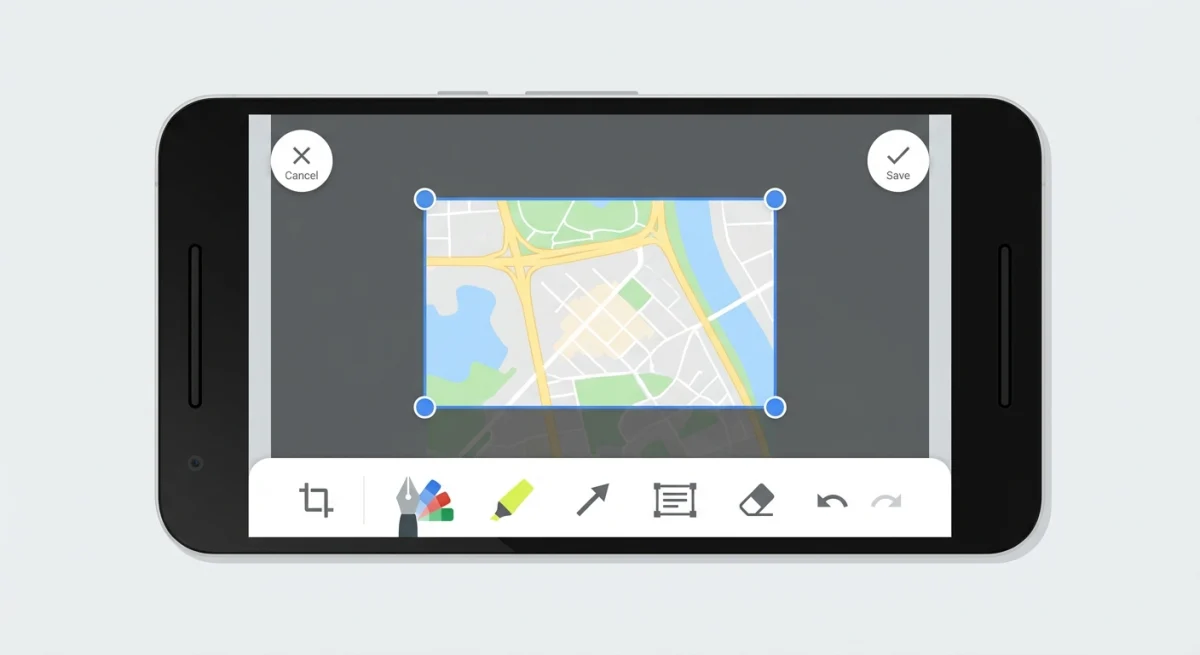
Eingebaute Bearbeitungsoptionen
Tippe nach der Erfassung auf das Vorschau-Thumbnail, um den Editor zu öffnen:
- Zuschneiden und drehen. Ränder kürzen oder Ausrichtung ändern
- Zeichnen. Freihändige Markierungen mit dem Stifttool
- Text. Beschriftungen oder Notizen hinzufügen
- Filter. Helligkeit, Kontrast, Wärme anpassen
- Sticker/Emoji. Verfügbar bei Samsung und einigen anderen Marken
Google-Fotos-Editor
Für fortgeschrittenere Bearbeitungen:
- Öffne Google Fotos und finde deinen Screenshot.
- Tippe unten auf Bearbeiten.
- Nutze Tools wie Markup, Zuschneiden, Anpassen und Filter.
Google Fotos bietet auf Pixel-Handys auch einen Magic Eraser, um unerwünschte Elemente aus Screenshots zu entfernen.
Samsung Photo Editor
Samsungs eingebauter Editor kann mehr als das normale Android:
- Mit S Pen zeichnen (Galaxy Note/Ultra-Reihe)
- Text extrahieren (OCR) aus Screenshots
- Sticker- und Emoji-Overlays
- Erweiterte Filter und Effekte
Für professionelle Screenshot-Annotation mit Funktionen wie nummerierten Schritten, Unschärfe und polierten Hintergründen kannst du deine Aufnahmen auf den Mac übertragen und ein dediziertes Tool wie ScreenSnap Pro nutzen.
Wo Android-Screenshots gespeichert werden
Der Android-Screenshot-Speicherort hängt von deinem Gerät und den Speichereinstellungen ab:
| Speicherort | So findest du ihn |
|---|---|
| Google Fotos | Sammlungen → Auf diesem Gerät → Screenshots |
| Dateimanager | Interner Speicher → Bilder → Screenshots |
| Samsung Galerie | Alben → Screenshots |
| Benachrichtigung | Tippe direkt nach der Erfassung auf die Screenshot-Benachrichtigung |
Screenshots werden standardmäßig als PNG-Dateien gespeichert. Das Dateinamen-Format ist üblicherweise Screenshot_YYYYMMDD_HHMMSS.png.
Speicher fast voll? Du kannst deine Screenshots komprimieren, um Dateigrößen ohne sichtbaren Qualitätsverlust zu reduzieren.
Beste Android-Screenshot-Apps (Drittanbieter)
Die eingebauten Tools reichen für die meisten Anforderungen, aber diese Apps bringen extra Power:
Screenshot Easy
- Schwebender Button für schnellen Zugriff
- Schütteln-zum-Erfassen-Geste
- Eigene Dateinamen
- Kostenlos mit Werbung
Screen Master
- Scroll-Erfassung mit besserer App-Kompatibilität
- Eingebaute Annotation-Tools
- Unschärfe- und Pixelierfunktionen
- Webseiten-Erfassungsmodus
LongShot
- Spezialisiert auf Scroll-Screenshots
- Fügt mehrere Aufnahmen automatisch zusammen
- Funktioniert mit Apps, die native Scroll-Erfassung blockieren
- Kostenlos mit Pro-Upgrade
AZ Screen Recorder
- Hauptsächlich ein Bildschirmrekorder, enthält aber Screenshot-Tools
- Kein Root erforderlich
- Schwebender Steuerbutton
- Gut für Gameplay-Aufnahmen
Für die meisten Nutzer reichen die eingebauten Screenshot-Tools. Drittanbieter-Apps helfen, wenn du Scroll-Erfassung in Apps brauchst, die die native Funktion blockieren, oder wenn du mehr Annotation-Optionen willst.
Android vs. iPhone vs. Mac Screenshots im Vergleich
| Funktion | Android | iPhone | Mac |
|---|---|---|---|
| Grundlegender Shortcut | Power + Lautstärke leiser | Side + Lauter | ⌘ + Shift + 3 |
| Teil-Erfassung | Samsung Smart Select | Markup-Zuschnitt | ⌘ + Shift + 4 |
| Scroll-Screenshot | Eingebaut (Android 12+) | Ganze Seite (nur Safari) | Drittanbieter-Tools |
| Gesten-Erfassung | Handflächenwischen, 3-Finger | Back Tap | Touch Bar (ältere Macs) |
| Speicherort | Bilder/Screenshots | Fotos-App | Schreibtisch standardmäßig |
| Eingebaute Bearbeitung | Grundlegende Markierung | Markup | Bildschirmfoto-App |
| Sprachbefehl | „Hey Google" | „Hey Siri" | Diktat |
Android bietet die meisten Screenshot-Gesten von allen Plattformen. iPhones halten es mit weniger, aber konsistenten Methoden einfacher. Macs stellen die meisten Tastenkürzel und fortgeschrittenen Erfassungsmodi bereit.
So überträgst du Android-Screenshots auf den Mac
Wenn du sowohl ein Android-Handy als auch einen Mac nutzt, hier ist, wie du deine Screenshots zum Bearbeiten oder Teilen rüberbringst.
AirDroid / Nearby Share
AirDroid verbindet Android und Mac kabellos:
- Installiere AirDroid auf deinem Android-Handy.
- Öffne
web.airdroid.comauf deinem Mac. - Scanne den QR-Code, um zu verbinden.
- Zieh Screenshots per Drag-and-drop zwischen den Geräten.
Google Fotos Sync
Die einfachste automatische Methode:
- Aktiviere Google Fotos Backup auf deinem Android.
- Öffne
photos.google.comauf deinem Mac. - Lad jeden Screenshot herunter, den du brauchst.
USB-Übertragung
Für Massentransfers:
- Verbinde dein Android per USB-C-Kabel mit dem Mac.
- Installiere Android File Transfer auf deinem Mac.
- Navigiere zu Bilder → Screenshots.
- Zieh Dateien auf deinen Mac.
Sobald deine Screenshots auf dem Mac sind, kannst du mit Tools wie ScreenSnap Pro professionelle Annotationen, schöne Hintergründe und sofortige Sharing-Links hinzufügen. Das sind Funktionen, die über das hinausgehen, was auf Android verfügbar ist.
Häufig gestellte Fragen
Wo werden Screenshots auf Android gespeichert?
Screenshots werden in Bilder/Screenshots in deinem internen Speicher abgelegt. Du findest sie in Google Fotos unter Sammlungen → Auf diesem Gerät → Screenshots oder im Dateimanager deines Handys. Samsung-Geräte zeigen sie auch in der Galerie-App im Album „Screenshots".
Warum kann ich in bestimmten Apps keinen Screenshot machen?
Manche Apps blockieren Screenshots aus Sicherheitsgründen. Banking-Apps, Streaming-Dienste (Netflix, Disney+) und Apps mit DRM-geschütztem Inhalt verhindern die Bildschirmerfassung über das FLAG_SECURE-Flag von Android. Es gibt keine Umgehung, denn es ist ein gewollter Sicherheitsmechanismus.
Wie mache ich einen Screenshot ohne die Power-Taste?
Nutze den Google Assistant mit „Hey Google, mach einen Screenshot." Aktiviere auf Samsung das Handflächenwischen in den Einstellungen. Auf OnePlus nutze die Drei-Finger-Wisch-Geste. Du kannst auch Drittanbieter-Apps wie Screenshot Easy nutzen, die einen schwebenden Erfassungsbutton hinzufügen.
Kann ich auf Android einen Screenshot machen, indem ich auf die Rückseite des Handys tippe?
Ja, auf Google Pixel 6 und neuer mit Android 12+. Geh zu Einstellungen → System → Gesten → Quick Tap und wähle Screenshot machen. Tippe doppelt auf die Rückseite deines Handys, um zu erfassen. Diese Funktion ist auf Samsung- oder OnePlus-Geräten nicht nativ verfügbar.
Wie mache ich einen Teil-Screenshot auf Android?
Mit Samsungs Smart Select im Edge-Panel kannst du einen rechteckigen oder ovalen Bereich erfassen. Auf anderen Android-Handys mach zuerst einen vollständigen Screenshot, tippe dann sofort auf die Vorschau und schneide auf den gewünschten Bereich zu. Manche Drittanbieter-Apps wie Screen Master unterstützen Teil-Erfassung auch direkt.

Morgan
Indie DeveloperIndie developer, founder of ScreenSnap Pro. A decade of shipping consumer Mac apps and developer tools. Read full bio
@m_0_r_g_a_n_