FaceTime auf dem Mac als Screenshot festhalten (2026)
Willst du FaceTime-Anrufe auf deinem Mac als Screenshot festhalten? Du bist hier richtig.
Vielleicht willst du eine lustige Reaktion einfangen. Oder einen schönen Moment mit der Familie sichern. Was auch immer der Grund ist, es gibt mehrere Wege, das zu tun. Und nein, die andere Person wird es nicht wissen.
Dieser Guide deckt jede Methode ab, um FaceTime-Anrufe auf dem Mac zu erfassen:
- Tastenkürzel
- Das eingebaute Live-Photo-Feature
- Drittanbieter-Screenshot-Tools
Du lernst auch, wo FaceTime-Fotos gespeichert werden. Und wie du sie automatisch organisierst.
Benachrichtigt FaceTime, wenn du einen Screenshot machst?
Hier ist die Frage Nummer 1, die jeder stellt.
Nein, FaceTime benachrichtigt die andere Person nicht, wenn du einen normalen Screenshot machst. Tastenkürzel und Drittanbieter-Apps funktionieren lautlos.
Aber es gibt eine Ausnahme.
Wenn du das eingebaute Live-Photo-Feature von FaceTime nutzt, werden beide Personen benachrichtigt. Das ist der Kamera-Button während eines Anrufs.
| Aufnahme-Methode | Benachrichtigung gesendet? |
|---|---|
Tastenkürzel (⌘ + Shift + 3/4/5) | Nein |
| Drittanbieter-Screenshot-Apps | Nein |
| FaceTime Live-Photo-Button | Ja, beide Nutzer |
Willst du diskret aufnehmen? Bleib bei Tastenkürzeln oder einem Screenshot-Tool.
Das Live-Photo-Feature ist für gemeinsames Fotografieren gedacht. Apple hat die Benachrichtigung aus Transparenzgründen eingebaut.
Methode 1: Mac-Tastenkürzel nutzen
Das ist der schnellste Weg, FaceTime-Anrufe als Screenshot festzuhalten. Es nutzt die eingebauten Tastenkürzel von macOS. Null Benachrichtigungen an den anderen Anrufer.
Diese Shortcuts sind Teil von Apples Standard-macOS-Tastenkürzeln und funktionieren in jeder App, auch in FaceTime.
Den gesamten Bildschirm erfassen
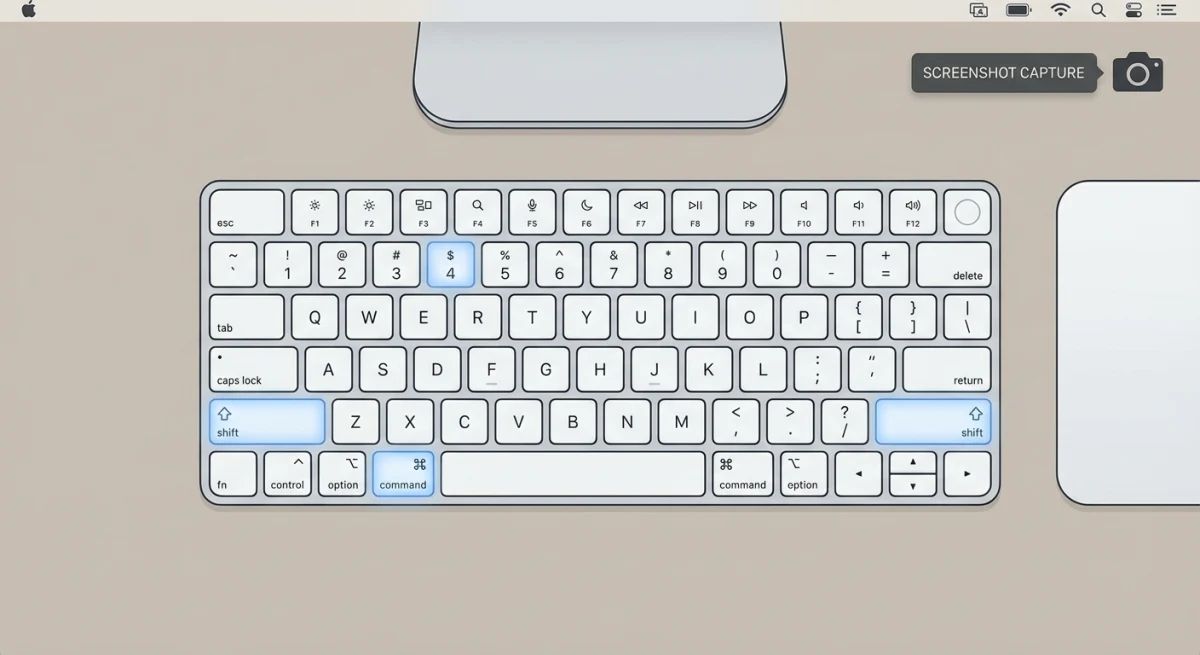
Drücke ⌘ + Shift + 3. Das schnappt deinen ganzen Bildschirm: das FaceTime-Fenster und alles andere Sichtbare.
Am besten für: Schnelle Aufnahmen, wenn du dich nicht am späteren Zuschneiden störst.
Einen ausgewählten Bereich erfassen
Drücke ⌘ + Shift + 4. Ziehe dann, um nur das FaceTime-Fenster auszuwählen. Oder schnapp einen bestimmten Teil des Anrufs.
Am besten für: Eine bestimmte Person aus einem Gruppenanruf zu erfassen.
Ein bestimmtes Fenster erfassen
Hier ein cooler Trick:
- Drücke
⌘ + Shift + 4 - Tippe
Leertaste - Dein Cursor wird zu einem Kamera-Symbol
- Klicke auf das FaceTime-Fenster
Du bekommst eine perfekt gerahmte Aufnahme.
Am besten für: Saubere Fenster-Aufnahmen ohne Menüleiste.
Die Screenshot-Toolbar nutzen
Drücke ⌘ + Shift + 5. Das öffnet die Screenshot-Toolbar mit allen Optionen:
- Bildschirm aufnehmen
- Fenster aufnehmen
- Ausgewählten Bereich aufnehmen
- Timer einstellen (5 oder 10 Sekunden)
Profi-Tipp: Der Timer ist perfekt, um sich vor der Aufnahme bereit zu machen.
All diese Screenshots werden standardmäßig auf deinem Desktop gespeichert. Willst du sie woanders? Schau dir unseren Guide zum Ändern des Screenshot-Speicherorts auf dem Mac an.
Methode 2: Das eingebaute Live-Photo-Feature von FaceTime nutzen
FaceTime hat einen nativen Kamera-Button. Er erfasst Live Photos, also kurze Clips mit ein paar Sekunden Bewegung.
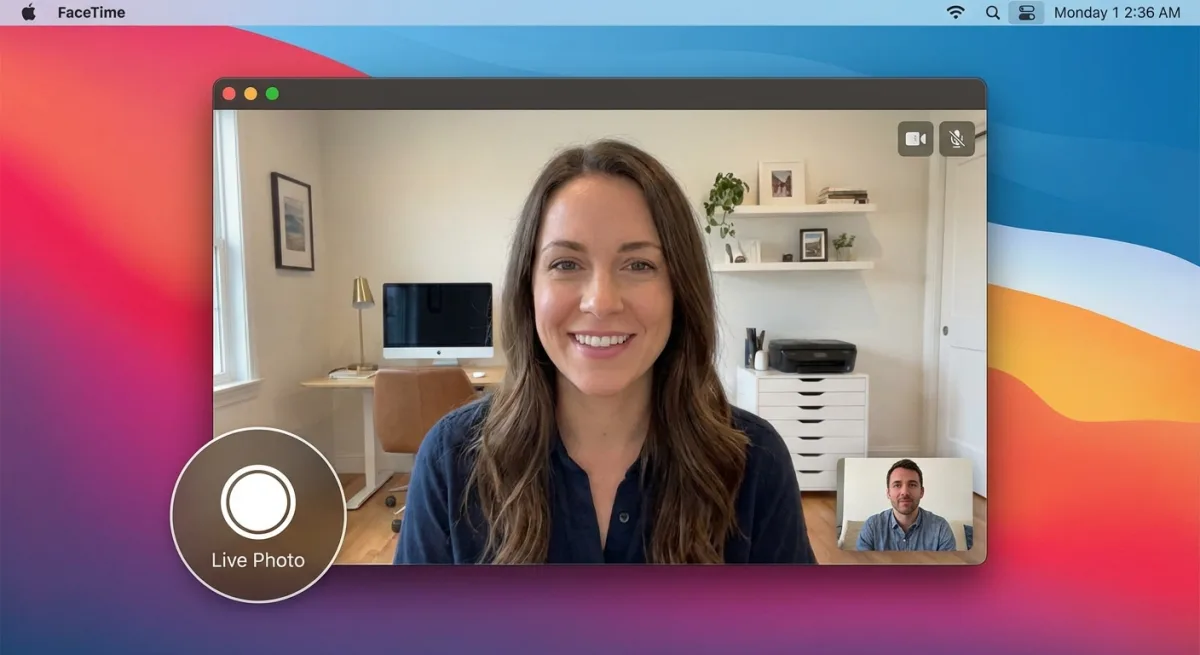
So machst du ein FaceTime Live Photo
- Starte oder tritt einem FaceTime-Videoanruf bei
- Schwebe über dem FaceTime-Fenster
- Klicke auf den Auslöser (Kamera-Symbol)
- Du und die andere Person werden benachrichtigt
Das Live Photo wird in deiner Fotos-App gespeichert. Nicht auf deinem Desktop.
Beide Nutzer müssen Live Photos aktivieren
Hier ist der Haken.
FaceTime Live Photos funktionieren nur, wenn beide Anrufer es aktiviert haben. Wenn jemand es deaktiviert hat, erscheint der Auslöser nicht.
So aktivierst du es auf deinem Mac:
- Öffne FaceTime > Einstellungen
- Hake FaceTime Live Photos an
- Bitte die andere Person, dasselbe zu tun
Laut Apples offizieller Dokumentation musst du auch Fotos mindestens einmal öffnen. Das gibt Live Photos einen Speicherort.
Methode 3: Eine Screenshot-Utility-App nutzen
Du machst oft FaceTime-Screenshots? Willst mehr Kontrolle? Eine Screenshot-App bietet große Vorteile gegenüber den macOS-Standards.
Warum ein Drittanbieter-Tool nutzen?
Die eingebauten Shortcuts funktionieren gut für grundlegende Aufnahmen. Aber sie haben Grenzen:
- FaceTime-Overlays: Die Anrufsteuerungen erscheinen oft in deinem Screenshot
- Keine schnelle Bearbeitung: Du musst Vorschau oder eine andere App öffnen, um zu kommentieren
- Langsames Teilen: Screenshots werden lokal gespeichert, deshalb erfordert Teilen zusätzliche Schritte
- Kein Anpinnen: Einmal aufgenommen, ist das Bild auf deinem Desktop vergraben
Eine Screenshot-App löst all das.
Wichtige Features, auf die du achten solltest
Wenn du eine Screenshot-Utility für FaceTime-Anrufe wählst, priorisiere diese Features:
Saubere Fenster-Aufnahmen: Erfasse Fenster ohne Overlay-Steuerungen. Bekomme sauberere FaceTime-Aufnahmen ohne Auflegen-Button und ohne Stummschalten-Symbol.
Sofortige Anmerkungen: Füge Pfeile hinzu, um auf Reaktionen hinzuweisen. Verwische Gesichter für Privatsphäre. Füge Textbeschriftungen hinzu, alles an einem Ort.
Schnelles Teilen: Generiere sofort einen teilbaren Link. Schick ihn an jemanden, sogar während du noch im Anruf bist.
An Bildschirm anpinnen: Halte deinen Screenshot über anderen Fenstern schwebend. Kein Suchen in Dateien während des Anrufs.
Tools wie ScreenSnap Pro enthalten all diese Features. Du kannst:
- FaceTime-Fenster ohne störende Steuerungen erfassen
- Screenshots kommentieren mit Pfeilen, Text oder Unschärfe-Effekten
- Sofort per Link teilen
- Aufnahmen an deinen Bildschirm anpinnen
Das Anpinn-Feature ist besonders nützlich bei langen Anrufen. Halte etwas Wichtiges fest (einen geteilten Bildschirm, ein Dokument, das jemand gezeigt hat) und behalte es sichtbar, während du weiterredest.
Wann Drittanbieter-Tools Sinn machen
Nicht jeder braucht eine Screenshot-App. Aber überleg dir eine, wenn du:
- Mehrmals pro Woche FaceTime-Screenshots machst
- Aufnahmen kommentieren oder markieren musst
- Häufig Screenshots mit anderen teilst
- Sauberere Aufnahmen ohne FaceTime-UI-Elemente willst
- Screenshots für Arbeitspräsentationen oder Dokumentation machst
Methode 4: Die macOS-Screenshot-App nutzen
macOS enthält eine eigene Screenshot-App. Sie ist getrennt von den Tastenkürzeln. Sie bietet Aufnahme und verzögerte Aufnahmen.
So greifst du auf die Screenshot-App zu
- Öffne Finder > Programme > Dienstprogramme
- Doppelklicke auf Screenshot
Oder drücke einfach ⌘ + Shift + 5 und klicke auf Optionen.
Diese App gibt dir die gleichen Aufnahmemodi wie Shortcuts. Aber mit visueller Oberfläche. Hilfreich, wenn du lieber klickst als Shortcuts auswendig zu lernen.
Wo werden FaceTime-Screenshots auf dem Mac gespeichert?
Es kommt drauf an, welche Methode du benutzt hast.
| Aufnahme-Methode | Speicherort | Dateiformat |
|---|---|---|
| Tastenkürzel | Desktop (Standard) | PNG |
| Screenshot-Toolbar | Desktop oder benutzerdefiniert | PNG |
| FaceTime Live Photo | Fotos-App | HEIC/MOV |
| Drittanbieter-Apps | App-abhängig | PNG/JPG |
Reguläre Screenshots finden
Tastenkürzel-Screenshots werden standardmäßig auf deinem Desktop gespeichert. Sie werden mit Datum und Uhrzeit benannt:
Screenshot 2026-02-02 um 10.30.45.png
Willst du sie woanders? Du kannst deinen Screenshot-Speicherort ändern. Speichere in iCloud, einen benutzerdefinierten Ordner oder irgendwo.
FaceTime Live Photos finden
Live Photos gehen in die Fotos-App. Öffne Fotos und geh zu Mediathek. Scroll zum Datum, oder suche nach "FaceTime", um sie schnell zu finden.

Genug von langweiligen Screenshots? Probier ScreenSnap Pro.
Schöne Hintergründe, professionelle Anmerkungen, GIF-Aufnahme und sofortiges Teilen in der Cloud, alles in einer App. Einmal 39 $ zahlen, für immer besitzen.
Preis und Funktionen ansehenSo erstellst du ein intelligentes Album für FaceTime-Fotos
Hier ein cleverer Trick. Erstelle ein intelligentes Album in Fotos. Es organisiert automatisch alle deine FaceTime-Aufnahmen.
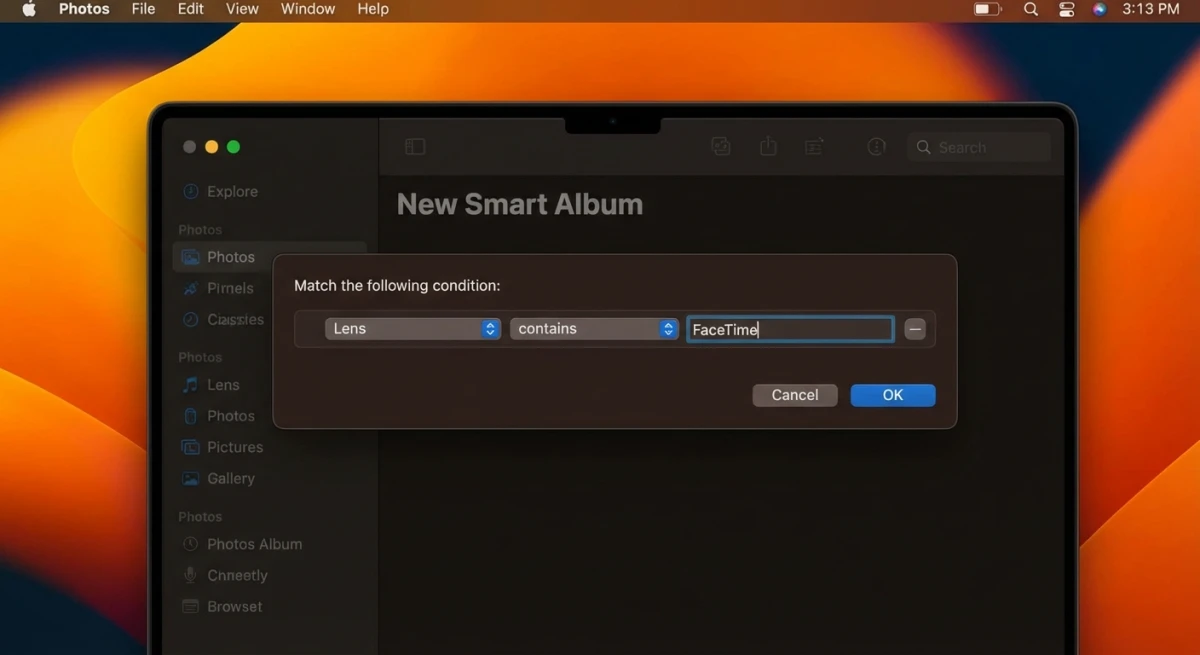
Das intelligente Album erstellen
- Öffne die Fotos-App
- Geh zu Datei > Neues intelligentes Album
- Nenne es "FaceTime-Fotos"
- Setze den Filter: Objektiv enthält FaceTime
- Klicke auf OK
Jetzt erscheinen alle FaceTime Live Photos automatisch hier.
Hinweis: Das erfasst nur Fotos vom Live-Photo-Button. Reguläre Screenshots erscheinen nicht, denn sie haben keine Objektiv-Metadaten.
Häufige Probleme und Lösungen
FaceTime Live-Photo-Button funktioniert nicht
Auslöser fehlt oder ist ausgegraut? Probier diese Lösungen:
- Einstellungen beider Nutzer prüfen: Beide brauchen Live Photos aktiviert
- Fotos zuerst öffnen: Starte es einmal, damit Live Photos speichern können
- macOS aktualisieren: Manche Features brauchen macOS Sonoma oder neuer
Screenshots sind unscharf
FaceTime-Qualität hängt von deinem Internet ab. Wenn Screenshots fuzzy aussehen:
- Wechsle zu einem schnelleren Netzwerk
- Bitte die andere Person, ihre Verbindung zu prüfen
- Warte, bis sich das Video stabilisiert, bevor du erfasst
Tastenkürzel funktionieren nicht
⌘ + Shift + 3/4/5 erfasst nichts?
- Prüfe Systemeinstellungen > Tastatur > Kurzbefehle > Bildschirmfotos
- Stelle sicher, dass Shortcuts aktiviert sind
- Manche Apps können sie abfangen, versuch also andere Apps zu schließen
- Schau dir unseren ausführlichen Guide an: Mac-Screenshot funktioniert nicht
Ich finde meine Screenshots nicht
Screenshots nicht auf deinem Desktop?
- Prüfe, ob du den Speicherort geändert hast (
⌘ + Shift + 5> Optionen) - Suche im Finder nach kürzlichen PNG-Dateien
- Prüfe den Papierkorb
Screenshots erfassen den falschen Monitor
Mit mehreren Displays? Dein Screenshot könnte den falschen Bildschirm erfassen.
⌘ + Shift + 3erfasst alle Bildschirme. Nutze⌘ + Shift + 4, um bestimmte Bereiche auszuwählen- Verschiebe FaceTime auf dein Hauptdisplay für einfacheres Erfassen
- Nutze
⌘ + Shift + 4+Leertasteund klicke auf das spezifische FaceTime-Fenster
FaceTime-Fenster hat schwarze Balken
Schwarze Balken um das Video? Das passiert, wenn:
- Das Seitenverhältnis der Kamera der anderen Person sich von deinem unterscheidet
- Die FaceTime-Fenstergröße nicht zum Video-Feed passt
Probier, das FaceTime-Fenster zu ändern. Oder schneide die schwarzen Balken nach dem Erfassen ab.
Tipps für bessere FaceTime-Screenshots
Großartige FaceTime-Screenshots zu bekommen, geht nicht nur darum, Shortcuts zu kennen. Diese Tipps helfen dir, klarere, schmeichelhaftere Momente zu erfassen.
Deine Aufnahmen timen
Die besten Screenshots kommen aus Vorausschau.
- Achte auf Reaktionen: Höre auf die Pointe. Sei bereit, das Lachen zu erfassen
- Nutze den Timer: Drücke
⌘ + Shift + 5und stelle einen 5-Sekunden-Timer ein. Positioniere dich, dann lass es automatisch erfassen - Mehrere Aufnahmen: Mach mehrere Aufnahmen schnell. Wähle die beste später
Beleuchtung und Positionierung
Deine Screenshot-Qualität hängt von beiden Anrufer-Setups ab.
- Schau zu einer Lichtquelle: Ein Fenster oder eine Lampe vor dir beleuchtet dein Gesicht gleichmäßig
- Vermeide Gegenlicht: Sitz nicht mit einem hellen Fenster hinter dir, sonst wirst du wie eine Silhouette aussehen
- Stabile Kamera: Nutze einen Ständer oder stütze dein Gerät. Wackliges Video führt zu unscharfen Aufnahmen
Du kannst die Beleuchtung der anderen Person nicht steuern. Aber du kannst auf Momente warten, in denen sie gut beleuchtet ist.
Den Bildausschnitt rahmen
Bevor du erfasst, denk an die Komposition.
- Wichtige Elemente vergrößern: Doppelklicke auf jemandes Kachel, um sie vor dem Erfassen im Vollbild zu zeigen
- Unnötige UI verstecken: Bewege deinen Cursor weg vom FaceTime-Fenster. Steuerungen verschwinden nach ein paar Sekunden
- Wähle deinen Aufnahmebereich: Nutze
⌘ + Shift + 4, um nur den gewünschten Teil auszuwählen und das FaceTime-Chrome komplett zu überspringen
Strategien für Gruppenanrufe
Gruppen-FaceTime-Anrufe sind kniffliger. Mehrere Leute bedeuten mehr Variablen.
- Pinne die gewünschte Person an: Klick und halte jemandes Kachel, um sie größer anzupinnen
- Einen Teilnehmer im Vollbild: Doppelklicke, um deinen Bildschirm mit einer Person zu füllen
- Kachelansicht erfassen: Nutze
⌘ + Shift + 3, um alle auf einmal zu erfassen - Time deine Aufnahme: Warte auf einen Moment, in dem alle in die Kamera schauen, was selten ist, aber das Warten wert
Schneller Vergleich: FaceTime-Screenshot-Methoden
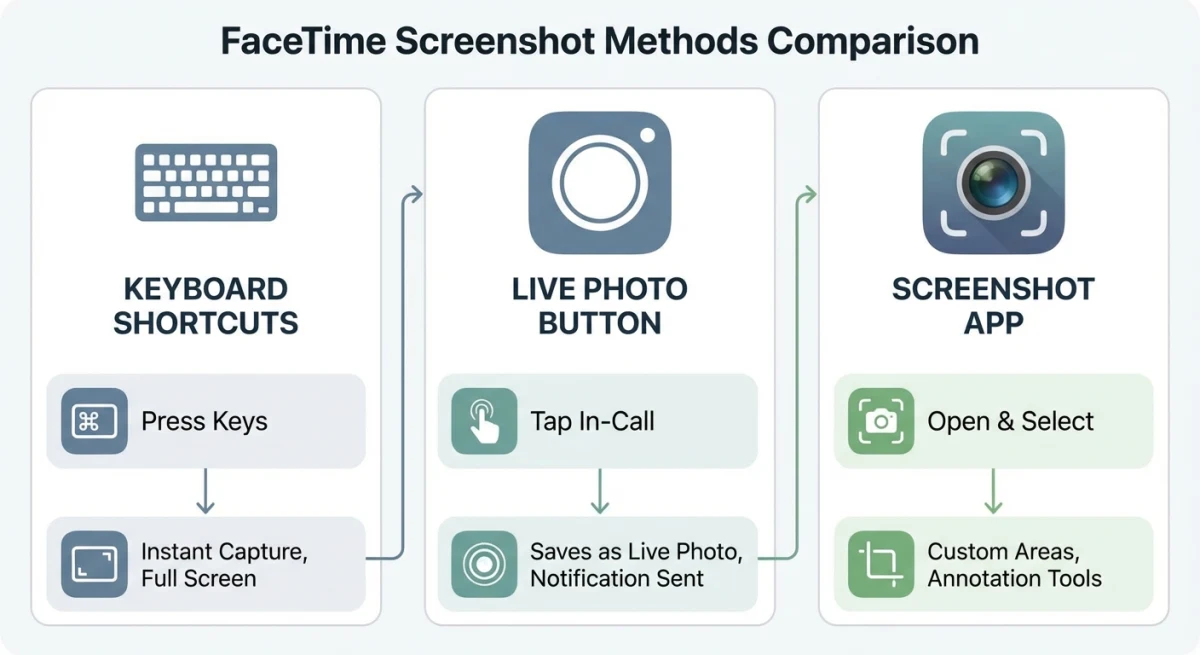
| Methode | Geschwindigkeit | Benachrichtigung | Am besten für |
|---|---|---|---|
⌘ + Shift + 3 | Sofort | Keine | Vollbild |
⌘ + Shift + 4 | Schnell | Keine | Ausgewählte Bereiche |
⌘ + Shift + 4 + Leertaste | Schnell | Keine | Saubere Fenster |
| FaceTime Live Photo | Sofort | Beide Nutzer | Gemeinsame Momente |
| Screenshot-App | Mittel | Keine | Getimte Aufnahmen |
Für die meisten funktioniert ⌘ + Shift + 4 + Leertaste am besten. Das gibt dir die saubersten FaceTime-Fenster-Aufnahmen.
Willst du Live Photos mit Bewegung? Nutze den eingebauten Button von FaceTime. Denk nur dran, dass die andere Person es wissen wird.
Häufig gestellte Fragen
Kann die andere Person erkennen, ob ich einen FaceTime-Anruf als Screenshot festhalte?
Nein. Reguläre Screenshots mit Tastenkürzeln senden keine Benachrichtigung. Drittanbieter-Apps sind auch lautlos.
Nur das eingebaute Live-Photo-Feature von FaceTime benachrichtigt beide Personen.
Warum ist der FaceTime-Kamera-Button ausgegraut?
Der Live-Photo-Button funktioniert nur, wenn beide Anrufer es aktiviert haben.
Prüfe FaceTime > Einstellungen. Stelle sicher, dass "FaceTime Live Photos" angehakt ist. Bitte dann die andere Person, dasselbe zu tun.
Wo werden FaceTime-Fotos auf dem Mac gespeichert?
Es kommt darauf an, wie du sie aufgenommen hast:
- Tastenkürzel-Screenshots: Desktop (Standard)
- FaceTime Live Photos: Fotos-App-Mediathek
- Drittanbieter-Apps: App-abhängig
Du kannst ändern, wo Screenshots gespeichert werden, mit ⌘ + Shift + 5 > Optionen.
Kann ich FaceTime-Anrufe auf macOS Sonoma als Screenshot festhalten?
Ja! Alle Methoden in diesem Guide funktionieren auf:
- macOS Sonoma
- macOS Ventura
- Früheren Versionen
Tastenkürzel und Live Photos gibt es seit macOS Big Sur.
Wie erfasse ich nur eine Person in einem FaceTime-Gruppenanruf?
Zwei Optionen:
- Nutze
⌘ + Shift + 4, um nur ihre Video-Kachel auszuwählen - Doppelklicke auf ihre Kachel, um sie zuerst zu vergrößern. Erfasse dann mit
⌘ + Shift + 4+Leertaste
FaceTime-Momente sicher festhalten
Jetzt kennst du vier zuverlässige Wege, FaceTime-Anrufe auf dem Mac als Screenshot festzuhalten.
Die Schlüsselbotschaft: Reguläre Screenshots sind privat. Sie benachrichtigen niemanden. Live Photos sind für gemeinsames Erfassen gedacht, Benachrichtigungen inklusive.
Für die besten Ergebnisse nutze ⌘ + Shift + 4 + Leertaste für saubere Fenster-Aufnahmen.
Willst du sofortige Anmerkungen und Teilen? Probier ScreenSnap Pro, denn dort kannst du Screenshots sogar anpinnen, während du noch im Anruf bist.

Morgan
Indie DeveloperIndie developer, founder of ScreenSnap Pro. A decade of shipping consumer Mac apps and developer tools. Read full bio
@m_0_r_g_a_n_