So nimmst du ein Teams-Meeting unter Windows auf (2026)
Du kannst ein Teams-Meeting unter Windows auf fünf Arten aufnehmen: mit dem integrierten Rekorder von Teams (nur Host oder Stellvertreter), Xbox Game Bar, OBS Studio, ScreenSnap Pro oder dem versteckten Bildschirmrekorder von PowerPoint. Wenn du Teilnehmer ohne Aufnahmerechte bist, überspringe die integrierte Teams-Option und springe direkt zu einem der vier Drittanbieter-Tools. Sie alle erfassen Bild, Mikrofon und System-Audio.
Unten gehen wir jede Methode Schritt für Schritt durch, zeigen dir, wie du als Teilnehmer aufnimmst, wenn der Host es nicht aktiviert hat, deine gespeicherten Dateien findest und beantworten die häufigsten Fragen.
Schnellvergleich: 5 Wege, ein Teams-Meeting unter Windows aufzunehmen
So schneiden die Methoden im Vergleich ab, bevor wir tiefer einsteigen:
| Methode | Funktioniert für Teilnehmer | System-Audio | Webcam-Overlay | Am besten für |
|---|---|---|---|---|
| Teams integriert | Nein (nur Host) | Ja | Automatisch | Hosts mit Admin-Freigabe |
| Xbox Game Bar | Ja | Ja | Nein | Schnelle Aufnahmen ohne Installation |
| OBS Studio | Ja | Ja | Ja | Power-User, die Szenen wollen |
| ScreenSnap Pro | Ja | Ja | Ja | Saubere Aufnahme mit Mikrofon + Webcam |
| PowerPoint | Ja | Ja | Nein | Leute, die schon Office haben |
Methode 1: Integrierte Teams-Aufnahme (Admin-beschränkt)
Microsoft Teams hat einen nativen Aufnahmeknopf, aber er kommt mit Bedingungen. Nur der Organisator, Co-Organisator oder ein Präsentator aus demselben Tenant kann die Aufnahme starten. Teilnehmer, externe Gäste und anonyme Beitretende können das nicht. Dein IT-Admin kann die Funktion auch firmenweit ausschalten.
So nimmst du als Host auf
- Tritt deinem Teams-Meeting unter Windows bei.
- Klicke auf den Weitere Aktionen-Knopf (das Drei-Punkte-Menü) in den Meeting-Steuerungen.
- Wähle Aufzeichnen und transkribieren > Aufzeichnung starten.
- Alle im Meeting sehen ein Banner, das ankündigt, dass die Aufnahme gestartet hat.
- Wenn du fertig bist, öffne dasselbe Menü und klicke auf Aufzeichnung beenden.
Das Video wird von Microsoft Stream verarbeitet und im OneDrive des Organisators (für Nicht-Kanal-Meetings) oder auf der SharePoint-Seite des Kanals gespeichert. Die Verarbeitung kann bei einstündigen Meetings ein paar Minuten dauern.
Für die neuesten Tenant-Richtlinien hält Microsoft die offizielle Teams-Aufnahme-Doku aktuell.
Warum Teilnehmer einen Plan B brauchen
Wenn du jemals auf Weitere Aktionen geklickt hast und die Aufnahmeoption ausgegraut (oder ganz verschwunden) war, bist du wahrscheinlich Teilnehmer, Gast, oder dein Admin hat sie gesperrt. Da kommen die nächsten vier Methoden ins Spiel. Sie alle funktionieren unabhängig von deiner Teams-Rolle, weil sie erfassen, was auf deinem Bildschirm ist, nicht was Teams dich steuern lässt.
Methode 2: Teams-Meeting mit Xbox Game Bar aufnehmen
Xbox Game Bar ist auf Windows 10 und Windows 11 vorinstalliert. Sie ist kostenlos, sie nimmt System-Audio und dein Mikrofon auf, und es ist ihr egal, welche App auf dem Bildschirm ist, Teams eingeschlossen.
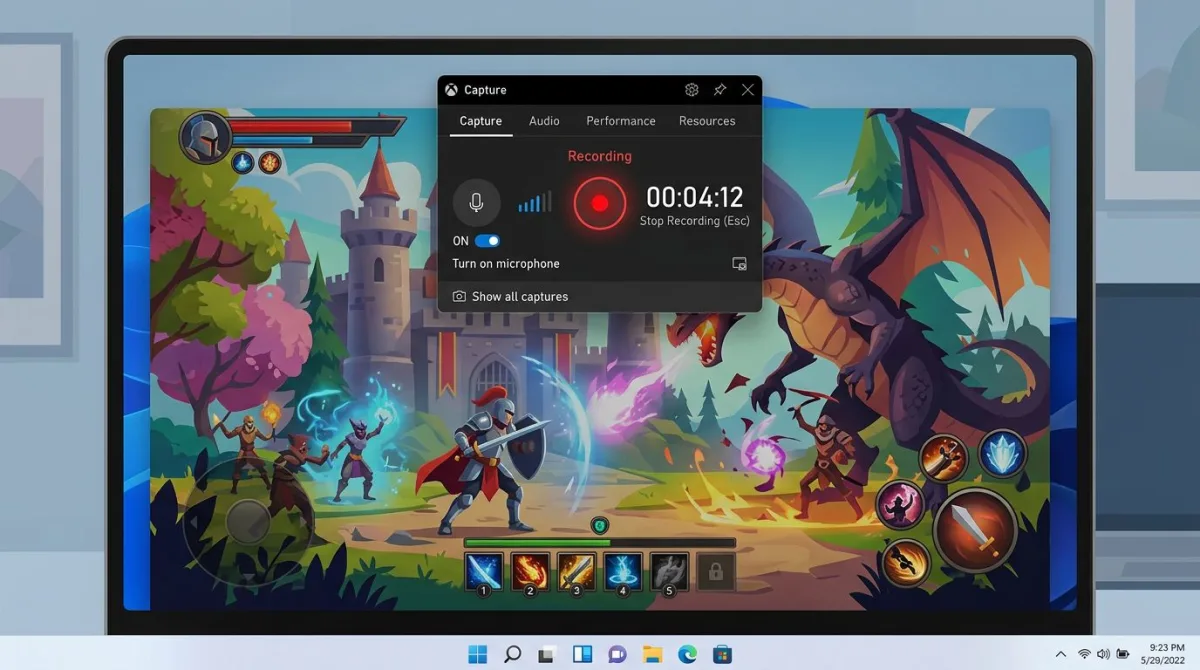
So nimmst du Teams mit der Xbox Game Bar auf
- Tritt deinem Teams-Meeting bei und stelle sicher, dass das Meeting-Fenster aktiv ist.
- Drücke
Win + G, um das Game-Bar-Overlay zu öffnen. - Im Aufnahme-Widget klicke auf das Mikrofonsymbol, wenn du willst, dass deine Stimme auch erfasst wird.
- Klicke auf den Aufnahme-Knopf (den gefüllten Kreis) oder drücke
Win + Alt + R. - Ein kleiner Timer schwebt in der Ecke deines Bildschirms.
- Drücke
Win + Alt + Rerneut, um zu stoppen, wenn das Meeting endet. - Deine MP4-Datei landet in
C:\Users\[DeinName]\Videos\Captures.
Xbox-Game-Bar-Haken und Workarounds
Die Game Bar nimmt das aktive Fenster auf, nicht den ganzen Desktop. Wenn du mitten im Meeting zu einer anderen App wechselst, pausiert die Aufnahme. Halte Teams die ganze Zeit im Fokus.
Sie kann auch kein Webcam-Overlay, und sie nimmt den Datei-Explorer nicht auf. Für einen Teams-Anruf ist das kein Problem, aber wenn du planst, mitten im Anruf zu einem Browser zu wechseln, denke an ein flexibleres Tool. Unsere komplette Anleitung zur Bildschirmaufnahme unter Windows zeigt die Eigenheiten der Game Bar im Detail.
Methode 3: OBS Studio für fortgeschrittene Aufnahme
OBS Studio ist kostenlos, Open Source und wird von Streamern für hochwertige Videoaufnahmen genutzt. Es ist Overkill für ein schnelles Standup, aber es glänzt, wenn du Webcam-Overlay, Szenenwechsel oder höhere Bitraten für die Wiedergabe auf einem großen Bildschirm willst.
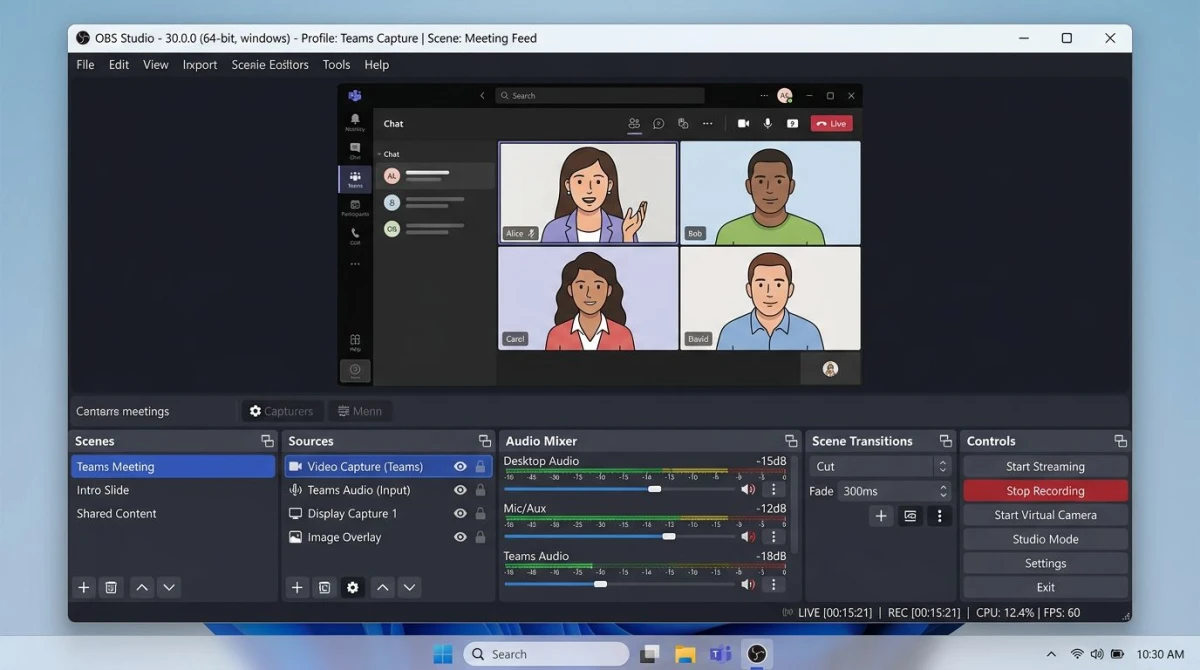
So nimmst du Teams mit OBS Studio auf
- Lade OBS Studio von der offiziellen OBS-Seite herunter und installiere es.
- Öffne OBS. Unter Quellen klicke auf
+und wähle Bildschirm-Aufnahme (oder Fenster-Aufnahme, wenn du nur Teams willst). - Füge eine zweite Quelle hinzu: Audio-Ausgangs-Aufnahme, um Teams' Lautsprecher-Audio zu erfassen.
- Füge eine dritte hinzu: Audio-Eingangs-Aufnahme für dein Mikrofon.
- Optional: Füge Videoaufnahmegerät hinzu, um deine Webcam einzublenden.
- Klicke auf Aufnahme starten im rechten unteren Bereich, bevor du dem Meeting beitrittst.
- Klicke auf Aufnahme stoppen, wenn du fertig bist. Die Datei wird in deinem konfigurierten Ausgabeordner gespeichert. Standard ist
C:\Users\[DeinName]\Videos.
Wann OBS die falsche Wahl ist
OBS hat eine Lernkurve. Szenen, Filter und Audiomixer belohnen das Tüfteln, aber für eine einmalige Meeting-Aufnahme lohnt sich die Einrichtungszeit nicht. Wenn OBS sich wie zu viel anfühlt, schau dir unsere OBS-Studio-Alternativen für Windows an. Die Liste enthält leichtere Tools, die Teams-Anrufe trotzdem gut beherrschen.
Methode 4: ScreenSnap Pro (Bildschirm + Webcam + Mikrofon + System-Audio aufnehmen)
Wenn du eine Ein-Tool-Antwort willst, die das Teams-Fenster, dein Mikrofon, die Stimme der anderen Person und deine Webcam alles auf einmal aufnimmt, ist ScreenSnap Pro genau dafür gebaut. Es läuft auf Windows 10 und 11, kostet einmalig 39 $ und nervt dich nicht mit Abo-Aufforderungen.
So nimmst du Teams mit ScreenSnap Pro auf
- Öffne ScreenSnap Pro, bevor du dem Anruf beitrittst.
- Klicke auf Aufnahme und wähle Region, um nur das Teams-Fenster auszuwählen, oder Vollbild für alles.
- Schalte Mikrofon ein, um deine Stimme zu erfassen.
- Schalte System-Audio ein, damit die Stimmen aller anderen erfasst werden.
- Schalte Webcam ein, wenn du ein Bild-im-Bild von dir willst.
- Drücke den roten Aufnahmeknopf und tritt deinem Meeting bei.
- Klicke auf Stopp, wenn der Anruf endet. Die Datei wird als MP4 oder MOV gespeichert, ganz wie du willst.
Du bekommst auch 15 Annotationswerkzeuge zum Markieren von Screenshots, die du während des Anrufs machst (Pfeile, Unschärfe für sensible Infos und einen Zähler für Schritt-für-Schritt-Tutorials). Und weil ScreenSnap Pro direkt als GIF aufnehmen kann, kannst du einen kurzen Moment aus dem Meeting clippen und teilen, ohne ihn durch einen Konverter zu jagen.
Methode 5: PowerPoint-Bildschirmrekorder (ja, das geht)
Wenn du schon Microsoft Office auf deinem Windows-PC hast, kommt PowerPoint mit einem versteckten Bildschirmrekorder. Keine zusätzliche Installation, keine Anmeldehürden.
So nimmst du Teams mit PowerPoint auf
- Öffne PowerPoint und erstelle eine leere Folie.
- Gehe zum Einfügen-Tab und klicke auf Bildschirmaufzeichnung.
- Eine kleine Symbolleiste erscheint. Klicke auf Bereich auswählen und ziehe um dein Teams-Fenster.
- Bestätige, dass Audio und Mauszeiger aufzeichnen aktiviert sind.
- Klicke auf Aufzeichnen und du bekommst einen 3-Sekunden-Countdown.
- Tritt deinem Teams-Meeting bei oder kehre dorthin zurück.
- Drücke
Win + Shift + Q, um zu stoppen. Das Video ist in deine PowerPoint-Folie eingebettet. - Rechtsklick auf das Video und wähle Medien speichern unter, um es als MP4 zu exportieren.
Es ist ungelenk, aber es funktioniert. PowerPoint passt gut zu Leuten, die die Aufnahme ohnehin in einer Präsentation brauchen.

Genug von langweiligen Screenshots? Probier ScreenSnap Pro.
Schöne Hintergründe, professionelle Anmerkungen, GIF-Aufnahme und sofortiges Teilen in der Cloud, alles in einer App. Einmal 39 $ zahlen, für immer besitzen.
Preis und Funktionen ansehenSo nimmst du Teams als Teilnehmer auf
Das ist die Frage, die fast keine Microsoft-Doku beantwortet. Wenn du Teilnehmer oder externer Gast bist, taucht der native Aufnahmeknopf für dich nicht auf. Hier ist der saubere Workflow:
- Wähle eine beliebige Methode von 2 bis 5 oben. Sie alle umgehen die Teilnehmerbeschränkung.
- Bevor du beitrittst, sag dem Host, dass du planst, deine eigene Kopie aufzunehmen. Manche Länder (und die meisten Arbeitsplätze) verlangen die Einwilligung aller im Anruf.
- Starte deinen Rekorder bevor du dem Meeting beitrittst, damit du die erste Minute nicht verpasst.
- Halte Teams während des Anrufs im Fokus (Game Bar braucht das aktive Fenster).
- Stoppe die Aufnahme nach Ende des Meetings, nicht währenddessen, denn Teams kann eine Last-Minute-Ankündigung machen.
Es lohnt sich, das laut auszusprechen: Ein Meeting ohne Wissen der Leute aufzunehmen, kann gegen die Richtlinien deines Unternehmens und das lokale Abhörgesetz verstoßen. Ein schnelles „Hey, ich nehme das für meine eigenen Notizen auf" am Anfang deckt dich fast überall ab. Wenn du mehr Tools zur Auswahl willst, deckt unsere beste kostenlose Bildschirmrekorder für Windows-Übersicht weitere halbe Dutzend Optionen ab.
Teams mit Audio aller Teilnehmer aufnehmen
Die Beschwerde Nummer 1 bei Selbstaufnahme ist, eine Seite des Audios zu verlieren. So stellst du sicher, dass beide Seiten erfasst werden:
- Aktiviere System-Audio in deinem Rekorder. In der Xbox Game Bar ist es standardmäßig an. In OBS füge Audio-Ausgangs-Aufnahme hinzu. In ScreenSnap Pro flippe den System-Audio-Schalter um.
- Nutze Kopfhörer für deine eigene Stimme, kein Laptop-Mikrofon. Das gibt eine sauberere Aufnahme, weil dein Mikrofon nur dich aufnimmt, nicht die Lautsprecher.
- Schalte die Rauschunterdrückung in Teams aus, während des Aufnahme-Testlaufs, denn sie kann leise Sprecher am anderen Ende dämpfen.
- Prüfe deine Windows-Audio-Ausgabe vor dem Meeting. Unter Einstellungen > System > Sound stelle sicher, dass die richtigen Lautsprecher als Standard gesetzt sind. Dein Rekorder erfasst, was auch immer über das Standardgerät spielt.
- Teste deine Einrichtung in einem kurzen Probelauf. Unsere Bildschirmaufnahme mit Audio unter Windows-Anleitung hat eine 2-minütige Checkliste dafür.
Wenn das Audio in der finalen Datei zu leise ist, fixiert ein schneller Boost mit kostenloser Software wie Audacity das. Das ist für ein anderes Mal, aber die Quellaufnahme ist, was zuerst zählt.
Wo Teams-Aufnahmen gespeichert werden
Wo deine Datei landet, hängt von der Methode ab:
| Methode | Standard-Speicherort |
|---|---|
| Teams integriert | OneDrive (Nicht-Kanal) oder SharePoint (Kanal-Meeting) |
| Xbox Game Bar | C:\Users\[Du]\Videos\Captures |
| OBS Studio | C:\Users\[Du]\Videos (konfigurierbar) |
| ScreenSnap Pro | Desktop oder eigener Ordner (deine Wahl) |
| PowerPoint | In der .pptx-Datei (nutze „Medien speichern unter" zum Exportieren) |
Wenn du eine integrierte Teams-Aufnahme suchst und sie nicht finden kannst, prüfe deinen OneDrive-Aufnahmen-Ordner. Microsoft erstellt ihn automatisch beim ersten Aufnehmen. Admins können diesen Pfad ändern, also frag IT, wenn der Ordner leer ist.
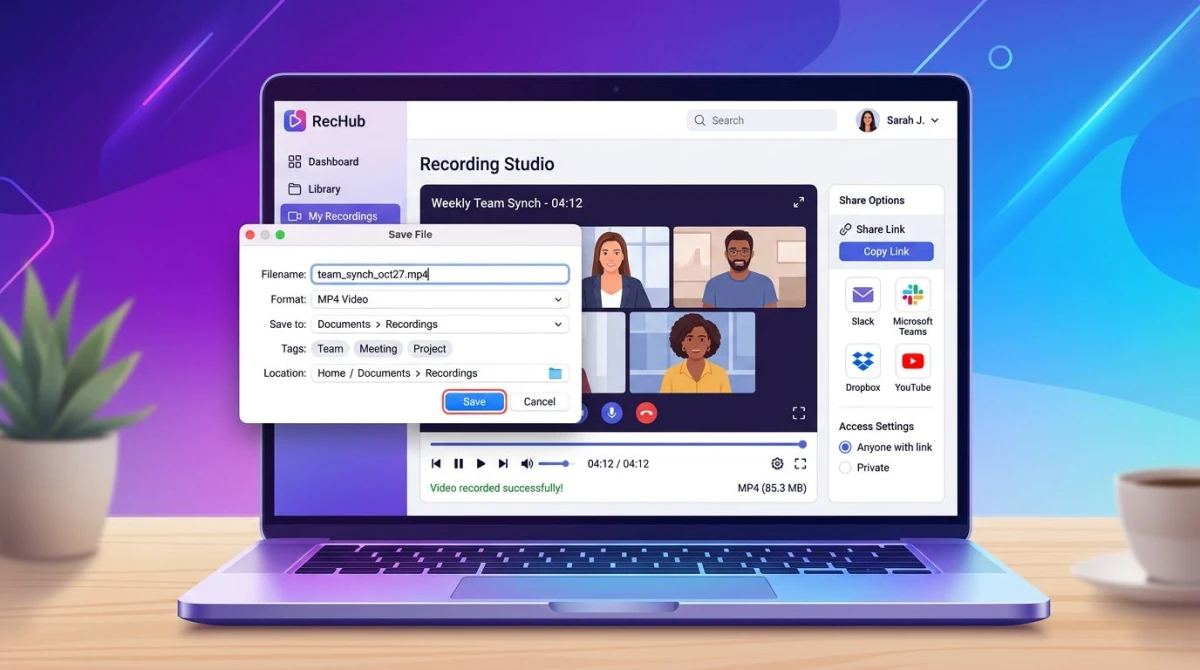
Teams-Aufnahmen bearbeiten und teilen
Sobald du die Datei hast, machen ein paar kleine Schritte das Versenden oder Aufbewahren einfacher:
- Schneide tote Zeit weg. Die meisten Meeting-Dateien haben ein paar tote Sekunden am Anfang und Ende. Windows Fotos hat ein integriertes Zuschneiden-Tool: Rechtsklick auf die MP4-Datei, mit Fotos öffnen, und ziehe die Griffe.
- Komprimiere für E-Mail. Die meisten E-Mail-Clients beschränken Anhänge auf 25 MB. Eine 30-minütige 1080p-MP4 ist oft 500 MB+. Tools wie HandBrake können das um 70 % reduzieren ohne sichtbaren Qualitätsverlust.
- Hol dir einen teilbaren Link statt eines Anhangs. OneDrive, Google Drive oder ein Cloud-verlinkender Rekorder wie ScreenSnap Pro geben dir eine URL, die du in Slack oder E-Mail einfügen kannst.
- In GIF umwandeln für kurze Momente. Ein 10-sekündiger Clip funktioniert in einem Chat besser als GIF denn als Video. Du kannst MP4 in GIF online umwandeln mit einem kostenlosen Tool.
Wenn du ein poliertes Recap-Video produzieren musst und nicht nur eine rohe Aufnahme, fügen Loom-artige Tools Untertitel, CTAs und Zuschauer-Analysen hinzu. Wir vergleichen die besten in unserer Anleitung zu Loom-Alternativen unter Windows.
Welche Methode solltest du wählen?
Kurze Antwort:
- Du bist der Host und IT erlaubt es: Nutze den integrierten Teams-Rekorder. Das Transkript ist ein netter Bonus.
- Du bist Teilnehmer und brauchst nur eine Kopie: Xbox Game Bar. Kostenlos, schnell, schon installiert.
- Du willst Webcam-Overlay und sauberes Audio: ScreenSnap Pro. Ein Tool, kein Gefummel.
- Du bist ein Power-User, der oft aufnimmt: OBS Studio. Mehr Einrichtung, mehr Kontrolle.
- Du lebst schon in PowerPoint: Nutze seinen Bildschirmrekorder und exportiere die MP4-Datei.
Alle fünf funktionieren unter Windows 10 und 11. Wähl basierend darauf, wie oft du es nutzen wirst: ein täglicher Rekorder belohnt Einrichtungszeit, ein monatlicher nicht.
Häufig gestellte Fragen
Kann ich ein Teams-Meeting als Teilnehmer aufnehmen?
Ja. Teams' eigener Aufnahmeknopf ist auf Organisatoren und Präsentatoren beschränkt, aber du kannst Xbox Game Bar, OBS Studio, ScreenSnap Pro oder PowerPoints Bildschirmrekorder nutzen, um das Meeting selbst zu erfassen. Sag den Leuten, dass du aufnimmst. Das ist sowohl gute Manieren als auch oft eine gesetzliche Anforderung.
Benachrichtigt Teams alle, wenn ich aufnehme?
Teams' integrierter Rekorder zeigt allen Teilnehmern ein Banner, wenn die Aufnahme startet. Drittanbieter-Tools wie Xbox Game Bar oder OBS tun das nicht. Sie erfassen den Bildschirm leise. Deshalb ist es wichtig, deine eigene Aufnahme am Anfang des Anrufs laut anzukündigen.
Wo speichert die Xbox Game Bar Aufnahmen?
Xbox Game Bar speichert MP4-Dateien standardmäßig in C:\Users\[DeinName]\Videos\Captures. Du kannst den Ordner unter Einstellungen > Spielen > Aufzeichnungen ändern.
Kann ich ein Teams-Meeting ohne Wissen des Hosts aufnehmen?
Technisch ja mit einem Drittanbieter-Tool, aber du solltest nicht. Die meisten Arbeitsplätze und mehrere US-Bundesstaaten verlangen die Einwilligung aller Parteien für Anrufaufnahmen. Ein schnelles „Ich werde das für meine Notizen aufnehmen" am Anfang hält dich konform und höflich.
Wie lange kann ich ein Teams-Meeting aufnehmen?
Teams' integrierter Rekorder begrenzt auf 4 Stunden pro Sitzung. Xbox Game Bar ist standardmäßig auf 2 Stunden gesetzt (auf 4 anpassbar). OBS Studio und ScreenSnap Pro nehmen so lange auf, wie dein Speicherplatz erlaubt, ohne harte Grenze.
Verbraucht Aufnehmen viel CPU?
Moderne Rekorder sind leicht. OBS, ScreenSnap Pro und Xbox Game Bar nutzen Hardware-Beschleunigung (NVENC, Quick Sync oder AMD VCE), wenn deine GPU das unterstützt, was die CPU-Auslastung für einen einzelnen 1080p-Stream unter 10 % hält. Schließe ungenutzte Apps, wenn du Lüftergeräusche hörst.

Morgan
Indie DeveloperIndie developer, founder of ScreenSnap Pro. A decade of shipping consumer Mac apps and developer tools. Read full bio
@m_0_r_g_a_n_