So nimmst du Google Meet unter Windows auf (2026)
# So nimmst du ein Google-Meet-Meeting unter Windows auf (2026): 5 Methoden
Du willst einen Google-Meet-Anruf unter Windows aufnehmen. Du klickst auf das Drei-Punkte-Menü. Der Knopf „Meeting aufzeichnen" fehlt oder ist ausgegraut. Was nun?
Die kurze Antwort: Google liefert seinen integrierten Rekorder nur an bezahlte Workspace-Pläne. Kostenlose Gmail-Konten, einfache Business-Starter-Pläne und Meeting-Teilnehmer können ihn überhaupt nicht nutzen. Also brauchen die meisten Leute einen Workaround, und die gute Nachricht ist, dass Windows mehrere kostenlose hat, die bei jedem Meet-Anruf, in jedem Plan, als Host oder Gast funktionieren.
Diese Anleitung deckt alle fünf Wege ab, Google Meet unter Windows 2026 aufzunehmen. Wir starten mit Googles eigenem Tool (für zahlende Nutzer), gehen durch drei kostenlose Methoden, die in Windows integriert oder dafür gemacht sind, und enden mit Chrome-Erweiterungen. Du kannst die wählen, die zu deinem Plan und deiner Geduld passt.
Das Problem mit Google Meets integriertem Rekorder
Google Meets native Aufnahmefunktion sieht auf dem Papier einfach aus. Klicke drei Punkte, drücke „Meeting aufzeichnen", fertig. In der Praxis kann fast niemand sie nutzen.
Aufnehmen ist hinter diesen kostenpflichtigen Google-Workspace-Plänen verschlossen: Business Standard, Business Plus, Enterprise Starter, Enterprise Standard, Enterprise Plus, Essentials, Enterprise Essentials, Teaching and Learning Upgrade und Education Plus. Wenn du auf einem kostenlosen Gmail-Konto, dem einfachen Business-Starter-Plan oder einer beliebigen persönlichen Stufe bist, gibt es keinen Aufnahmeknopf.
Es gibt einen zweiten Haken. Selbst in bezahlten Plänen können nur Hosts und Co-Hosts eine Aufnahme starten. Teilnehmer nicht. Wenn dein Chef das Meeting leitet und vergessen hat, auf Aufnahme zu drücken, hast du mit dem integrierten Tool Pech. Du brauchst eine der Methoden unten.
Ein drittes Problem: Aufnahmen werden im Google Drive des Organisators gespeichert, nicht in deinem. Eine Kopie zu bekommen bedeutet, ihn zu bitten, die Datei zu teilen. Das ist innerhalb eines Unternehmens in Ordnung, aber unangenehm bei externen Anrufen, Interviews oder Kundendemos.
Für jeden in einem kostenlosen Plan oder bei der Teilnahme am Meeting eines anderen ist ein Drittanbieter-Rekorder die einzige echte Option. Hier sind die fünf besten für Windows.
Methode 1: Google Meet integriert (nur bezahlte Pläne)
Wenn du auf einem qualifizierenden Workspace-Plan bist und der Host bist, ist das der sauberste Weg. Keine zusätzliche Software, keine Einrichtung.
So nimmst du Google Meet mit dem integrierten Tool auf:
- Starte oder tritt dem Meeting als Host oder Co-Host bei.
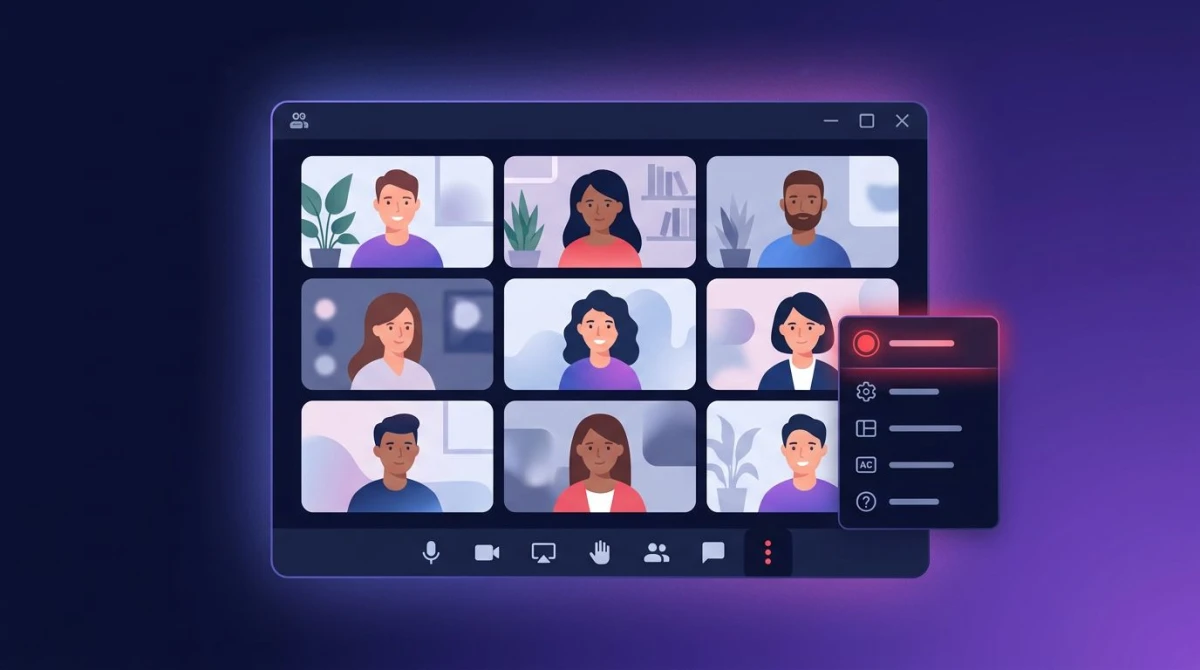
- Klicke auf das Drei-Punkte-Menü unten rechts.
- Wähle Meeting aufzeichnen aus der Liste.
- Klicke auf Aufzeichnung starten im Pop-up, dann erneut auf Starten zur Bestätigung.
- Alle Teilnehmer sehen einen roten Punkt und hören eine Sprachansage, dass die Aufnahme begonnen hat.
- Wenn du fertig bist, öffne dasselbe Menü und wähle Aufzeichnung stoppen.
- Die Datei landet im Google Drive des Organisators unter „Meet-Aufzeichnungen", meist innerhalb von 10 bis 20 Minuten.
Die Aufnahme enthält den aktiven Sprecher, jeden präsentierten Bildschirm und Untertitel, falls sie an waren. Sie enthält nicht private Chat-Nachrichten oder Audio aus Breakout-Räumen.
Für die volle Liste unterstützter Pläne und Limits siehe das Google-Meet-Hilfe-Center.
Wenn du nicht in einem dieser Pläne bist (oder du nur Gast bist), springe zu Methode 2.
Methode 2: Xbox Game Bar (kostenlos, in Windows integriert)
Jeder Windows-10- und Windows-11-PC kommt mit der Xbox Game Bar. Sie wurde zum Aufnehmen von Spielen entworfen, funktioniert aber bei jedem App-Fenster, einschließlich Chrome, Edge und der Google-Meet-Desktop-App.
Die Game Bar ist kostenlos. Sie ist schon installiert. Und sie nimmt Video mit System-Audio in einem Klick auf. Die Kompromisse: Sie kann nur ein Fenster gleichzeitig aufnehmen, und ältere Versionen erfassen kein Webcam-Overlay.
So nimmst du Google Meet mit der Xbox Game Bar auf:
- Tritt dem Meet-Anruf in deinem Browser oder der Desktop-App bei.
- Klicke ins Meet-Fenster, sodass es das aktive Fenster ist.
- Drücke Win + G, um die Game Bar zu öffnen.
- Im Aufnahme-Widget klicke auf den runden Aufnahmeknopf (oder drücke Win + Alt + R).
- Ein kleiner Timer erscheint in der Ecke. Game Bar nimmt jetzt auf.
- Zum Stoppen drücke erneut Win + Alt + R oder klicke auf den Stopp-Knopf in der Aufnahmeleiste.
- Finde deine Datei in
C:\Users\[du]\Videos\Capturesals MP4.
Ein paar schnelle Lösungen, falls Dinge schiefgehen:
- Kein Aufnahmeknopf? Öffne die Einstellungen, suche „Game Bar" und schalte sie an.
- Kein Audio? Prüfe Einstellungen > Spielen > Aufzeichnungen > Aufzunehmendes Audio, und stelle sicher, dass „System" an ist.
- Aufnahme stoppt, wenn du auf ein anderes Fenster klickst? Das ist eine Game-Bar-Einschränkung. Halte Meet im Fokus oder nutze Methode 3 oder 4.
Für eine tiefere Anleitung zur Game Bar und ihren Eigenheiten siehe unsere Anleitung zur Bildschirmaufnahme unter Windows.
Methode 3: OBS Studio
OBS Studio ist kostenlos, Open Source und wahnsinnig leistungsfähig. Wenn du den ganzen Desktop aufnehmen, Webcam-Overlays hinzufügen, mehrere Audioquellen mischen oder das Meeting live streamen willst, ist OBS das Tool.
Die Einrichtung ist länger als bei der Game Bar, aber sobald sie fertig ist, kannst du jeden Meet-Anruf mit zwei Klicks aufnehmen.
Grundlegende Einrichtung für Google Meet unter Windows:
- Lade OBS Studio von der offiziellen Seite herunter und installiere es.
- Öffne OBS. Unter Quellen klicke auf das Plus-Symbol und füge Bildschirm-Aufnahme (um deinen ganzen Bildschirm aufzunehmen) oder Fenster-Aufnahme (um nur den Chrome-Tab mit Meet aufzunehmen) hinzu.
- Füge eine weitere Quelle hinzu: Audio-Ausgangs-Aufnahme für Desktop-Audio (die Stimmen der anderen Leute).
- Füge Audio-Eingangs-Aufnahme für dein Mikrofon hinzu.
- Optional: Füge Videoaufnahmegerät für dein Webcam-Overlay hinzu.
- Gehe zu Einstellungen > Ausgabe und stelle das Aufnahmeformat auf MP4 und den Speicherpfad an einen leicht zu findenden Ort.
- Tritt dem Meet-Anruf bei. Zurück in OBS klicke auf Aufnahme starten.
- Wenn der Anruf endet, klicke auf Aufnahme stoppen in OBS.
OBS gibt dir die sauberste Qualität jeder kostenlosen Option, und es erfasst das Audio aller über eine einzige System-Audio-Quelle. Der Nachteil: Die Oberfläche hat eine Lernkurve, und eine falsch konfigurierte Audioquelle kann eine stille Aufnahme bedeuten. Mach einen 30-sekündigen Testanruf mit einem Freund, bevor du etwas Wichtiges aufnimmst. Wenn der OBS-Workflow für deinen Anwendungsfall zu schwer wirkt, schau dir unsere Empfehlungen für die besten kostenlosen Bildschirmrekorder für Windows an, oder die leichteren OBS-Alternativen, die einfacher einzurichten sind.
Wenn OBS wie Overkill wirkt, verstecken die Methoden 4 und 5 die Komplexität.
Methode 4: ScreenSnap Pro (am einfachsten)
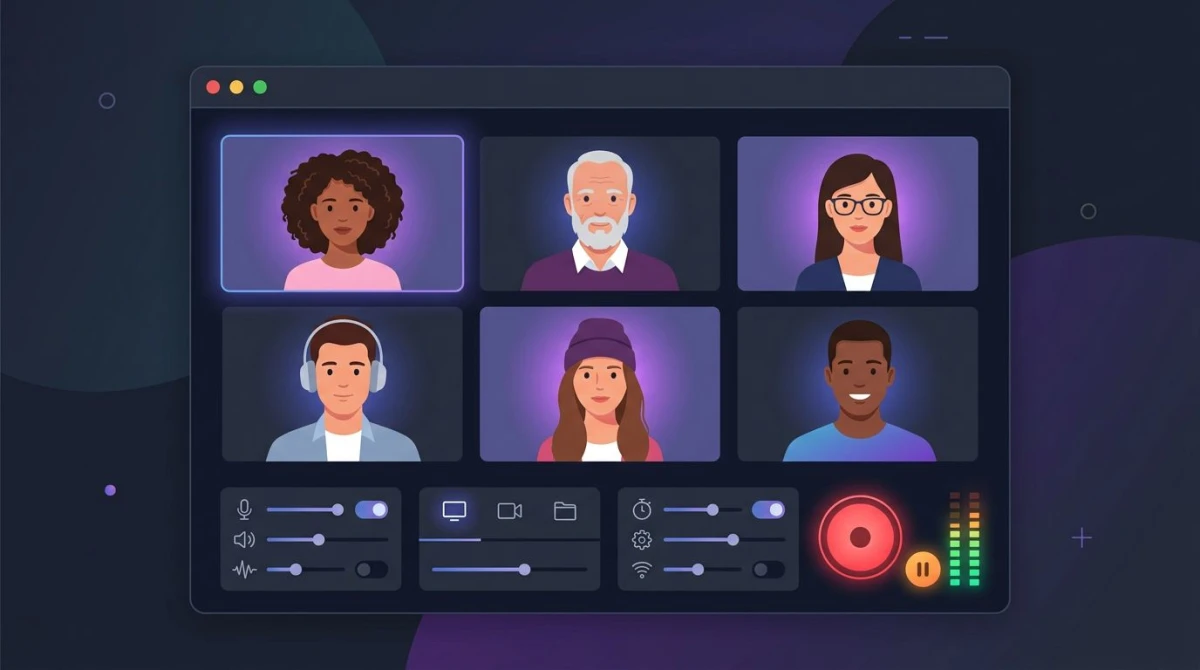
Wenn du nur einen Meet-Anruf aufnehmen willst, ohne mit einem Spiel-Overlay oder einem Broadcasting-Studio zu kämpfen, ist ScreenSnap Pro genau dafür gebaut. Es ist ein leichtgewichtiger Bildschirmrekorder für Windows und Mac, der Bildschirm, Webcam, Mikrofon und System-Audio mit einem Shortcut erfasst.
Anders als bei OBS gibt es keine Szeneneinrichtung. Anders als bei der Game Bar bist du nicht an ein Fenster gebunden. Und anders als bei Loom bekommst du eine lokale MP4-Datei, die dir gehört, ohne dass ein Cloud-Link nötig ist.
So nimmst du Google Meet mit ScreenSnap Pro auf:
- Installiere ScreenSnap Pro und starte es.
- Tritt deinem Meet-Anruf in Chrome oder Edge bei.
- Drücke den Aufnahme-Shortcut (Standard: Ctrl + Shift + 5).
- Wähle deinen Aufnahmebereich: Vollbild, das Browserfenster oder eine eigene Region.
- Schalte Mikrofon, System-Audio und Webcam ein. Positioniere deine Webcam-Bubble, wo du willst.
- Klicke auf Start. Ein Drei-Sekunden-Countdown gibt dir Zeit, zurück zu Meet zu wechseln.
- Wenn das Meeting endet, klicke im Overlay auf den Stopp-Knopf oder drücke den Shortcut erneut.
- Schneide Anfang und Ende in der Schnellbearbeitungs-Vorschau, dann speichere als MP4 oder lade hoch für einen teilbaren Link.
ScreenSnap Pro nimmt System-Audio und Mikrofon als eine zusammengeführte Spur auf, sodass du nicht mit nicht synchronen Stimmen endest. Das Webcam-Overlay bleibt im finalen Video sichtbar, selbst wenn du das Meet-Raster nicht sichtbar hast. Und weil es ein Einmalkauf von 39 $ ohne Abo ist, gibt es keine Cloud-Lock-in.
Es ist auch über Meet hinaus praktisch. Du kannst es für Zoom, Teams, Slack Huddles oder jeden anderen Anruf nutzen, und für GIFs, Bug-Reports und Tutorials. Siehe unsere Anleitung zur Bildschirmaufnahme mit Audio unter Windows für den breiteren Workflow.

Genug von langweiligen Screenshots? Probier ScreenSnap Pro.
Schöne Hintergründe, professionelle Anmerkungen, GIF-Aufnahme und sofortiges Teilen in der Cloud, alles in einer App. Einmal 39 $ zahlen, für immer besitzen.
Preis und Funktionen ansehenMethode 5: Chrome-Erweiterungen (Loom, Vidyard)
Chrome-Erweiterungen sitzen direkt im Browser, also sind sie die schnellste Option, wenn du im Tab lebst. Die zwei beliebtesten sind Loom und Vidyard. Beide haben kostenlose Stufen.
Loom gibt dir einen Ein-Klick-Aufnahmeknopf in der Chrome-Toolbar. Du wählst Bildschirm + Kamera oder nur Bildschirm, drückst Aufnahme, und du läufst. Wenn du stoppst, lädt Loom das Video in seine Cloud und gibt dir einen teilbaren Link. Der kostenlose Plan begrenzt Aufnahmen auf 5 Minuten, was für die meisten Meetings kurz ist. Der Starter-Plan hebt das auf und kostet etwa 15 $/Monat.
Vidyard funktioniert fast genauso. Seine kostenlose Stufe erlaubt längere Aufnahmen (bis zu 60 Minuten), begrenzt dich aber auf 25 Videos insgesamt. Beide speichern Videos auf ihren Servern, nicht auf deiner Festplatte.
Schnelle Schritte für Loom:
- Installiere die Loom-Chrome-Erweiterung und melde dich an.
- Tritt dem Meet-Anruf im selben Browser bei.
- Klicke auf das Loom-Symbol in der Toolbar.
- Wähle Screen and cam, dann wähle den Meet-Tab oder Vollbild.
- Drücke Start recording. Stoppe von der Mini-Toolbar links, wenn fertig.
- Loom öffnet einen neuen Tab mit deinem fertigen Video und einem Teilen-Link.
Erweiterungen sind großartig für schnelles Teilen. Sie passen schwächer zu langen Meetings, privaten Aufnahmen oder allem, was du offline brauchst. Wenn du nur einen kurzen Clip für Slack brauchst, kannst du das Video in ein GIF umwandeln und die Cloud überspringen. Für einen breiteren Blick auf Rekorder-Optionen ohne Abo siehe unsere Loom-Alternativen für Windows-Übersicht.
Aufnahme mit beiden Webcams sichtbar
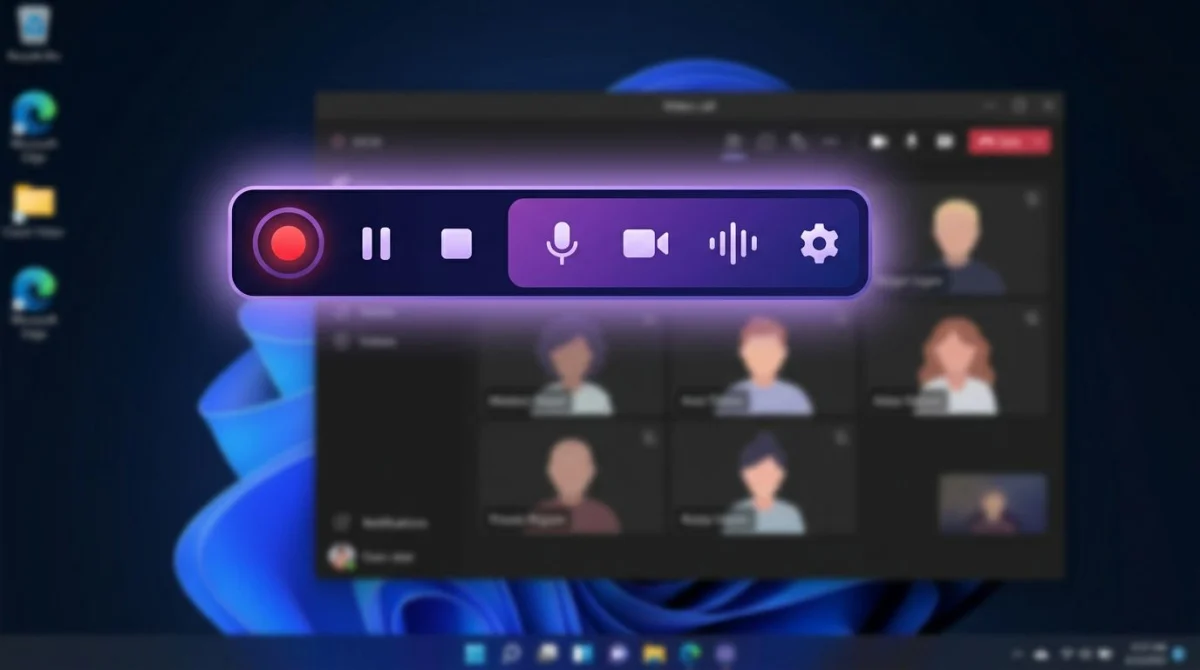
Eine häufige Beschwerde: Du startest die Aufnahme, und die finale Datei zeigt nur den aktiven Sprecher. Das liegt daran, dass Meets Standardansicht je nach Sprecher wechselt.
Zwei Lösungen:
Wechsle vor der Aufnahme zum Kachel-Layout. In Meet klicke auf das Drei-Punkte-Menü > Layout ändern > Kacheln. Das zeigt jede Webcam in einem Raster, und der Rekorder erfasst, was auf dem Bildschirm ist.
Nutze ein Side-by-Side-Setup in OBS oder ScreenSnap Pro. Größe die Aufnahmeregion, um das ganze Meet-Fenster abzudecken, sodass beide Kacheln im Bild sind. Füge deine eigene Webcam als Bild-im-Bild-Overlay hinzu, um drei Feeds in der Datei zu bekommen: dich, sie und jeden geteilten Bildschirm.
Für Interviews, bei denen Qualität zählt, bitte die andere Person, HD-Video einzuschalten (Meet > Einstellungen > Video > Übertragene Auflösung: 720p), bevor du auf Aufnahme drückst.
So nimmst du Google Meet als Teilnehmer auf
Teilnehmer haben keine integrierte Aufnahmeoption, selbst in bezahlten Plänen. Aber jede der Methoden 2 bis 5 funktioniert auf deiner eigenen Maschine: sie nehmen deinen Bildschirm auf, nicht die Meet-Sitzung selbst, sodass der Host sie nicht blockieren kann.
Ein paar Tipps, wenn du das Meeting eines anderen aufnimmst:
- Kündige es an. Ein schnelles „Macht es etwas, wenn ich das für Notizen aufnehme?" oben im Anruf vermeidet später unangenehme Gespräche.
- Stumm dich, wenn du nur Notizen machst. Hintergrundgeräusche auf deiner Seite landen in der Datei.
- Pinne den Sprecher. Rechtsklick auf einen Teilnehmer und wähle Anpinnen, damit er im Bild bleibt.
- Nutze eine kabelgebundene Verbindung, wenn möglich. Aufnehmen während Meet streamt, ist bandbreitenintensiv.
Audio-Qualitätstipps für Meet-Aufnahmen
Video kannst du in der Postproduktion fixen. Audio nicht. So bringst du deine Meet-Aufnahme dazu, sauber zu klingen:
- Nutze ein Headset, keine Lautsprecher. Lautsprecher erzeugen Echo, weil dein Mikrofon die andere Stimme aufnimmt und sie zweimal aufzeichnet.
- Nimm System-Audio auf, nicht nur Mikrofon. In OBS, Game Bar und ScreenSnap Pro aktiviere die „System"- oder „Desktop-Audio"-Quelle. Ohne sie erfasst du nur deine eigene Stimme.
- Stelle die Mikrofon-Eingangslautstärke auf etwa 75 %. Öffne Windows Einstellungen > System > Sound > Eingabe und sprich zum Test, um den Pegel zu prüfen.
- Schließe Spotify, YouTube und Discord. Alles, was während des Anrufs Audio abspielt, landet in der Datei.
Eine 30-sekündige Testaufnahme vor dem echten Meeting ist die beste Gewohnheit, die du dir aneignen kannst.
Rechtliche und Etikette-Hinweise
Eine Konversation aufzunehmen ist auch eine rechtliche Frage, und Regeln variieren.
USA: Die meisten Bundesstaaten sind „Einwilligung einer Partei", das heißt, eine Person im Anruf muss zustimmen (du, zum Beispiel). Elf Bundesstaaten einschließlich California, Florida und Illinois verlangen die Zustimmung aller Parteien.
Europäische Union und UK: Die DSGVO behandelt Aufnahmen als personenbezogene Daten. Du brauchst meist eine Einwilligung, bevor du identifizierbare Stimmen oder Gesichter aufnimmst.
Kanada: Bundesweit Einwilligung einer Partei, aber einige Provinzen sind strenger.
Jenseits des Gesetzes gibt es Etikette. Leute reden offener, wenn sie nicht aufgenommen werden. Frag zuerst, auch wenn du es nicht musst. Lösche Aufnahmen, sobald sie ihren Zweck erfüllt haben, und teile niemals einen privaten Anruf ohne Erlaubnis.
FAQ
Zum Abschluss
Googles eigener Rekorder ist großartig, aber nur, wenn du einen bezahlten Workspace-Plan hast und der Host bist. Für alle anderen hat Windows die Tools schon. Xbox Game Bar ist der Startpunkt ohne Einrichtung. OBS Studio ist die kostenlose Power-Option. ScreenSnap Pro ist das schnellste All-in-One, wenn du oft Anrufe aufnimmst und eine saubere, lokale MP4 mit Webcam und System-Audio in einem Shortcut willst.
Welche Methode du auch wählst, mach einen 30-sekündigen Test vor dem echten Meeting. Bestätige, dass das Audio funktioniert, das Fenster im Bild ist und der Speicherpfad ist, wo du ihn erwartest.

Morgan
Indie DeveloperIndie developer, founder of ScreenSnap Pro. A decade of shipping consumer Mac apps and developer tools. Read full bio
@m_0_r_g_a_n_