Google Slides Präsentation aufnehmen (2026)
Um eine Google Slides Präsentation aufzunehmen, brauchst du einen Bildschirmrekorder, denn Google Slides hat keine eingebaute Aufnahmefunktion. Öffne deine Präsentation in der Referentenansicht, starte eine Bildschirmaufnahme mit aktiviertem Mikrofon, präsentiere wie gewohnt und stoppe die Aufnahme. Auf dem Mac geht das mit Cmd+Shift+5, unter Windows mit der Xbox Game Bar oder einem Recorder wie ScreenSnap Pro.
Das ist der ganze Trick. Verwirrend ist nur: PowerPoint hat einen eingebauten "Bildschirmpräsentation aufzeichnen" Button, Google Slides nicht. Deshalb suchen viele lange nach einem Menüpunkt, den es nie gab. Diese Anleitung zeigt dir den Weg über den Bildschirmrekorder auf beiden Systemen, wie du Stimme und Webcam hinzufügst und wie du das fertige Video teilst.
Hat Google Slides eine eingebaute Aufnahmefunktion?
Nein. In der kostenlosen Consumer-Version von Google Slides gibt es keinen Aufnahme-Button.
Das überrascht alle, die von PowerPoint kommen, wo aufgezeichnete Kommentare und Folienzeiten seit Jahren fest eingebaut sind. In Google Slides präsentiert das Slideshow-Menü deine Folien und sonst nichts. Keine Tonspur, keine Zeiterfassung, kein Video-Export.
Google hat zwar eine Aufnahmefunktion für Slides nachgereicht, aber sie ist doppelt eingeschränkt:
- Nur mit Workspace. Sie setzt bestimmte kostenpflichtige Google Workspace Tarife voraus, etwa Business Standard und höher. Private
@gmail.comKonten haben sie nicht. - Begrenzt und im Drive gespeichert. Es gelten Längenlimits, und die Datei landet in deinem Drive statt als Video, das dir lokal gehört.
Für die meisten, also private Konten oder Basis-Tarife, ist ein Bildschirmrekorder die Lösung. Der Vorteil: Ein Recorder gibt dir ohnehin mehr Kontrolle. Du bestimmst die Auflösung, kannst eine Webcam-Blase einblenden und bekommst eine normale Videodatei, die du überall hochladen kannst.
Was du vorher brauchst
| Was | Warum es zählt |
|---|---|
| Ein ruhiger Raum | Der Mikrofonklang ist der größte Qualitätsfaktor |
| Referentenansicht | Du liest deine Notizen, ohne sie aufzunehmen |
| Ein Bildschirmrekorder | Mac und Windows haben beide einen eingebaut |
| Mikrofonzugriff | Ohne Freigabe bekommst du ein stummes Video |
Google Slides auf dem Mac aufnehmen
macOS hat einen Bildschirmrekorder in der Screenshot-Leiste. Der reicht für diese Aufgabe und kostet nichts.
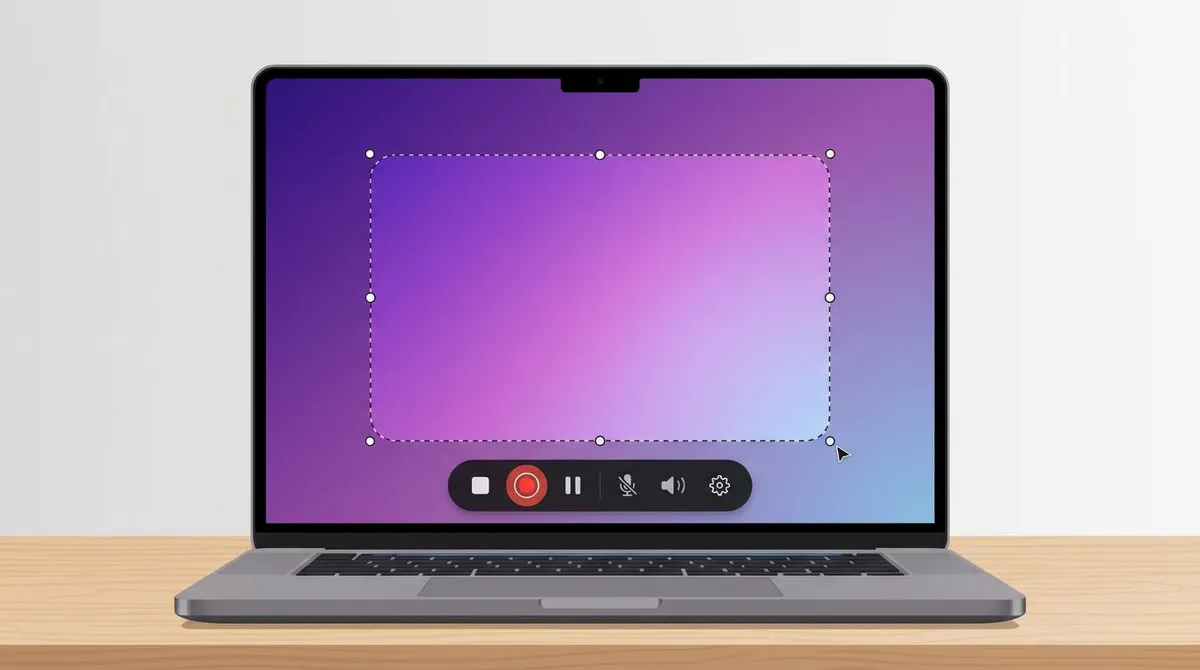
- Öffne deine Präsentation und starte die Bildschirmpräsentation, idealerweise in der Referentenansicht, damit deine Notizen auf einem zweiten Bildschirm bleiben.
- Drücke
Cmd + Shift + 5, um die Aufnahmeleiste zu öffnen. - Wähle Gesamten Bildschirm aufnehmen für die ganze Präsentation, oder Ausgewählten Bereich aufnehmen, wenn nur die Folien zu sehen sein sollen.
- Klicke auf Optionen und wähle unter Mikrofon dein Mikro aus. Genau diesen Schritt überspringen die meisten, und deshalb sind so viele Aufnahmen stumm.
- Klicke auf Aufnehmen, präsentiere, und stoppe mit
Cmd + Control + Esc.
Das Video landet standardmäßig als .mov auf dem Schreibtisch. Unsere Anleitung zur Bildschirmaufnahme auf dem MacBook geht tiefer auf die Optionen ein.
Der Haken beim Systemton. macOS nimmt den internen Systemton nicht ohne Weiteres auf. Wenn in deiner Präsentation ein Video oder ein Soundeffekt eingebettet ist, nimmt der eingebaute Recorder deine Stimme auf, aber nicht den Ton aus den Lautsprechern. Dafür brauchst du ein Tool, das Systemaudio erfasst. Das solltest du wissen, bevor du 20 Minuten aufnimmst und danach merkst, dass die eingebetteten Clips stumm sind. Unsere Übersicht der besten Bildschirmrekorder für Mac vergleicht die Optionen.
Google Slides unter Windows aufnehmen
Windows hat die Xbox Game Bar eingebaut, die den Bildschirm kostenlos aufnimmt.
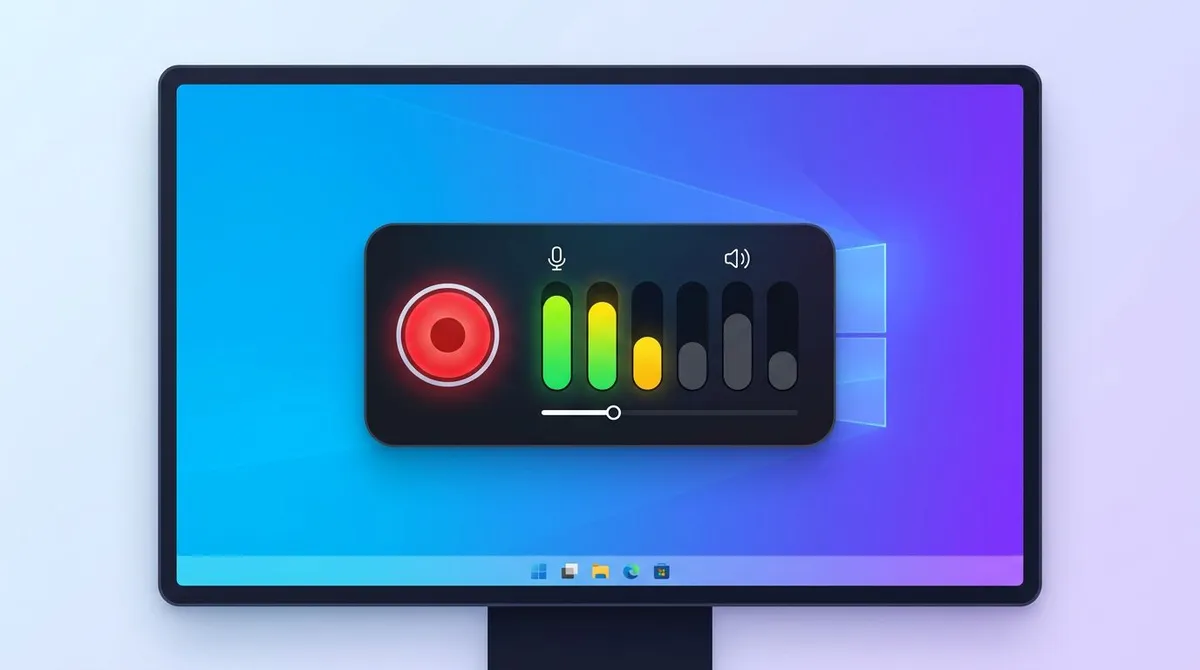
- Öffne deine Google Slides Präsentation im Browser und starte die Bildschirmpräsentation.
- Drücke
Win + G, um die Xbox Game Bar zu öffnen. - Klicke im Capture-Widget auf das Mikrofonsymbol, damit es nicht stummgeschaltet ist.
- Klicke auf Aufnehmen, oder starte direkt mit
Win + Alt + R. - Präsentiere, und stoppe mit einem erneuten
Win + Alt + R.
Die Aufnahmen landen als MP4 in Videos\Captures.
Die Grenzen der Game Bar. Sie wurde für Spiele gebaut, und das merkt man:
- Sie nimmt ein einzelnes App-Fenster auf, nicht den ganzen Desktop. Wechselst du das Fenster, stoppt die Aufnahme.
- Den Explorer oder den Desktop selbst kann sie nicht aufnehmen.
- Es gibt keine Webcam-Einblendung und keine Annotationen.
- Es gibt ein Längenlimit, das du bei langen Präsentationen erreichst.
Für eine Präsentation, die in einem Browserfenster stattfindet, geht die Game Bar in Ordnung. Für längere oder polierte Aufnahmen findest du in unserer Liste der kostenlosen Bildschirmrekorder für Windows stärkere Optionen. Bei eingebettetem Ton zeigt dir Computer-Audio unter Windows aufnehmen, wie du Systemton und Mikro zusammen erfasst.
Stimme und Webcam beim Präsentieren aufnehmen
Eine Präsentation mit Voiceover ist nützlich. Eine Präsentation mit Voiceover und Gesicht ist deutlich fesselnder, weshalb fast jeder Kurs und jeder Konferenzvortrag die vortragende Person zeigt.
Nutze die Referentenansicht für deine Notizen
Öffne deine Präsentation, klicke auf den Pfeil neben Präsentieren und wähle Referentenansicht. Du bekommst deine Notizen, einen Timer und die Foliensteuerung in einem eigenen Fenster. Googles Hilfeseite Folien präsentieren erklärt alle Details.
Wichtig für die Aufnahme: Lege die Referentenansicht auf den zweiten Monitor und die Präsentation auf den Hauptbildschirm, und nimm dann nur den Hauptbildschirm auf. Dein Publikum sieht saubere Folien, während du deine Notizen abliest. Mit nur einem Monitor kannst du Referentenansicht und Vollbild nicht gleichzeitig nutzen. Präsentiere dann im Fenster oder drucke die Notizen aus.
Die Webcam dazu
Weder die Mac-Leiste noch die Game Bar bieten eine Webcam-Einblendung, und genau hier zahlt sich ein richtiger Screen Recorder aus. ScreenSnap Pro nimmt Bildschirm, Webcam, Mikrofon und Systemton gleichzeitig auf, sodass Folien, Kommentar und eingebettete Videos in einer Datei landen. Es läuft auf Mac und Windows, der Ablauf bleibt also gleich, wenn du das Gerät wechselst. Es kostet 39 $ einmalig, ohne Abo, und die Lizenz gilt für zwei Rechner. Hol dir ScreenSnap Pro: Lizenzschlüssel und Installer kommen direkt nach dem Checkout per E-Mail.
Tipps, die den Unterschied machen
- Mach einen 20-Sekunden-Test. Aufnehmen, abspielen, prüfen, ob überhaupt Ton da ist. Das fängt das Stumm-Problem ab, bevor du die ganze Präsentation aufnimmst.
- Schließe alles andere. Benachrichtigungen landen in deiner Aufnahme. Schalte vorher "Nicht stören" ein.
- Sprich zu einer Person. Vor einer Kamera zu präsentieren fühlt sich seltsam an. Stell dir eine Kollegin vor und sprich mit ihr.
- Mach Pausen zwischen den Folien. Eine Sekunde Lücke gibt dir saubere Schnittpunkte.
- Achte auf den Timer. Die Referentenansicht hat einen. Nutze ihn, um die Länge zu halten.

Genug von langweiligen Screenshots? Probier ScreenSnap Pro.
Schöne Hintergründe, professionelle Anmerkungen, GIF-Aufnahme und sofortiges Teilen in der Cloud, alles in einer App. Einmal 39 $ zahlen, für immer besitzen.
Preis und Funktionen ansehenExportieren, teilen und einbetten
Du hast eine Videodatei. Jetzt muss sie zu den Leuten, und hier hören die meisten Anleitungen auf.
Upload zu Drive oder YouTube funktioniert, dauert aber, und die Wiedergabequalität in Drive enttäuscht oft wegen der Neukodierung. Für eine private Präsentation ist ein nicht gelistetes YouTube-Video meist die bessere Erfahrung.
Einen Link direkt teilen ist schneller. ScreenSnap Pro lädt die Aufnahme hoch und gibt dir einen teilbaren Link, den du in Slack oder eine E-Mail packen kannst, ohne 400 MB anzuhängen. Unser Guide zum Teilen von Screenshots über die Cloud erklärt, wie das Link-Sharing funktioniert.
Mach kurze Abschnitte zu GIFs. Für einen 10-Sekunden-Clip nach dem Motto "so funktioniert diese Animation" schlägt ein GIF jedes Video: Es spielt automatisch, es loopt, und es braucht keinen Player. Ein unterschätzter Trick, um eine Folienanimation in Dokumentation oder einen Slack-Thread einzubetten. Siehe GIF für eine Präsentation erstellen.
Dateigröße. Eine 20-minütige 1080p-Aufnahme kommt schnell auf ein paar hundert Megabyte. Die meisten E-Mail-Limits liegen bei 25 MB, ein Link ist für eine ganze Präsentation also fast immer die richtige Antwort.
Welche Methode passt zu dir?
| Methode | Preis | Webcam | Systemton | Am besten für |
|---|---|---|---|---|
| Mac Screenshot-Leiste | Kostenlos | ❌ | ❌ | Schnelles Voiceover auf dem Mac |
| Xbox Game Bar | Kostenlos | ❌ | ✅ | Schnelles Voiceover unter Windows |
| Google Slides Aufnahme | Workspace-Tarife | ✅ | ✅ | Teams mit bezahltem Workspace |
| ScreenSnap Pro | 39 $ einmalig | ✅ | ✅ | Webcam, Systemton, Schnitt und Teilen auf beiden Systemen |
| Abo-Recorder | Monatlich | ✅ | ✅ | Teams, die eine gehostete Videobibliothek wollen |
Ehrlich zusammengefasst: Wenn du nur ein Voiceover brauchst und ein privates Konto hast, sind die eingebauten Tools kostenlos und völlig ausreichend. Sobald du Webcam, Systemton und einen teilbaren Link ohne Monatsgebühr willst, deckt ein Einmalkauf das ab. Wenn du das Material danach schneiden willst, hat ScreenSnap Pro einen eingebauten Video-Editor: Du trimmst und teilst Clips auf der Timeline und entfernst Stille. Für Titel, Übergänge oder Untertitel nimmst du ein klassisches Schnittprogramm dazu.
Nimmst du Vorlesungen statt einmaliger Präsentationen auf? Unser Guide zu Software für Vorlesungsaufzeichnungen vergleicht Tools für längere Sessions.
Fehlerbehebung
Die Aufnahme hat keinen Ton. Fast immer war das Mikrofon nie aktiviert. Auf dem Mac: Cmd + Shift + 5, dann Optionen, dann Mikro wählen. Unter Windows: das Mikrofonsymbol im Capture-Widget der Game Bar entstummen. Prüfe auf dem Mac auch Systemeinstellungen, dann Datenschutz und Sicherheit, dann Mikrofon, und gib deinem Recorder die Freigabe.
Eingebettete Videos sind stumm, meine Stimme nicht. Das ist die Systemton-Einschränkung von macOS. Der eingebaute Recorder nimmt nur das Mikro auf. Du brauchst ein Tool mit Systemaudio.
Die Folien ruckeln. Bildschirmaufnahme ist rechenintensiv. Schließe andere Apps, vor allem Browser-Tabs. Nimm in 1080p statt 4K auf. Bei schweren Übergängen: vereinfache sie.
Meine Webcam wird nicht angezeigt. Die eingebauten Recorder von Mac und Windows blenden gar keine Webcam ein, mit deinem Setup ist also alles in Ordnung. Du brauchst einen Recorder mit Webcam-Ebene.
Die Game Bar stoppt beim Fensterwechsel. Erwartetes Verhalten. Sie nimmt eine App auf. Bleib im Browserfenster, oder nimm ein Tool, das den ganzen Bildschirm erfasst.
Die Notizen der Referentenansicht sind in der Aufnahme. Du hast den falschen Bildschirm aufgenommen. Nimm den Bildschirm mit der Präsentation auf, nicht den mit der Referentenansicht.
Häufig gestellte Fragen
Kann man direkt in Google Slides aufnehmen?
Nicht mit einem privaten Konto. Google Slides hat in der kostenlosen Consumer-Version keinen Aufnahme-Button. Eine Aufnahmefunktion gibt es in einigen kostenpflichtigen Google Workspace Tarifen wie Business Standard und höher, mit Längenlimits und Speicherung im Drive. Alle anderen nutzen einen Bildschirmrekorder.
Wie füge ich ein Voiceover zu Google Slides hinzu?
Zwei Wege. Nimm die ganze Präsentation mit einem Bildschirmrekorder auf, während du sprichst, das ergibt ein Video. Oder nimm den Ton separat auf und füge ihn pro Folie über Einfügen, dann Audio ein, wofür die Audiodatei erst in deinem Google Drive liegen muss. Der Recorder-Weg ist einfacher und hält Kommentar und Folienwechsel synchron.
Wie nehme ich mich selbst mit Webcam beim Präsentieren auf?
Die eingebauten Recorder von Mac und Windows können keine Webcam einblenden. Du brauchst also ein Tool, das Bildschirm und Kamera zusammen aufnimmt, etwa ScreenSnap Pro. Leg deine Präsentation in der Referentenansicht auf den zweiten Monitor, setz die Webcam-Blase in eine Ecke, die keine Folieninhalte verdeckt, und nimm den Präsentationsbildschirm auf.
Welches Format eignet sich zum Export?
MP4. Es läuft überall, lädt ohne Neukodierungsprobleme zu YouTube und Drive hoch und komprimiert gut. Der Mac nimmt standardmäßig als .mov auf, was lokal in Ordnung ist, sich zum Teilen aber als MP4 besser eignet. Für kurze Clips unter etwa 15 Sekunden ist ein GIF oft die bessere Wahl.
Wie lang darf eine Google Slides Aufnahme sein?
Mit einem Bildschirmrekorder so lang, wie deine Festplatte zulässt. Die Xbox Game Bar hat ein eingebautes Limit, und auch Googles eigene Workspace-Aufnahme hat eine Längenbegrenzung. Recorder wie die Mac-Leiste oder ScreenSnap Pro haben kein festes Limit, allerdings kommt eine 30-minütige 1080p-Aufnahme auf mehrere hundert Megabyte.
Brauche ich die Referentenansicht zum Aufnehmen?
Nein, aber sie hilft. Die Referentenansicht hält Notizen und Timer auf einem Bildschirm, während die Publikumsansicht auf dem anderen sauber bleibt. Ohne zweiten Monitor kannst du Referentenansicht und Vollbild nicht kombinieren. Präsentiere dann im Fenster oder nimm die Notizen auf Papier.
Fazit
Google Slides hat mit einem privaten Konto keine eingebaute Aufnahmefunktion, und kein noch so gründliches Durchsuchen der Menüs wird eine finden. Die Lösung ist ein Bildschirmrekorder: Cmd + Shift + 5 auf dem Mac, Win + G unter Windows, beide kostenlos, beide gut genug für ein einfaches Voiceover.
Aktiviere dein Mikrofon vor der Aufnahme, teste 20 Sekunden davon, und leg die Referentenansicht auf einen zweiten Bildschirm. Diese drei Gewohnheiten verhindern fast jedes Problem aus dieser Anleitung.
Wenn du eine Webcam-Blase, Systemton für eingebettete Clips und einen Link ohne Monatsgebühr willst, passt ein Einmalkauf wie ScreenSnap Pro. So oder so: Die Folien sind der einfache Teil. Auffallen tut am Ende der Ton.

Morgan
Indie DeveloperIndie developer, founder of ScreenSnap Pro. A decade of shipping consumer Mac apps and developer tools. Read full bio
@m_0_r_g_a_n_