Grundlagen des Video-Editors
Öffne Aufnahmen im Video-Editor von ScreenSnap Pro, kürze und teile Clips in der Timeline, ändere Tempo und Lautstärke und lerne die Tastenkombinationen.
Eine Aufnahme öffnen
Videoaufnahmen bearbeitest du im Video-Editor. Er befindet sich im Tab „Video“ des Editorfensters von ScreenSnap Pro.
- 1Direkt nach der Aufnahme: Klicke in der Schnellvorschau auf „Open Video Editor“ oder auf die Miniatur.
- 2Jederzeit später: Wähle „Videoprojekt öffnen…“ im Menü des Menüleistensymbols (Mac) oder im Rechtsklickmenü des Symbols im Infobereich (Windows), oder klicke in der linken Seitenleiste des Editorfensters auf „Video“.
- 3Klicke auf dem Startbildschirm auf „Projekt öffnen…“, um eine
.ssproj-Aufnahme zu öffnen (unter Windows wählst du den.ssproj-Ordner aus), oder auf „Video importieren…“, um eine MP4-, MOV-, WebM-, M4V-, MKV- oder AVI-Datei zu öffnen. Darunter stehen deine „Zuletzt verwendete Projekte“. - 4Um später zu einer anderen Aufnahme zu wechseln, klicke in der oberen Leiste auf „Öffnen“.
Klicke mit der rechten Maustaste auf ein zuletzt verwendetes Projekt für „Öffnen“, „Im Finder anzeigen“ (diese Bezeichnung steht auch unter Windows), „Umbenennen“, „Duplizieren“, „Aus dieser Liste entfernen“ oder „In den Papierkorb verschieben“. Auf dem Mac kannst du eine .ssproj-Datei auch im Finder doppelklicken.
Der Editor im Überblick
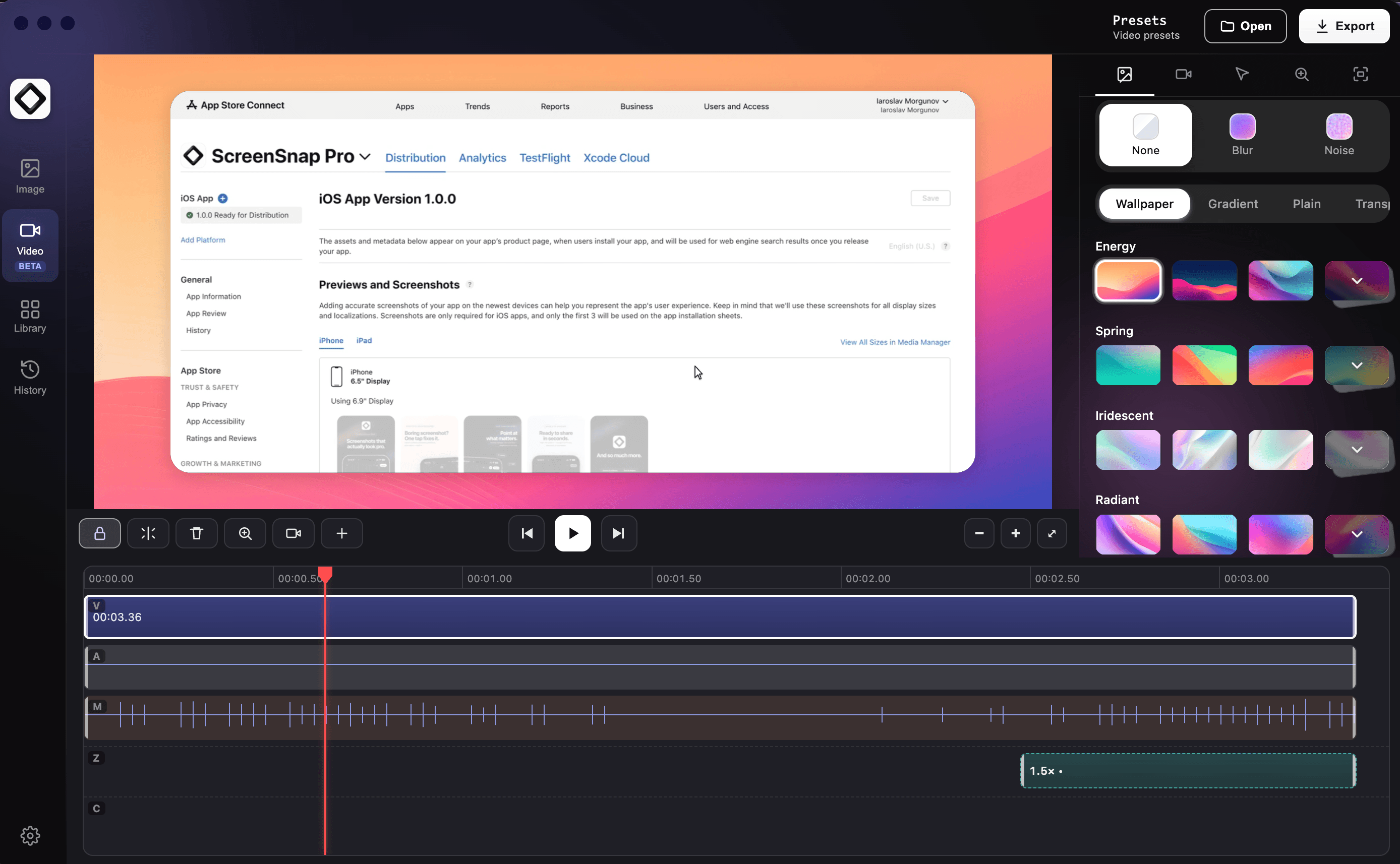
Die Vorschau liegt in der Mitte, direkt darunter die Timeline-Werkzeuge, die Wiedergabesteuerung und die Zoom-Schaltflächen der Timeline. Das rechte Panel hat Symbol-Tabs für „Hintergrund“, „Kamera“, „Cursor“, „Zoom“ und „Kameraszenen“. Die Timeline unten zeigt deine Aufnahme, die Z-Spur für Zoombereiche und die C-Spur für Kameraszenen. In der oberen Leiste findest du „Presets“, „Öffnen“ und „Exportieren“. Der Tab „Cursor“ erscheint nur, wenn ScreenSnap Pro den Mauszeiger getrennt vom Bildschirmvideo aufgenommen hat, was auf dem Mac der Normalfall ist. Ist der Mauszeiger Teil des Videos selbst, was unter Windows vorkommen kann, ist der Tab ausgeblendet, weil sich der Mauszeiger dann nicht neu gestalten lässt.
Kürzen, teilen und neu anordnen
Deine Bearbeitungen verändern nie die ursprünglich aufgenommenen Spuren. Du kannst sie also jederzeit rückgängig machen oder überarbeiten. Standardmäßig werden das Video und sein Ton als eine kombinierte Zeile angezeigt.
- 1Kürzen: Zieh den linken oder rechten Rand eines Clips, um seinen Anfang oder sein Ende zu kürzen.
- 2Teilen: Setz die Abspielposition und drücke
Soder klicke auf die Teilen-Schaltfläche („An Abspielposition teilen (S)“), um den Clip in zwei Teile zu schneiden. - 3Entfernen: Wähle einen Clip aus und drücke
DeleteoderBackspace, oder klicke auf die Papierkorb-Schaltfläche. - 4Verschieben: Zieh einen Clip entlang der Timeline. Klicke mit der rechten Maustaste auf eine leere Lücke für „Lücke schließen“ oder „Alle Lücken schließen“.
- 5Ton trennen: Klicke mit der rechten Maustaste auf den Clip und wähle „In Video- und Audiospur aufteilen“, um die Spuren Video (V), Audio (A) und Mikrofon (M) einzeln zu bearbeiten. „Zu einer Spur kombinieren“ führt sie wieder zusammen, solange das Audio nicht getrennt vom Video bearbeitet wurde.
Bei aufgeteilten Spuren legt die Schloss-Schaltfläche (oder L) fest, ob Bearbeitungen für alle Spuren gelten oder nur für die ausgewählte.
Tempo, Lautstärke und Tonbearbeitung
Klicke mit der rechten Maustaste auf einen Clip in der Timeline, um weitere Optionen zu sehen. In der kombinierten Zeile gelten Stummschalten und Lautstärke für den gesamten Ton des Clips. Teile zuerst die Spuren auf, wenn du Systemton und Mikrofon getrennt einstellen möchtest.
- 1„Geschwindigkeit ändern“: 0.25×, 0.5×, 1×, 1.5× oder 2×. Einen langsamen Teil zu beschleunigen ist ein schneller Weg, ein Video zu kürzen.
- 2„Stummschalten“ oder „Ton einschalten“ sowie „Lautstärke“: 0%, 50%, 100%, 150% oder 200%.
- 3„Lautstärke normalisieren“: misst den Spitzenpegel des Clips und stellt die Lautstärke so ein, dass er -1 dB erreicht.
- 4„Mikrofon verbessern (Studio Sound)“: bereitet die gesamte Mikrofonaufnahme auf. Mit „Originales Mikrofon-Audio wiederherstellen“ machst du das rückgängig. Verfügbar, wenn du mit Mikrofon aufgenommen hast.
- 5„Stille entfernen“: findet ruhige Abschnitte und schneidet sie in einem einzigen Rückgängig-Schritt aus der gesamten Aufnahme heraus.
Musik oder andere Medien hinzufügen
Klicke in den Timeline-Werkzeugen auf die Plus-Schaltfläche („Video- oder Audiodatei als neue Spur hinzufügen“) oder zieh eine Datei auf die Timeline. Audiodateien wie MP3, M4A, WAV oder FLAC werden zu neuen Audiospuren, Videodateien zu neuen Ebenen über deiner Aufnahme. Medien hinzufügen klappt in Aufnahmeprojekten, nicht bei Videos, die du mit „Video importieren…“ geöffnet hast.
Video-Presets
Presets speichern deine Stile aus „Hintergrund“, „Kamera“ und „Cursor“, damit alle deine Videos gleich aussehen. Klicke in der oberen Leiste auf „Presets“, gib einen Namen ein und klicke auf „Aktuelle Einstellungen speichern“. Klicke auf ein Preset, um es auf die geöffnete Aufnahme anzuwenden. Das integrierte Preset „Standard“ ist immer vorhanden, und deine eigenen Presets haben Schaltflächen, um sie umzubenennen, mit den aktuellen Einstellungen zu aktualisieren oder zu löschen. Ein Preset ändert weder deine Timeline noch deine Zoombereiche, und du kannst es rückgängig machen.
Automatisches Speichern, Rückgängig und Tastenkombinationen
Änderungen an einem Aufnahmeprojekt werden während der Arbeit automatisch gespeichert. Du kannst den Editor also schließen und später weitermachen. Rückgängig machst du mit Cmd + Z (Mac) oder Ctrl + Z (Windows). Wiederholen geht mit Cmd + Shift + Z oder Cmd + Y (Mac) bzw. Ctrl + Shift + Z oder Ctrl + Y (Windows).
- 1
Space(Leertaste): abspielen oder pausieren. - 2
Home/End(Pos1 / Ende): zum Anfang / zum letzten Bild springen. - 3
Left Arrow/Right Arrow(oder,/.): ein Bild zurück oder vor. - 4
S: an der Abspielposition teilen. - 5
L: Spuren sperren oder entsperren (bei aufgeteilten Spuren). - 6
DeleteoderBackspace: den ausgewählten Clip, Zoombereich oder die ausgewählte Kameraszene löschen. - 7
Cmd + D(Mac) oderCtrl + D(Windows): den ausgewählten Clip, Zoombereich oder die ausgewählte Kameraszene duplizieren. - 8
D: den ausgewählten Zoombereich oder die ausgewählte Kameraszene aus- oder einschalten. - 9
Cmd + C,Cmd + X,Cmd + V(Mac) oderCtrl + C,Ctrl + X,Ctrl + V(Windows): einen Zoombereich oder eine Kameraszene an der Abspielposition kopieren, ausschneiden und einfügen. - 10
CmdoderCtrl+ Scrollen über der Timeline: die Timeline vergrößern oder verkleinern. Die Schaltfläche „Gesamte Timeline einpassen“ zeigt alles auf einmal.