Berechtigungen unter macOS und Windows
Welche macOS-Berechtigungen ScreenSnap Pro braucht (Bildschirmaufnahme, Bedienungshilfen, Mikrofon, Kamera), wie du sie reparierst, und Hilfe für Windows.
Was ScreenSnap Pro auf dem Mac anfragt
macOS schützt Bildschirm, Mikrofon und Kamera mit Datenschutzberechtigungen. ScreenSnap Pro nutzt vier davon: Bildschirmaufnahme (nötig, um deinen Bildschirm aufzunehmen, deckt auch den Systemton in Aufnahmen ab), Bedienungshilfen (für globale Tastenkombinationen wie Cmd + Shift + 1), Mikrofon (optional, um deine Stimme aufzunehmen) und Kamera (optional, um deine Webcam in Aufnahmen zu zeigen). Die Einrichtung zeigt alle vier einmal. Danach fragt die App eine Berechtigung erst an, wenn du etwas startest, das sie braucht.
macOS fragt gelegentlich nach, ob ScreenSnap Pro weiterhin auf deinen Bildschirm zugreifen darf. Erlaube es, damit Aufnahmen weiter funktionieren.
Berechtigungen in den Einstellungen prüfen
Der Tab Berechtigungen zeigt den Status aller vier Berechtigungen und lässt dich fehlende anfragen.
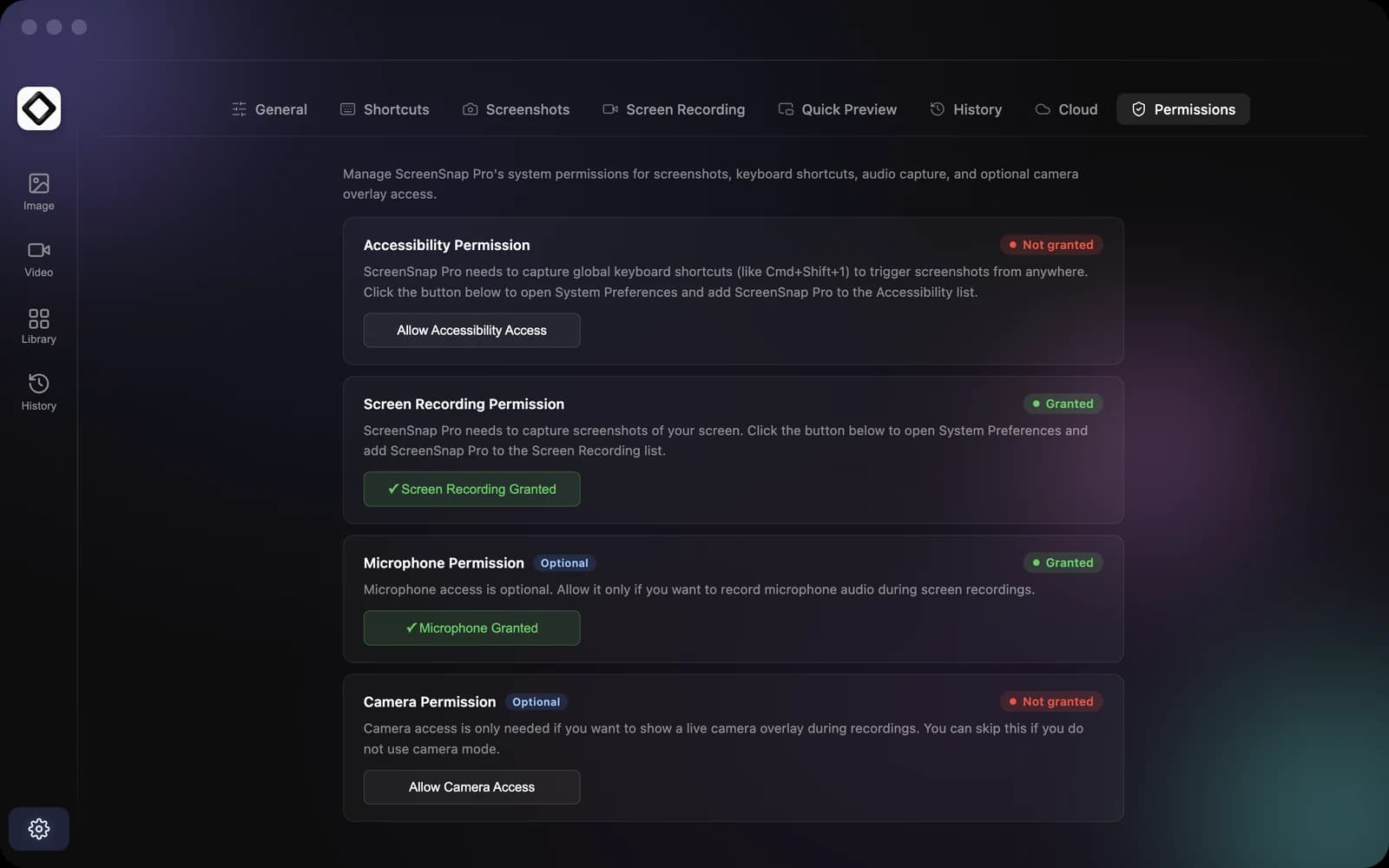
- 1Öffne den Editor und klicke auf das Zahnradsymbol, oder wähle
Einstellungen...über das Menüleistensymbol. - 2Öffne den Tab
Berechtigungen. Jede Zeile zeigtErteiltoderNicht erteilt. - 3Klicke auf die Schaltfläche einer fehlenden Berechtigung, zum Beispiel
Bildschirmaufnahme erlaubenoderMikrofon-Zugriff erlauben. - 4Erlaube den Zugriff in der macOS-Abfrage oder schalte ScreenSnap Pro im geöffneten Fenster der Systemeinstellungen ein.
- 5Kehre zu ScreenSnap Pro zurück. Der Status wird aktualisiert, sobald das Fenster wieder aktiv ist.
Den Tab Berechtigungen gibt es nur unter macOS. Windows verwendet diese Berechtigungen nicht.
Screenshots schlagen fehl: Bildschirmaufnahme freigeben
Wenn macOS die Bildschirmaufnahme verweigert hat, zeigt eine Aufnahme statt des Screenshots den Hinweis Bildschirmaufnahme-Berechtigung erforderlich.
- 1Klicke in diesem Dialog auf
Systemeinstellungen öffnenoder öffne selbst Systemeinstellungen > Datenschutz & Sicherheit > Bildschirm- & Systemaudioaufnahme. - 2Schalte ScreenSnap Pro ein. Steht die App nicht in der Liste, klicke auf die Plus-Taste und füge sie aus dem Ordner „Programme“ hinzu.
- 3Klicke auf das Symbol von ScreenSnap Pro in der Menüleiste, wähle
ScreenSnap Pro beendenund öffne die App erneut. macOS übernimmt diese Berechtigung erst nach einem Neustart der App.
Klappt es immer noch nicht, obwohl ScreenSnap Pro eingeschaltet ist? Wähle die App in der Liste aus, entferne sie mit der Minus-Taste, füge sie aus dem Ordner „Programme“ erneut hinzu und starte die App neu.
Tastenkombinationen tun nichts
Prüfe zuerst, ob die Tastenkombination überhaupt zugewiesen ist. Ab Werk haben nur Bereich aufnehmen (Cmd + Shift + 1 auf dem Mac, Ctrl + Shift + 1 unter Windows) und Bereich aufnehmen (Editor) (Cmd + Shift + 2 oder Ctrl + Shift + 2) eine. Jede andere Aktion, etwa Bildschirmaufnahme (Screenshot des ganzen Bildschirms), Fenster aufnehmen, Text erkennen oder Bildschirm aufnehmen, braucht eine Tastenkombination, die du unter Einstellungen > Kurzbefehle festlegst. Alternativ startest du sie über das Menü in Menüleiste oder Infobereich. Prüfe auf dem Mac außerdem die Zeile Bedienungshilfen-Berechtigung unter Einstellungen > Berechtigungen. Erteile sie mit Bedienungshilfen-Zugriff erlauben oder unter Systemeinstellungen > Datenschutz & Sicherheit > Bedienungshilfen und versuche es erneut, bei Bedarf nach einem Neustart der App. Verwendet eine andere App bereits dieselbe Kombination, zeigt ScreenSnap Pro Kurzbefehl nicht verfügbar, wenn es sie nicht registrieren kann. Wähle dann unter Einstellungen > Kurzbefehle eine andere Kombination.
Keine Stimme oder Webcam in Aufnahmen
Mikrofon- und Kamerazugriff werden angefragt, wenn du sie zum ersten Mal verwendest, oder über Mikrofon-Zugriff erlauben und Kamera-Zugriff erlauben unter Einstellungen > Berechtigungen. Wenn du früher auf „Nicht erlauben“ geklickt hast, zeigt macOS die Abfrage nicht noch einmal. Schalte ScreenSnap Pro dann unter Systemeinstellungen > Datenschutz & Sicherheit > Mikrofon (oder Kamera) ein und versuche es erneut. Wird das Gerät immer noch nicht erkannt, beende ScreenSnap Pro und öffne es erneut. Für den Systemton brauchst du keine Mikrofonberechtigung, er ist durch die Bildschirmaufnahme abgedeckt.
Windows: keine Berechtigungsabfragen
Windows fragt nicht nach einer Berechtigung für Bildschirmaufnahmen. ScreenSnap Pro kann daher direkt nach der Installation aufnehmen und hat keinen Tab Berechtigungen. Wenn Mikrofon oder Webcam in einer Aufnahme fehlen, öffne in Windows Einstellungen > Datenschutz und Sicherheit > Mikrofon (oder Kamera) und stelle sicher, dass Desktop-Apps darauf zugreifen dürfen. Unter Windows 10 findest du dieselben Schalter unter Einstellungen > Datenschutz.
Windows: Aufnahmen sind schwarz
HDR-Displays, Laptops mit zwei Grafikchips, Remotesitzungen und Probleme mit dem Grafiktreiber können dazu führen, dass Aufnahmen komplett schwarz sind. ScreenSnap Pro erkennt das und zeigt den Dialog Screen Capture Problem (Problem bei der Bildschirmaufnahme).
- 1Klicke auf
Relaunch in Compatibility Mode(im Kompatibilitätsmodus neu starten). ScreenSnap Pro startet neu und nutzt eine langsamere, aber kompatiblere Aufnahmemethode. - 2Sind die Aufnahmen weiterhin schwarz, teilt dir ScreenSnap Pro mit, dass die Ursache auf diesem Computer liegt. Schalte HDR unter Einstellungen > System > Anzeige > „HDR verwenden“ aus.
- 3Aktualisiere deinen Grafiktreiber.
- 4Stelle ScreenSnap Pro auf einem Laptop mit zwei Grafikchips unter Einstellungen > System > Anzeige > Grafik auf „Energiesparmodus“.
- 5Auch Remotedesktop und manche Sicherheits- oder Banking-Software können Aufnahmen blockieren. Nimmt auch das Snipping Tool von Windows nur Schwarz auf, betrifft das Problem das ganze System.
Windows: Druck-Taste oder Texterkennung nicht verfügbar
Du kannst die Druck-Taste (Print Screen) als Tastenkombination für ScreenSnap Pro verwenden, aber Windows belegt sie womöglich schon. Wenn du Print Screen is already in use siehst, schalte in den Windows-Einstellungen die Option aus, mit der die Druck-Taste die Bildschirmaufnahme von Windows öffnet (in Windows 11 unter Barrierefreiheit > Tastatur, im englischen Hinweis „Use the Print Screen button to open screen capture“), oder schließe das Snipping Tool und andere Screenshot-Apps. Wenn Text erkennen im Menü des Infobereichs fehlt, ist unter Windows meist kein OCR-Sprachpaket installiert: Füge unter Einstellungen > Zeit und Sprache > Sprache und Region eine Sprache hinzu und starte ScreenSnap Pro dann neu. Auf manchen von Firmen verwalteten PCs ist die Texterkennung per Richtlinie gesperrt und bleibt nicht verfügbar.