Fehlerbehebung
Häufige Probleme mit ScreenSnap Pro lösen: Aufnahmefehler auf dem Mac, schwarze Screenshots unter Windows, stumme Tastenkombinationen, Texterkennung und Uploads.
Screenshots schlagen auf dem Mac fehl
macOS erlaubt einer App erst dann, deinen Bildschirm aufzunehmen, wenn du ihr die Bildschirmaufnahme erlaubt hast. Ohne diese Berechtigung zeigt ScreenSnap Pro Bildschirmaufnahme-Berechtigung erforderlich an, statt den Screenshot aufzunehmen.
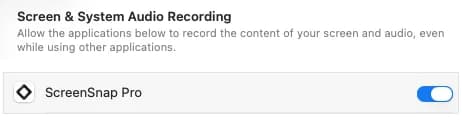
- 1Klicke in diesem Dialog auf
Systemeinstellungen öffnenoder öffne in ScreenSnap Pro Einstellungen >Berechtigungenund klicke aufBildschirmaufnahme erlauben. - 2Schalte ScreenSnap Pro unter Systemeinstellungen > Datenschutz & Sicherheit > Bildschirm- & Systemaudioaufnahme ein (in älteren macOS-Versionen heißt der Bereich Bildschirmaufnahme).
- 3Klicke auf das ScreenSnap Pro Symbol in der Menüleiste, wähle
ScreenSnap Pro beendenund öffne die App erneut. - 4Prüfe, ob der Tab
BerechtigungenjetztErteiltanzeigt.
Ist ScreenSnap Pro dort bereits eingeschaltet, aber Aufnahmen schlagen trotzdem fehl, schalte den Eintrag aus und wieder ein und starte die App neu. Mehr unter Berechtigungen unter macOS und Windows.
Screenshots sind unter Windows schwarz
HDR-Bildschirme, Laptops mit zwei Grafikchips, Remote-Sitzungen und Probleme mit dem Grafiktreiber können dazu führen, dass Windows ein komplett schwarzes Bild liefert. Erkennt ScreenSnap Pro das, zeigt es den Dialog Screen Capture Problem an und bietet einen Kompatibilitätsmodus für die Aufnahme an.
- 1Klicke auf
Relaunch in Compatibility Mode. ScreenSnap Pro startet neu und nutzt eine kompatiblere Aufnahmemethode. - 2Nimm den Screenshot erneut auf.
- 3Meldet der nächste Dialog
Screen captures are still coming out black., liegt die Ursache am Computer selbst. Schalte HDR aus (Windows-Einstellungen > System > Anzeige > HDR verwenden) und versuche es noch einmal. - 4Aktualisiere deinen Grafiktreiber.
- 5Stelle ScreenSnap Pro auf einem Laptop mit zwei Grafikchips unter Windows-Einstellungen > System > Anzeige > Grafik auf „Energie sparen“.
- 6Auch Remotedesktop und manche Sicherheits- oder Banking-Software können Bildschirmaufnahmen blockieren.
Nimmt auch das Snipping Tool von Windows einen schwarzen Bildschirm auf, liegt das Problem am ganzen System und nicht an ScreenSnap Pro.
Eine Tastenkombination reagiert nicht
Gehe diese Liste in Einstellungen > Kurzbefehle durch.
- 1Prüfe, ob die Aktion eine Tastenkombination hat. Ab Werk sind nur
Bereich aufnehmenundBereich aufnehmen (Editor)belegt. Die anderen bleiben leer, bis du eine zuweist. - 2Prüfe, ob ihr Schalter an ist. Eine ausgeschaltete Tastenkombination zeigt
Deaktiviertneben ihren Tasten. - 3Wenn du
Kurzbefehl nicht verfügbargesehen hast, nutzt dein Betriebssystem oder eine andere App diese Tasten bereits. Wähle eine andere Kombination oder beende die andere App und schalte die Tastenkombination aus und wieder ein. - 4Öffne auf dem Mac den Tab
Berechtigungen. ZeigtBedienungshilfen-Berechtigungden StatusNicht erteilt, klicke aufBedienungshilfen-Zugriff erlaubenund schalte ScreenSnap Pro in den Systemeinstellungen ein. - 5Auf dem Mac nutzt macOS
Cmd + Shift + 3,Cmd + Shift + 4undCmd + Shift + 5für eigene Bildschirmfotos. Weist du eine davon zu, schalte die passende macOS-Tastenkombination unter Systemeinstellungen > Tastatur > Tastaturkurzbefehle > Bildschirmfotos aus oder wähle andere Tasten. - 6Siehst du unter Windows
Print Screen is already in use, folge den Schritten unter Tastenkombinationen ändern oder deaktivieren. - 7Tasten für Editor-Werkzeuge funktionieren nicht, während du in ein Textfeld tippst. Klicke auf die Leinwand und drücke die Taste erneut.
- 8Stelle sicher, dass ScreenSnap Pro läuft: Sein Symbol sollte in der Menüleiste (Mac) bzw. im Infobereich (Windows) zu sehen sein.
Text erkennen fehlt unter Windows
Unter Windows braucht Text erkennen ein OCR-Sprachpaket. Ist keines installiert, verschwindet Text erkennen aus dem Menü im Infobereich, und die zugehörige Zeile in Einstellungen > Kurzbefehle erklärt, dass die Funktion nicht verfügbar ist.
- 1Öffne Windows-Einstellungen > Zeit und Sprache > Sprache und Region.
- 2Füge ein Sprachpaket mit OCR-Unterstützung hinzu.
- 3Starte ScreenSnap Pro neu.
Auf manchen verwalteten PCs sperrt Windows die Funktion komplett. Dann ist die Zeile Text erkennen in den Einstellungen ausgeblendet. Wende dich an deine IT-Abteilung, wenn du sie brauchst. Mehr unter Texterkennung (OCR).
Cloud-Uploads schlagen fehl
Kann ein Upload nicht abgeschlossen werden, zeigt ScreenSnap Pro die Benachrichtigung Upload fehlgeschlagen. Die Meldung nennt den Grund.
- 1Prüfe, ob
Cloud-Uploadunter Einstellungen >Cloudeingeschaltet ist. - 2Sagt die Meldung, dass der Cloud-Upload eine aktive Lizenz erfordert, gib deinen Schlüssel unter
Lizenzschlüsselin Einstellungen >Allgemeinein und aktiviere ihn. - 3
Lizenzproblembedeutet, dass dein Lizenzschlüssel abgelaufen, ungültig oder nicht auffindbar ist. Klicke auf die Benachrichtigung und aktiviere deine Lizenz erneut. - 4Bei jeder anderen Meldung prüfe deine Internetverbindung. ScreenSnap Pro wiederholt vorübergehende Fehler automatisch, bevor es den Fehler anzeigt. Warte also kurz und versuche den Upload dann erneut.
Erfolgreiche Uploads zeigen nur dann eine Benachrichtigung, wenn Systembenachrichtigungen unter Einstellungen > Allgemein eingeschaltet ist. So oder so wird der Link zum Teilen in deine Zwischenablage kopiert, sobald der Upload fertig ist. Mehr unter Link zu einem Screenshot oder einer Aufnahme teilen.
Mikrofon oder Kamera fehlen in Aufnahmen (Mac)
Beide Berechtigungen sind optional und bleiben aus, bis du sie erlaubst.
- 1Öffne Einstellungen >
Berechtigungen. - 2Klicke auf
Mikrofon-Zugriff erlaubenoderKamera-Zugriff erlaubenund bestätige die Abfrage von macOS. - 3Erscheint keine Abfrage, öffne Systemeinstellungen > Datenschutz & Sicherheit > Mikrofon (bzw. Kamera), schalte ScreenSnap Pro ein und starte die App neu.
Wie du Mikrofon und Kamera auswählst, steht unter Audio und Webcam einrichten.
Eine Funktion verlangt eine Lizenz
Bildschirmaufnahmen, die Website-Aufnahme, der Cloud-Upload sowie Speichern und Kopieren im Editor erfordern eine aktive Lizenz. Öffnet eine davon die Lizenzabfrage, gib deinen Schlüssel unter Lizenzschlüssel in Einstellungen > Allgemein ein und klicke auf Lizenz aktivieren. Siehe Lizenz aktivieren.
ScreenSnap Pro ist nicht zu finden
ScreenSnap Pro läuft im Hintergrund. Auf dem Mac findest du sein Symbol in der Menüleiste oben am Bildschirm. Ein Symbol im Dock gibt es nur, wenn du Dock Icon in Einstellungen > Allgemein einschaltest. Klicke auf das Symbol und wähle Editor öffnen. Unter Windows schau im Infobereich nach. Ist das Symbol ausgeblendet, klicke auf den Pfeil, der ausgeblendete Symbole anzeigt. Klicke mit der rechten Maustaste auf das Symbol und wähle Editor öffnen. Ein Linksklick startet Bereich aufnehmen (Editor), sofern du Tray Icon Left-Click nicht geändert hast. Ist Open Editor on App Launch eingeschaltet (Standard), öffnet sich der Editor auch, wenn du ScreenSnap Pro über das Startmenü, den Desktop oder die Taskleiste startest.
Ein Screenshot ist nicht zu finden
Screenshots landen in deinem Speicherordner, standardmäßig ein Ordner ScreenSnap Pro auf deinem Schreibtisch. Wähle Screenshot-Ordner öffnen im ScreenSnap Pro Menü, um direkt dorthin zu springen. Ein Screenshot mit Bereich aufnehmen (Editor) wird dort erst gespeichert, wenn du im Editor auf Speichern klickst. Versehentlich eine Datei gelöscht? Der Aufnahmeverlauf behält eine private Kopie deiner letzten Aufnahmen, standardmäßig 1 Woche lang.
Immer noch Probleme?
Stelle sicher, dass du die neueste Version nutzt: Öffne das ScreenSnap Pro Menü und wähle Nach Updates suchen (der Eintrag heißt Update installieren, wenn ein Update bereitsteht). Siehe ScreenSnap Pro aktualisieren. Besteht das Problem weiter, wende dich an den Support.