Sprache & Erscheinungsbild
Stelle ScreenSnap Pro auf eine von 25 Sprachen um und wähle ein helles, dunkles oder systemabhängiges Design. Beides gilt sofort, ohne Neustart.
Die Sprache der App ändern
Beim ersten Öffnen verwendet ScreenSnap Pro deine Systemsprache, sofern sie verfügbar ist, sonst Englisch. Du kannst jederzeit wechseln.
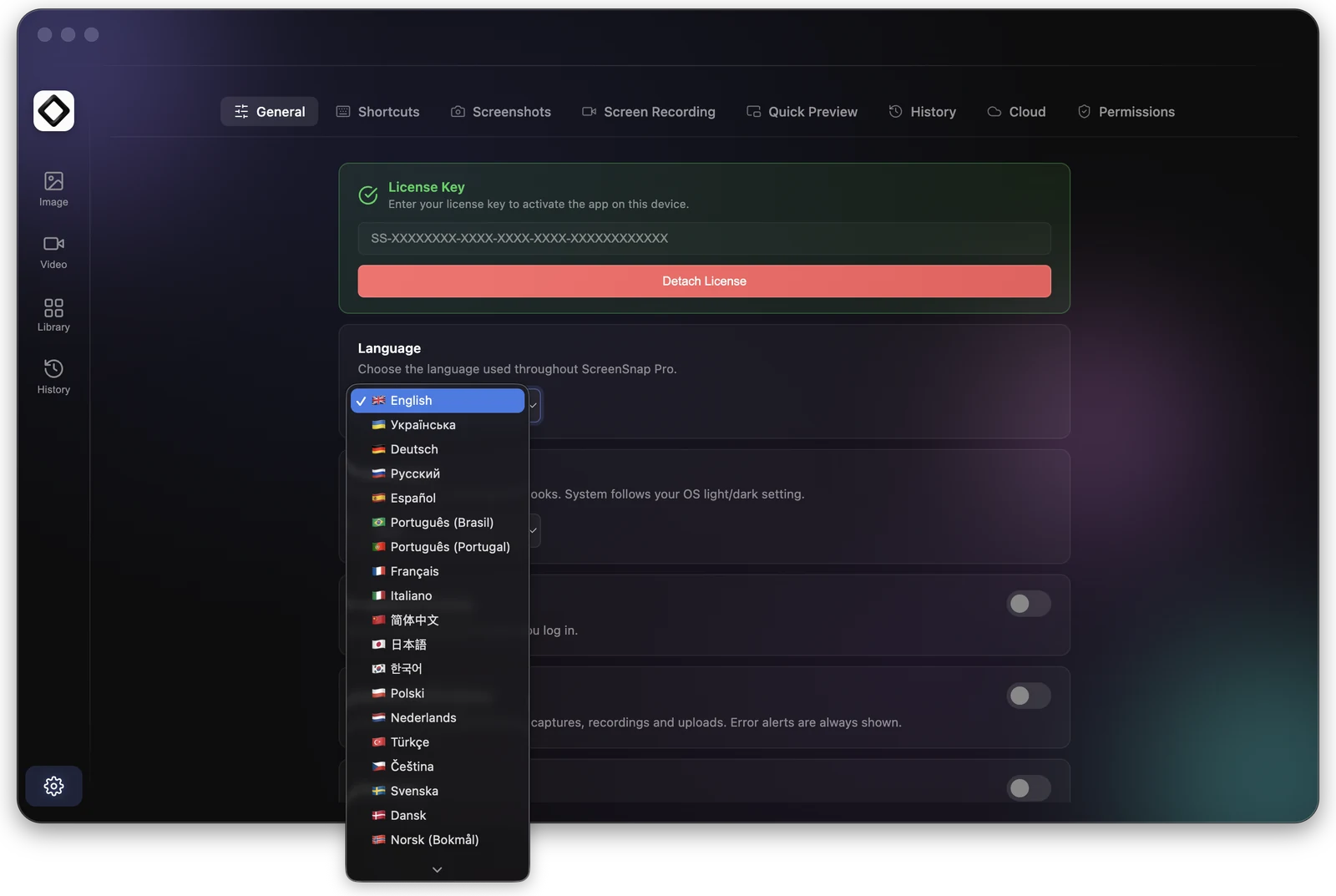
- 1Öffne die Einstellungen: Klicke auf das Zahnradsymbol unten in der linken Seitenleiste des Editors oder wähle
Einstellungen...im ScreenSnap Pro Menü. Auf dem Mac klickst du dafür auf das Symbol in der Menüleiste, unter Windows klickst du mit der rechten Maustaste auf das Symbol im Infobereich. - 2Bleib im Tab
Allgemein. - 3Wähle im Menü
Spracheeine Sprache aus.
Die gesamte App wechselt sofort, einschließlich Editor, Aufnahmewerkzeugen und dem Menü in der Menüleiste bzw. im Infobereich. Ein Neustart ist nicht nötig.
Verfügbare Sprachen
ScreenSnap Pro gibt es in 25 Sprachen: Englisch, Ukrainisch, Deutsch, Russisch, Spanisch, Portugiesisch (Brasilien), Portugiesisch (Portugal), Französisch, Italienisch, Chinesisch (vereinfacht), Japanisch, Koreanisch, Polnisch, Niederländisch, Türkisch, Tschechisch, Schwedisch, Dänisch, Norwegisch (Bokmål), Finnisch, Ungarisch, Rumänisch, Griechisch, Hindi und Vietnamesisch. Das Menü Sprache zeigt jede Sprache in ihrer eigenen Schreibweise, mit Flagge.
Helles, dunkles oder System-Design
Nutze Erscheinungsbild, direkt unter Sprache im Tab Allgemein. System folgt der Hell- oder Dunkel-Einstellung deines Betriebssystems, Hell und Dunkel bleiben fest. ScreenSnap Pro startet mit Dunkel. Das neue Design gilt sofort für alle Fenster von ScreenSnap Pro.