Idioma y apariencia
Cambia ScreenSnap Pro a uno de sus 25 idiomas y elige un tema claro, oscuro o del sistema. Ambos cambios se aplican al instante, sin reiniciar.
Cambiar el idioma de la app
La primera vez que abres ScreenSnap Pro, usa el idioma de tu sistema si está disponible y, si no, el inglés. Puedes cambiarlo cuando quieras.
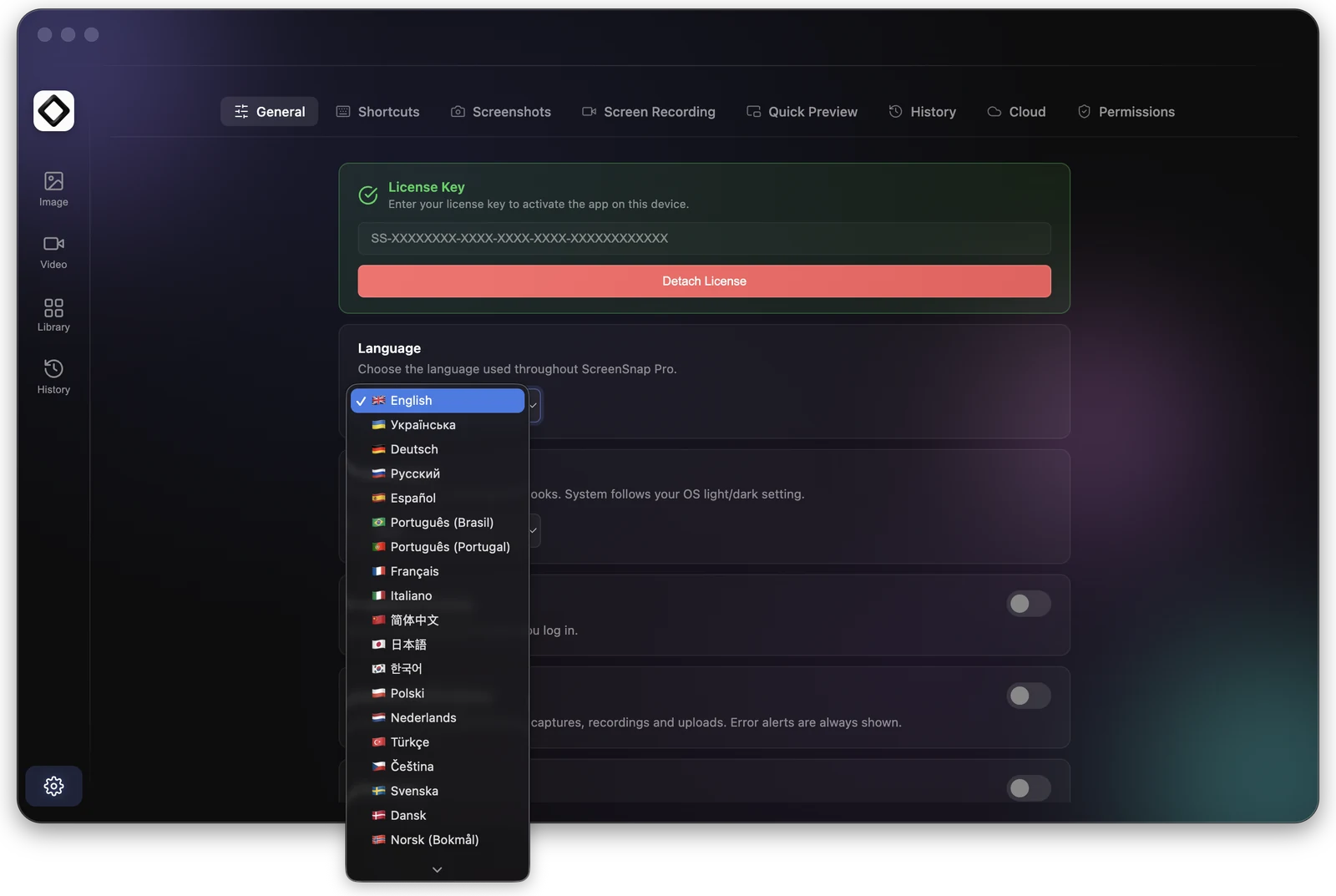
- 1Abre Ajustes: haz clic en el icono del engranaje en la parte inferior de la barra lateral izquierda del editor, o elige
Ajustes...en el menú de ScreenSnap Pro. En Mac, haz clic en el icono de la barra de menús. En Windows, haz clic derecho en el icono de la bandeja del sistema. - 2Quédate en la pestaña
General. - 3Elige un idioma en el menú
Idioma.
Toda la app cambia al momento, incluidos el editor, las herramientas de captura y el menú de la barra de menús o de la bandeja. No hace falta reiniciar.
Idiomas disponibles
ScreenSnap Pro está disponible en 25 idiomas: inglés, ucraniano, alemán, ruso, español, portugués (Brasil), portugués (Portugal), francés, italiano, chino (simplificado), japonés, coreano, polaco, neerlandés, turco, checo, sueco, danés, noruego (bokmål), finés, húngaro, rumano, griego, hindi y vietnamita. El menú Idioma muestra cada uno en su propio idioma, con una bandera.
Tema claro, oscuro o del sistema
Usa Apariencia, justo debajo de Idioma en la pestaña General. Sistema sigue el ajuste claro u oscuro de tu sistema operativo, mientras que Claro y Oscuro son fijos. ScreenSnap Pro empieza en Oscuro. El nuevo tema se aplica de inmediato a todas las ventanas de ScreenSnap Pro.