Actualizar ScreenSnap Pro
Cómo se actualiza ScreenSnap Pro en segundo plano, cómo buscar actualizaciones a mano, ver tu versión y qué hacer si una actualización falla.
Actualizaciones automáticas
ScreenSnap Pro busca actualizaciones poco después de iniciarse y de nuevo cada pocas horas mientras está abierto. Cuando hay una versión nueva, se descarga en segundo plano y el elemento Buscar actualizaciones del menú de la barra de menús o de la bandeja cambia a Instalar actualización. La actualización se instala la próxima vez que salgas de ScreenSnap Pro, o en ese mismo momento si haces clic en Instalar actualización.
Buscar actualizaciones a mano
Puedes buscarlas en cualquier momento desde el menú.
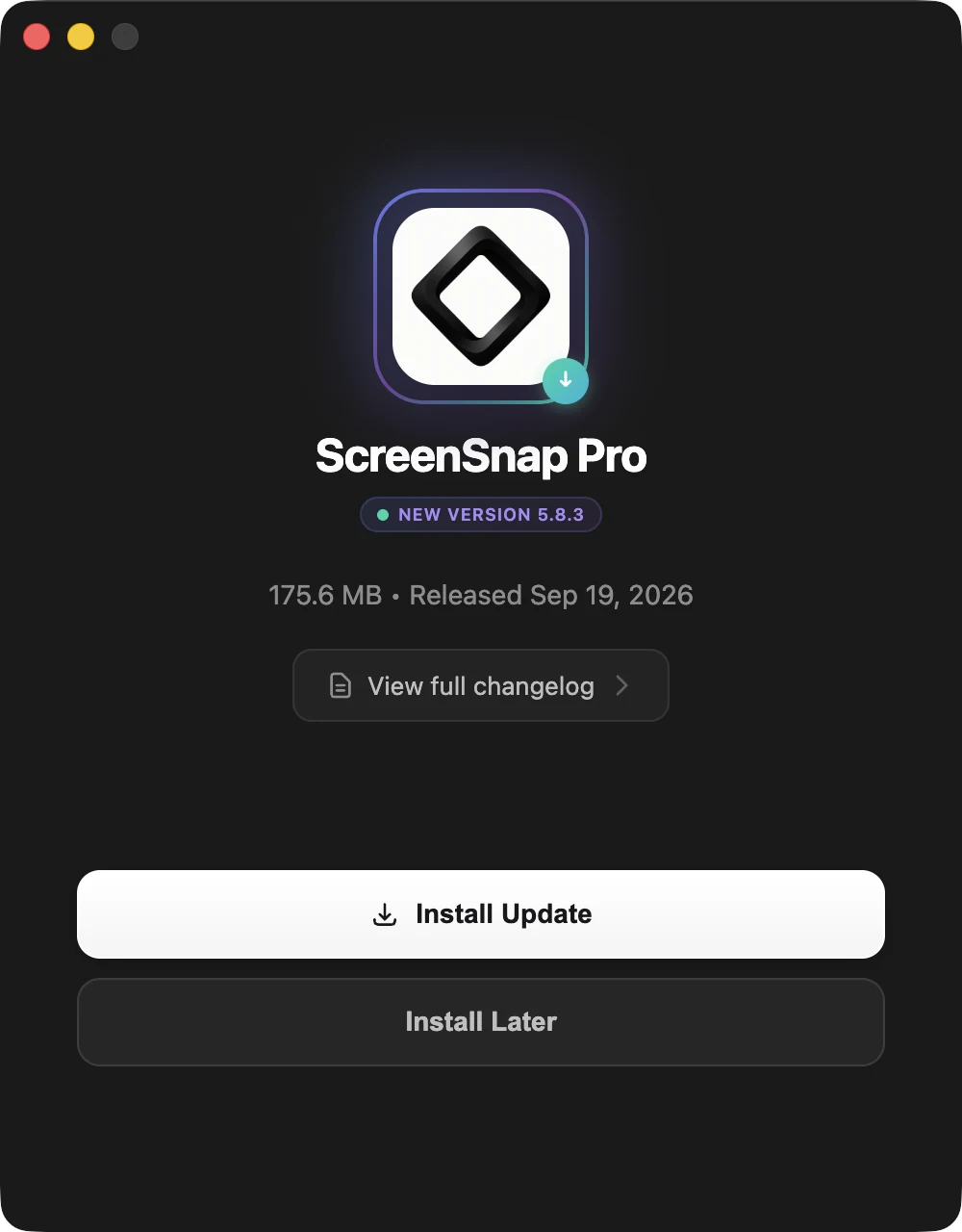
- 1Haz clic en el icono de ScreenSnap Pro en la barra de menús (Mac) o haz clic derecho en él en la bandeja del sistema (Windows).
- 2Elige
Buscar actualizaciones. Si el elemento ya diceInstalar actualización, hay una versión nueva descargada y lista: al hacer clic se instala la actualización y ScreenSnap Pro se reinicia. - 3Si ya tienes la última versión, la ventana muestra
Actualizadocon tu número de versión yEstás usando la última versión. - 4Si hay una versión nueva, verás su número, el tamaño de la descarga y la fecha de publicación. Haz clic en
Ver registro de cambios completopara ver qué ha cambiado. - 5Haz clic en
Instalar actualizaciónpara descargarla y reiniciar ahora mismo, o enInstalar más tardepara descargarla ahora e instalarla la próxima vez que salgas.
¿Qué versión tengo?
Abre Ajustes > General y desplázate hasta abajo. El pie de página muestra ScreenSnap Pro v seguido de tu número de versión. El registro de cambios recoge las novedades de cada versión.
Si una actualización falla
Si la instalación muestra Instalación fallida, espera a que aparezca el botón Reintentar instalación y haz clic en él. Si la ventana muestra Error de actualización, comprueba tu conexión a Internet y vuelve a elegir Buscar actualizaciones, o antes sal de ScreenSnap Pro y vuelve a abrirlo. También puedes descargar la última versión desde la página de descarga e instalarla sobre tu copia actual: en un Mac, sal de ScreenSnap Pro y arrastra la nueva app a Aplicaciones para reemplazar la anterior; en Windows, ejecuta el nuevo instalador. Tus ajustes y tu licencia se conservan.