Biblioteca: archivos locales y subidas a la nube
Explora tus capturas guardadas y tus subidas a la nube en un solo lugar, y copia o crea enlaces, edita, convierte o elimina archivos desde la Biblioteca.
Abre la Biblioteca
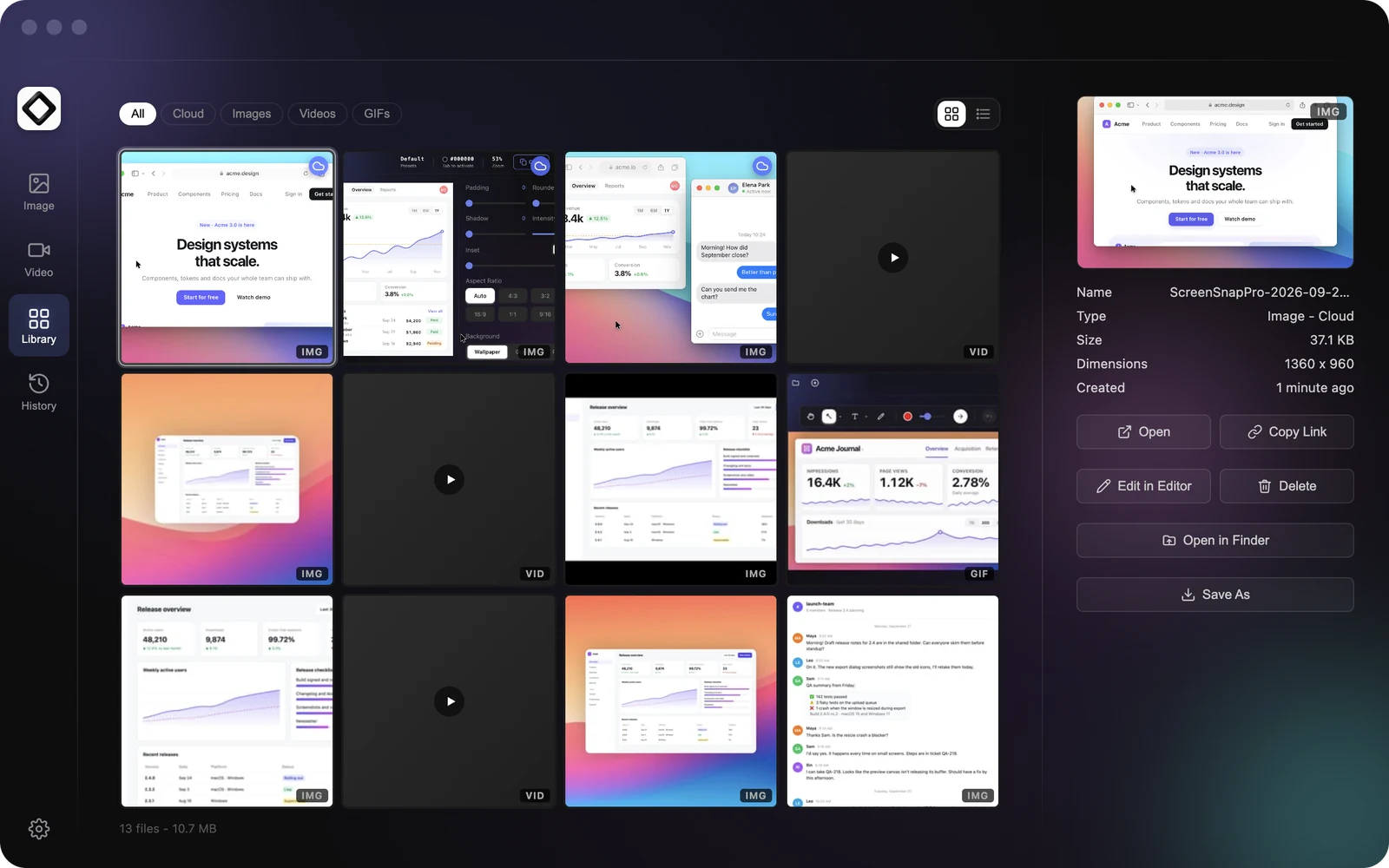
Abre el editor (haz clic en el icono de ScreenSnap Pro en la barra de menús en Mac, o haz clic derecho sobre él en el área de notificaciones en Windows, y elige Abrir editor) y luego haz clic en Biblioteca en la barra lateral izquierda. La Biblioteca reúne las imágenes y los vídeos de tu carpeta de guardado y los archivos que has subido a ScreenSnap Cloud. Los archivos subidos llevan un icono de nube (Sincronizado con la nube), y un archivo que está tanto en tu equipo como en la nube aparece una sola vez.
Encuentra un archivo
Usa los filtros de la parte superior: Todo, Nube, Imágenes, Vídeos y GIFs. Cambia entre Cuadrícula y Lista con los botones de la derecha. Los archivos más recientes aparecen primero. De tu carpeta de guardado, la Biblioteca muestra los archivos PNG, JPEG, WebP, AVIF, GIF, MP4 y WebM que están directamente en la carpeta, no en subcarpetas.
Consulta los detalles y la vista previa
Haz clic en un archivo para ver en el panel derecho su Nombre, Tipo, Tamaño, Dimensiones y la fecha de Creado. Haz doble clic en él, o pulsa Space (barra espaciadora), para abrir una vista previa grande. Usa las teclas de flecha para pasar de un archivo a otro y pulsa Esc o Space para cerrar la vista previa.
Comparte, abre y edita
El panel derecho muestra las acciones que corresponden al archivo seleccionado. Copiar enlace copia el enlace para compartir de un archivo subido. Create Link (crear enlace) sube un archivo local y copia su nuevo enlace. Abrir abre el enlace para compartir en tu navegador. Editar en el editor abre una imagen o un GIF en el editor. Open in Finder en Mac, o Show in Explorer en Windows, muestra un archivo local en su carpeta. Haz clic derecho en un archivo para ver las mismas acciones en un menú contextual, que aparece en inglés: allí Copiar enlace se llama Copy Link, Abrir se llama Open in Browser y Editar en el editor se llama Open in Editor.
Convierte una imagen con Guardar como
Guardar como crea una copia convertida de una imagen y deja el original intacto.
- 1Selecciona una imagen o un GIF en la Biblioteca.
- 2Haz clic en
Guardar comoen el panel derecho. - 3Elige un formato: PNG, JPEG, WebP, AVIF, GIF, TIFF o PDF.
- 4La copia se guarda en tu carpeta Descargas y el botón muestra
¡Guardado!durante un momento.
Si ya hay un archivo con el mismo nombre en Descargas, se añade un número, como nombre (1).png, para no sobrescribir nada.
Selecciona varios archivos
Mantén pulsado Cmd en Mac o Ctrl en Windows y haz clic para añadir archivos a la selección, o mantén pulsado Shift y haz clic para seleccionar un intervalo. Una barra muestra cuántos archivos hay seleccionados, con Copiar enlaces (copia los enlaces de las subidas seleccionadas, uno por línea), Eliminar y Limpiar. También puedes hacer clic derecho en la selección para copiar sus enlaces o eliminarla entera.
Elimina archivos
Selecciona un archivo y haz clic en Eliminar, o pulsa Delete o Backspace. Si es un archivo subido, elige Eliminar ambos para borrarlo de tu equipo y de la nube, o Solo en la nube para borrar solo la subida y su enlace. Un archivo local se elimina de tu equipo cuando lo confirmas. No se mueve a la Papelera ni a la Papelera de reciclaje. Cuando eliminas a la vez varios archivos seleccionados, confirmas una sola vez y se borran tanto sus copias locales como las de la nube.
Atajos de teclado
En la Biblioteca, las teclas de flecha mueven la selección, Space abre o cierra la vista previa grande, Esc cierra la vista previa o deshace una selección múltiple, Delete o Backspace eliminan los archivos seleccionados, y Cmd + C en Mac o Ctrl + C en Windows copia el enlace para compartir del archivo seleccionado.
Conviene saber
Los archivos en la nube solo aparecen con una licencia activa. Sin ella, el filtro Nube muestra Se necesita acceso premium para ver los archivos en la nube y un botón Desbloquear acceso. Cuando la Biblioteca carga tus subidas, cualquier subida que aún no esté en este equipo se descarga en tu carpeta de guardado, para que puedas previsualizarla y editarla. Si cambias tu carpeta de guardado, la Biblioteca muestra los archivos de la nueva carpeta.