Fondos y marco del vídeo
Coloca tu grabación de pantalla sobre un fondo de pantalla, un degradado o un color y ajusta el relleno, la proporción, las esquinas y la sombra en el editor de vídeo.
La pestaña Fondo
Las grabaciones nuevas se abren con un fondo de pantalla, relleno, esquinas redondeadas y una sombra. Cambia el aspecto en la pestaña Fondo, la primera del panel derecho del editor de vídeo. Los cambios se ven al instante en la vista previa y se incluyen al exportar.
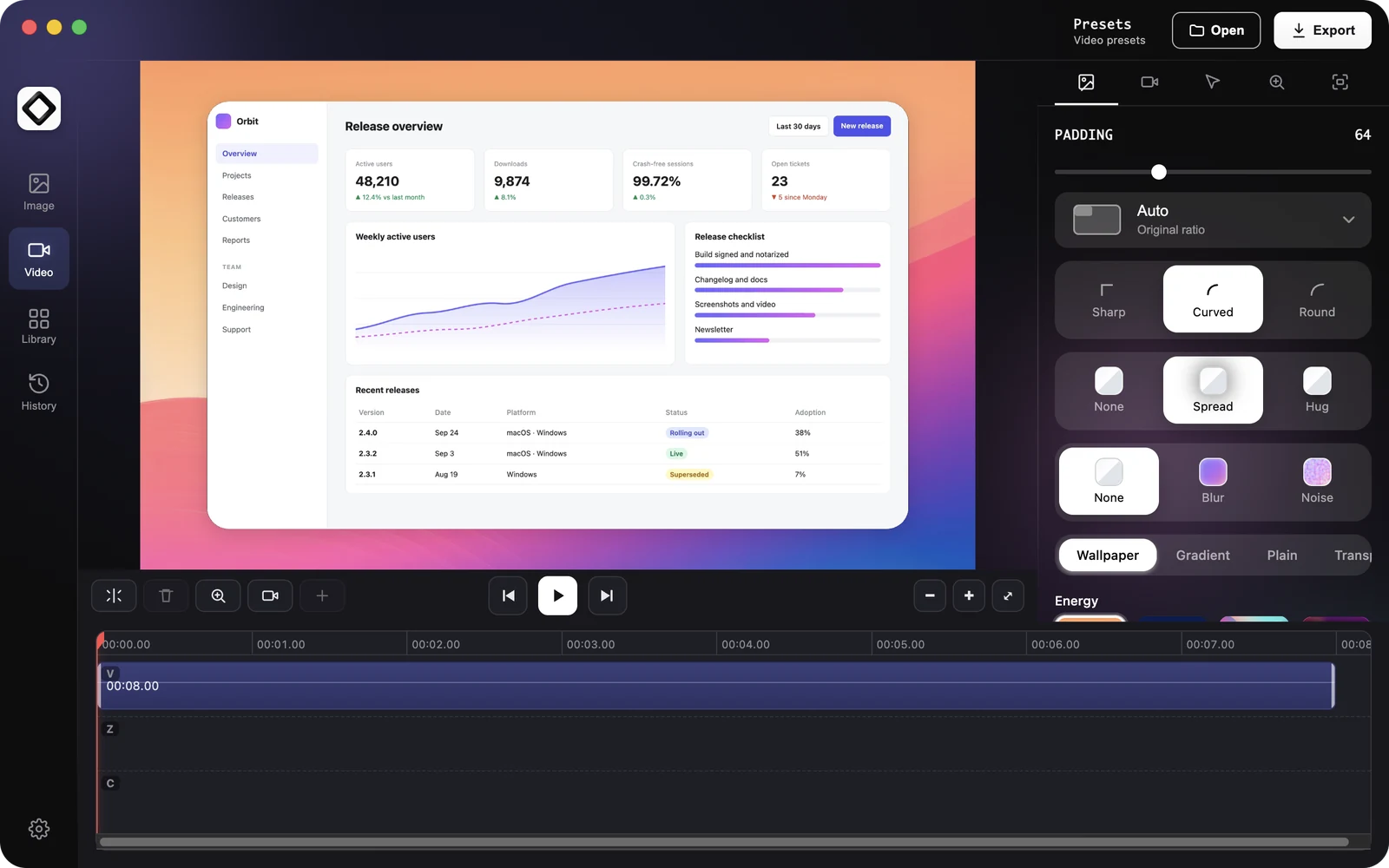
Elige un fondo
- 1"Fondo" (fondos de pantalla): elige un fondo de pantalla de categorías como Energía, Primavera, Iridiscente y Atardecer. Haz clic en "Añadir imagen" para usar tu propia imagen JPG, PNG, WebP, GIF o BMP.
- 2"Degradado": elige uno predefinido de Simple, Vibrante, Radial o Cónico, o define tus propios dos colores y el "Ángulo del degradado".
- 3"Liso": un único color de "Colores predefinidos" o del selector de color.
- 4"Transparente": sin fondo. La vista previa muestra un patrón de cuadros, pero los archivos MP4 y GIF no pueden guardar transparencia, así que esa zona se exporta en negro.
Ajustes del marco
- 1"Relleno": el espacio entre tu grabación y el borde del vídeo, de 0 a 200.
- 2Relación de aspecto: "Automático" mantiene la proporción original. También puedes elegir Panorámico (16:9), Cuadrado (1:1), Clásico (4:3), Vertical (9:16), Alto (3:4), Retrato (4:5 o 2:3), Portada (3:1) o Largo (10:21).
- 3Radio de esquina: los ajustes "Recto", "Curvo" y "Redondeado", o un valor exacto con el control deslizante "Radio".
- 4Sombra: "Ninguna", "Difusa" o "Ajustada", con un control deslizante de "Opacidad".
- 5"Efecto de fondo": "Ninguno", "Desenfoque" o "Ruido", con un control deslizante de "Intensidad".
¿Has encontrado un aspecto que te gusta? Guárdalo con "Ajustes preestablecidos" en la barra superior y aplícalo a tu próxima grabación con un clic.