Dar estilo a una captura
Convierte una captura simple en una imagen pulida con fondo, relleno, esquinas redondeadas y sombra. Un recorrido rápido por el panel de estilo del editor.
Qué hace el estilo
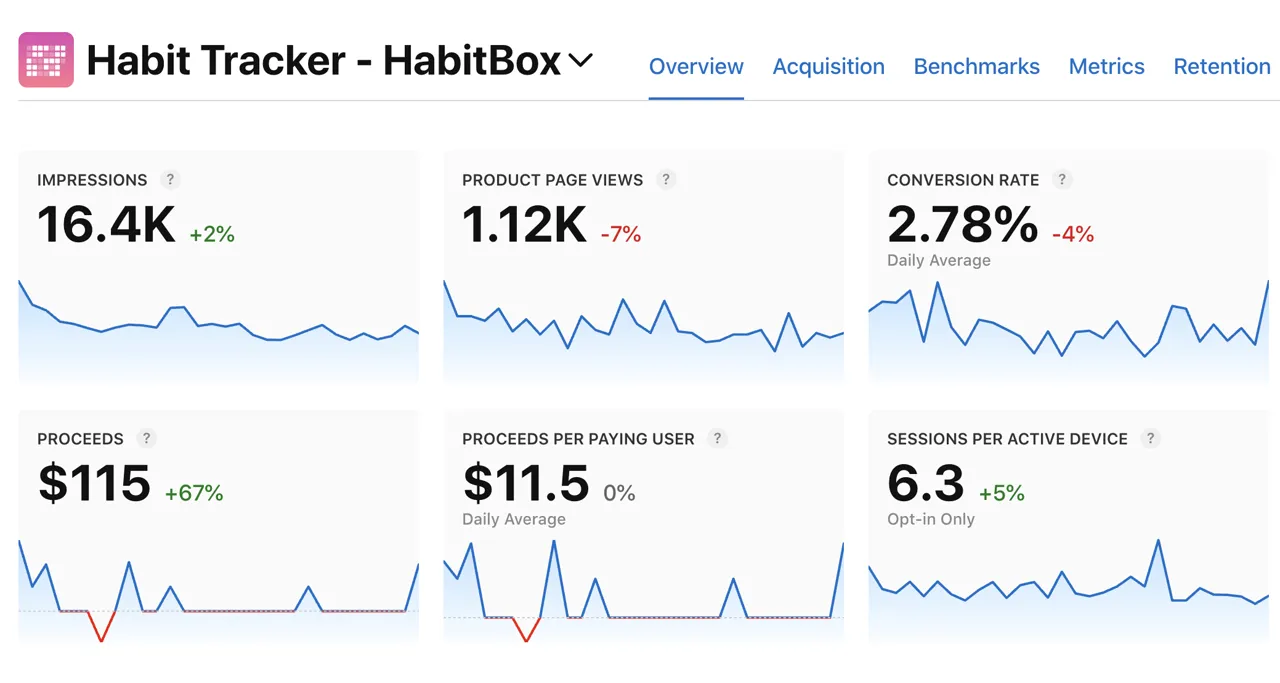
El estilo coloca tu captura sobre un fondo y la enmarca: espacio alrededor, esquinas redondeadas, una sombra y un borde de inserción opcional. Nunca cambia los píxeles de la captura en sí. Aplicas el estilo en el editor, y el resultado se aplica a la imagen cuando haces clic en Copiar o Guardar.
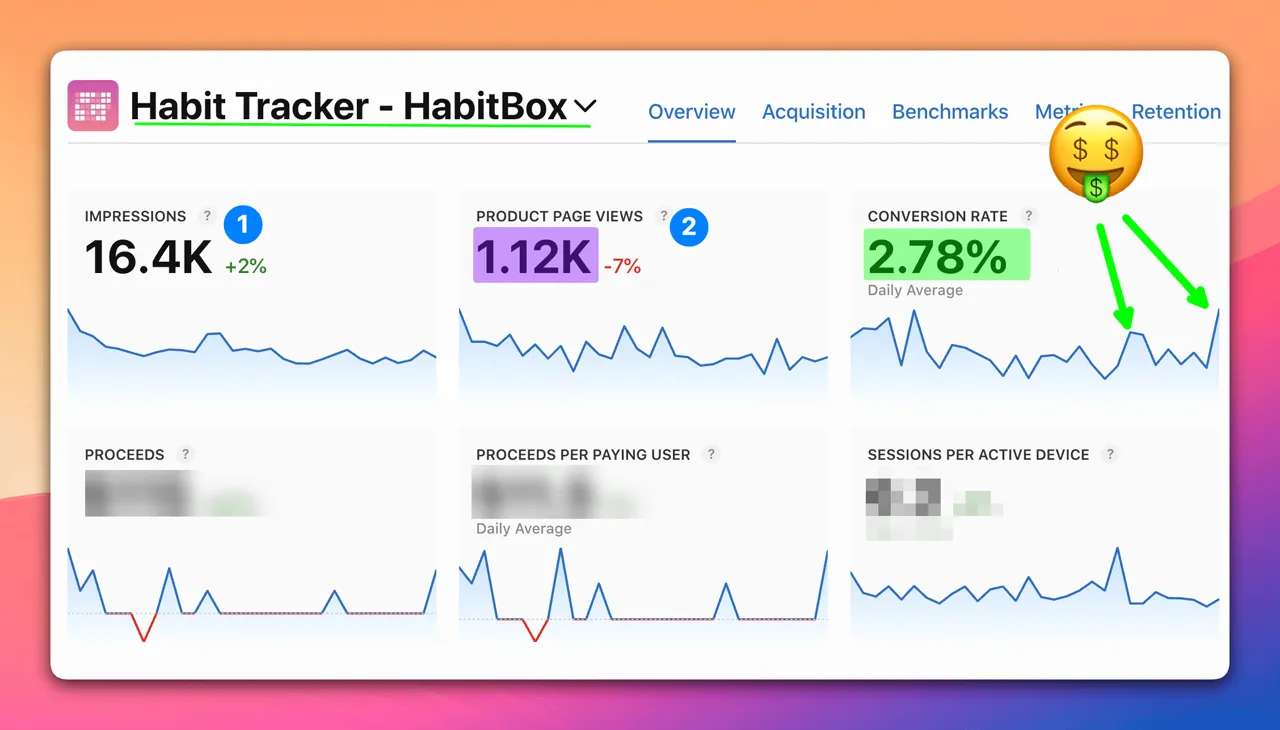
Antes y después
Esta es la misma captura después de darle estilo: un fondo de pantalla, relleno, esquinas redondeadas y una sombra suave. Las flechas, los marcadores numerados, los resaltados, los emojis y los valores pixelados se añadieron con las herramientas de anotación.
Encuentra el panel de estilo
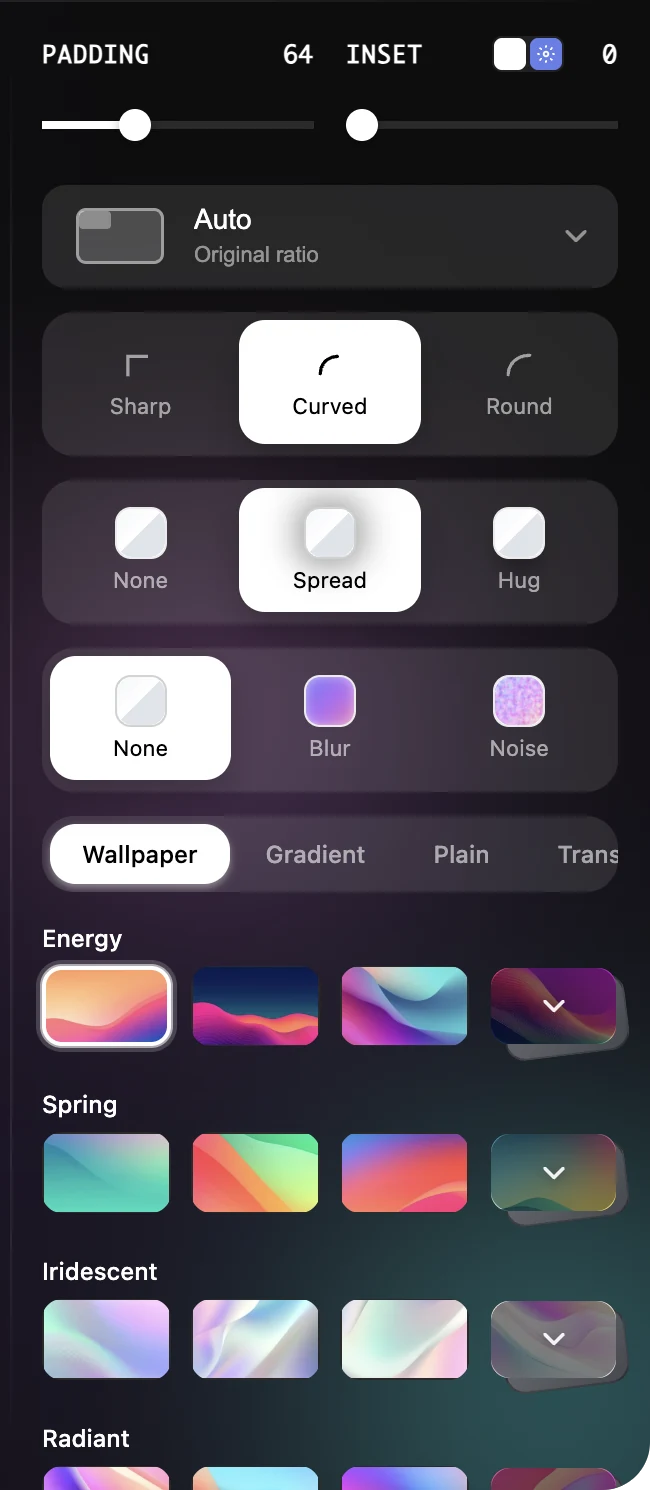
Abre una captura en el editor y asegúrate de que Imagen está seleccionado en la barra izquierda. El panel de estilo ocupa el lado derecho. De arriba abajo encontrarás: los controles deslizantes Relleno e Inserción, uno al lado del otro, los botones de esquinas (Recto, Curvado, Redondeado), los botones de sombra (Ninguna, Difusa, Ajustada), los botones de efecto de fondo (Ninguno, Desenfoque, Ruido), el menú de relación de aspecto (empieza en Auto) y las pestañas de fondo (Fondo, Degradado, Liso, Transparente).
Flujo de trabajo rápido
La mayoría de las capturas solo necesitan unos pocos clics. Un buen orden es: primero el fondo, luego el espaciado y la profundidad, y por último la forma final.
- 1Elige un fondo en la pestaña
Fondo,Degradado,LisooTransparente. Cambiar de pestaña no cambia nada por sí solo, así que haz clic en una miniatura para aplicarla. - 2Arrastra
Rellenopara decidir cuánto fondo se ve alrededor de la captura. - 3Elige el tipo de esquina:
Recto,CurvadooRedondeado. - 4Elige una sombra:
Ninguna,DifusaoAjustada. - 5Si la imagen va a un sitio con una forma fija, abre el menú de relación de aspecto y elige una proporción, por ejemplo
Posten Instagram o16:9. - 6Haz clic en
Copiarpara poner la imagen con estilo en el portapapeles, o enGuardarpara guardarla en tu carpeta de guardado.
Los botones de esquinas, sombra y efecto esconden cada uno un control deslizante de ajuste fino. Pasa el puntero sobre los botones un momento y aparecerá Radio, Opacidad o Intensidad.
Ajustes iniciales
De serie, el editor usa el ajuste integrado Por defecto: el primer fondo de pantalla de la colección Energía, Relleno 64, Inserción 0, esquinas Curvado (radio 16), una sombra Difusa con opacidad 25, sin efecto de fondo y la relación de aspecto Auto. Para volver a este aspecto en cualquier momento, abre el menú de ajustes preestablecidos en la parte superior del editor y elige Por defecto.
Reutiliza tu estilo con ajustes preestablecidos
Para conservar un estilo, abre el menú de ajustes preestablecidos en la parte superior del editor (muestra el nombre del ajuste actual, como Por defecto, encima de las palabras Ajustes preestablecidos), escribe un nombre en el campo Nombre del ajuste... y haz clic en Guardar como ajuste. El ajuste guarda todo el estilo del panel derecho, pero no tus anotaciones. Cuando el editor se abre de nuevo, parte del último ajuste que aplicaste, así que guarda un ajuste para cualquier estilo que quieras conservar. Más información en Ajustes preestablecidos.
Crea un ajuste por destino, por ejemplo uno 1:1 para Instagram y otro transparente para diapositivas, y cambia entre ellos con un clic.
Tu captura se mantiene nítida
La imagen con estilo se construye alrededor de tu captura a resolución completa. El relleno, las esquinas y la sombra se escalan para que la imagen guardada tenga las mismas proporciones que ves en la vista previa. También puedes cambiar el relleno, la inserción o la relación de aspecto después de anotar: las flechas, el texto y demás marcas siguen unidos a la captura.