Reconocimiento de texto (OCR)
Copia texto de lo que haya en pantalla, como un vídeo en pausa, una imagen o un diálogo de error, o extrae el texto de cualquier captura con el OCR integrado.
Resumen
ScreenSnap Pro puede leer el texto de una imagen y copiarlo al portapapeles, para que lo pegues como texto real. El reconocimiento de texto se hace en tu equipo: en Mac usa el reconocimiento de texto integrado en macOS y en Windows, el motor de OCR integrado en Windows. Tus imágenes no se suben para ello. Puedes usarlo en cuatro sitios:
- 1
Reconocer textoen el menú, para cualquier área de la pantalla. - 2
Copy Text (OCR)en la miniatura de Vista rápida (su nombre aparece en inglés). - 3
Copiar texto (OCR)en una captura anclada. - 4El botón
OCRdel editor, para seleccionar solo las líneas que necesitas.
Copiar texto de cualquier parte de la pantalla
Reconocer texto no guarda ninguna captura ni muestra Vista rápida. Solo pone el texto en tu portapapeles. En Mac, una notificación "No se encontró texto" te avisa si no había texto legible en el área. En Windows no aparece ningún mensaje, así que pega para comprobar el resultado.
- 1Elige
Reconocer textoen el menú de la barra de menús o del área de notificaciones, o pulsa el atajo que le hayas asignado. - 2Arrastra sobre el texto que quieres, igual que en una captura de área.
- 3Suelta el botón del ratón. El texto reconocido ya está en tu portapapeles.
- 4Pégalo donde quieras con
Cmd + Ven Mac oCtrl + Ven Windows.
Reconocer texto no tiene atajo por defecto. Asígnale uno en Ajustes > Atajos > Reconocer texto. En Mac, activa Ajustes > General > Notificaciones del sistema para ver cada vez una confirmación con el comienzo del texto.
Desde Vista rápida o una captura anclada
Pasa el puntero sobre la miniatura de Vista rápida o sobre una captura anclada y haz clic en el botón de OCR: Copy Text (OCR) en la miniatura y Copiar texto (OCR) en la captura anclada. ScreenSnap Pro lee toda la captura y copia todo su texto. La miniatura muestra una marca de verificación y se cierra, y una captura anclada muestra "Texto copiado". Si no se encuentra texto, el botón se vuelve rojo. Estos botones solo aparecen en capturas, no en GIF ni en vídeos. Para sacar texto de un vídeo, ponlo en pausa y usa Reconocer texto.
Seleccionar exactamente el texto que necesitas en el editor
El modo OCR del editor es la mejor opción cuando una captura tiene mucho texto y solo necesitas unas pocas líneas.
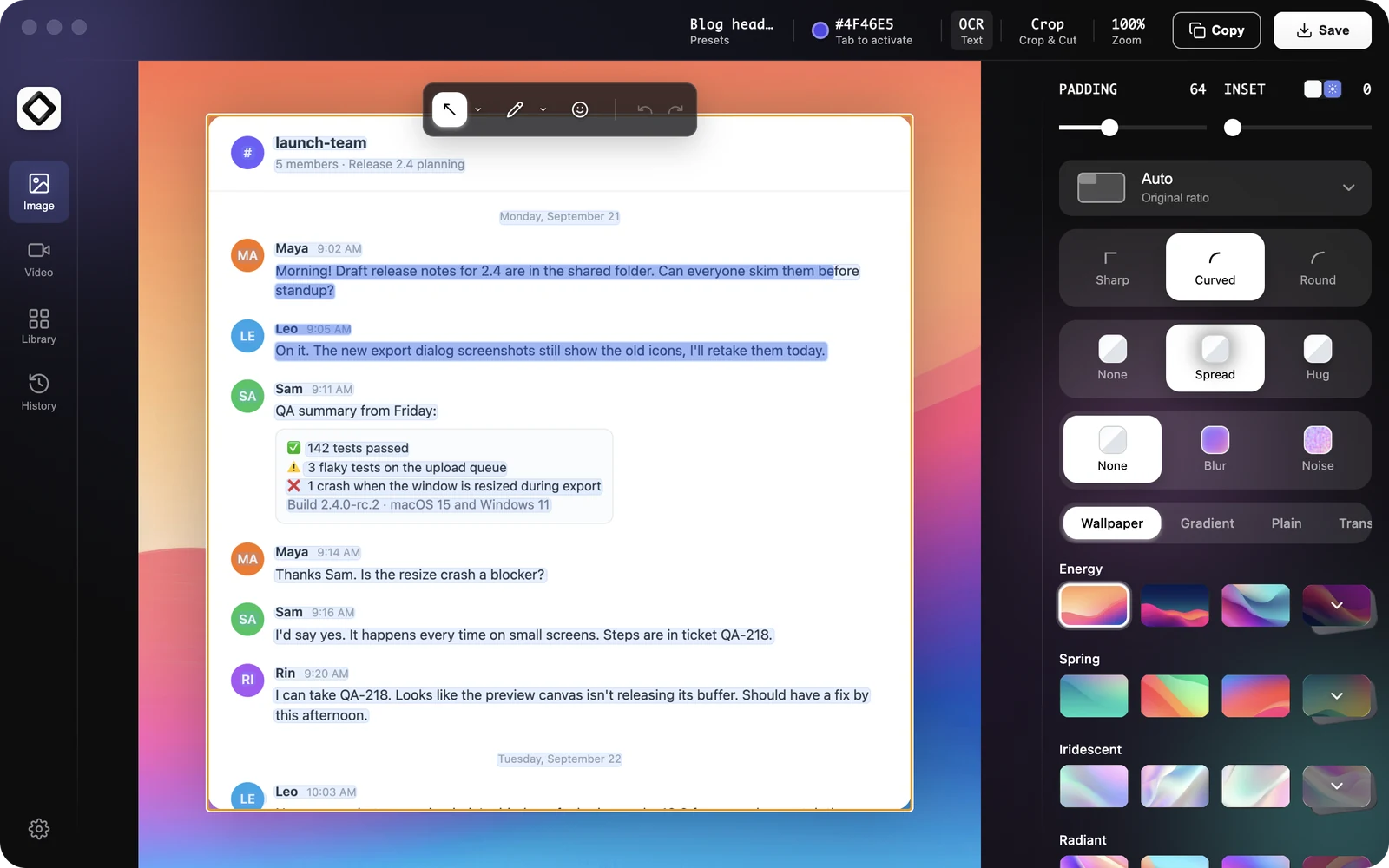
- 1Abre la captura en el editor y haz clic en
OCRen la barra superior. Su información emergente dice "Reconocer texto en el editor". - 2Todo el texto reconocido se copia al instante y cada línea se resalta sobre la imagen.
- 3Haz clic en una línea para seleccionarla, o arrastra sobre varias líneas para seleccionar parte del texto.
- 4Pulsa
Cmd + Cen Mac oCtrl + Cen Windows para copiar solo tu selección.Cmd + AoCtrl + Aselecciona todas las líneas. - 5Pulsa
Esc, haz clic fuera de la imagen o vuelve a hacer clic enOCRpara salir del modo texto.
Idiomas
En Mac, el idioma se detecta automáticamente y macOS aplica corrección de idioma al resultado. En Windows, ScreenSnap Pro usa el motor de OCR de Windows con los idiomas de tu lista de idiomas de Windows y, si no puede, recurre al inglés. Para reconocer otro idioma en Windows, añádelo en Configuración de Windows > Hora e idioma > Idioma y región y luego reinicia ScreenSnap Pro.
Solución de problemas
Si Reconocer texto no aparece en el menú del área de notificaciones y las miniaturas no tienen el botón Copy Text (OCR), el reconocimiento de texto no está disponible en este PC con Windows. Cuando falta un paquete de idioma, Ajustes > Atajos muestra "No disponible: Windows no tiene instalado ningún paquete de idioma de OCR." Añade un idioma en Configuración de Windows > Hora e idioma > Idioma y región y luego reinicia ScreenSnap Pro. En equipos donde la política de la empresa restringe PowerShell, el reconocimiento de texto no puede funcionar, así que pide ayuda a tu equipo de TI.
¿No se reconoce texto? Selecciona un área un poco más grande que incluya líneas completas y asegúrate de que el texto se ve nítido y no demasiado pequeño en pantalla.