




Grabador de pantalla para Mac y Windows

ScreenSnap Pro es un grabador de pantalla para Mac y Windows. Graba un área o la pantalla completa con el audio del sistema, tu micrófono y tu webcam, y después recorta la grabación, elimina los silencios y añade zooms en el editor de vídeo integrado. Exporta un MP4 o un GIF, o comparte un enlace. Paga 34 $ una vez y es tuyo para siempre.

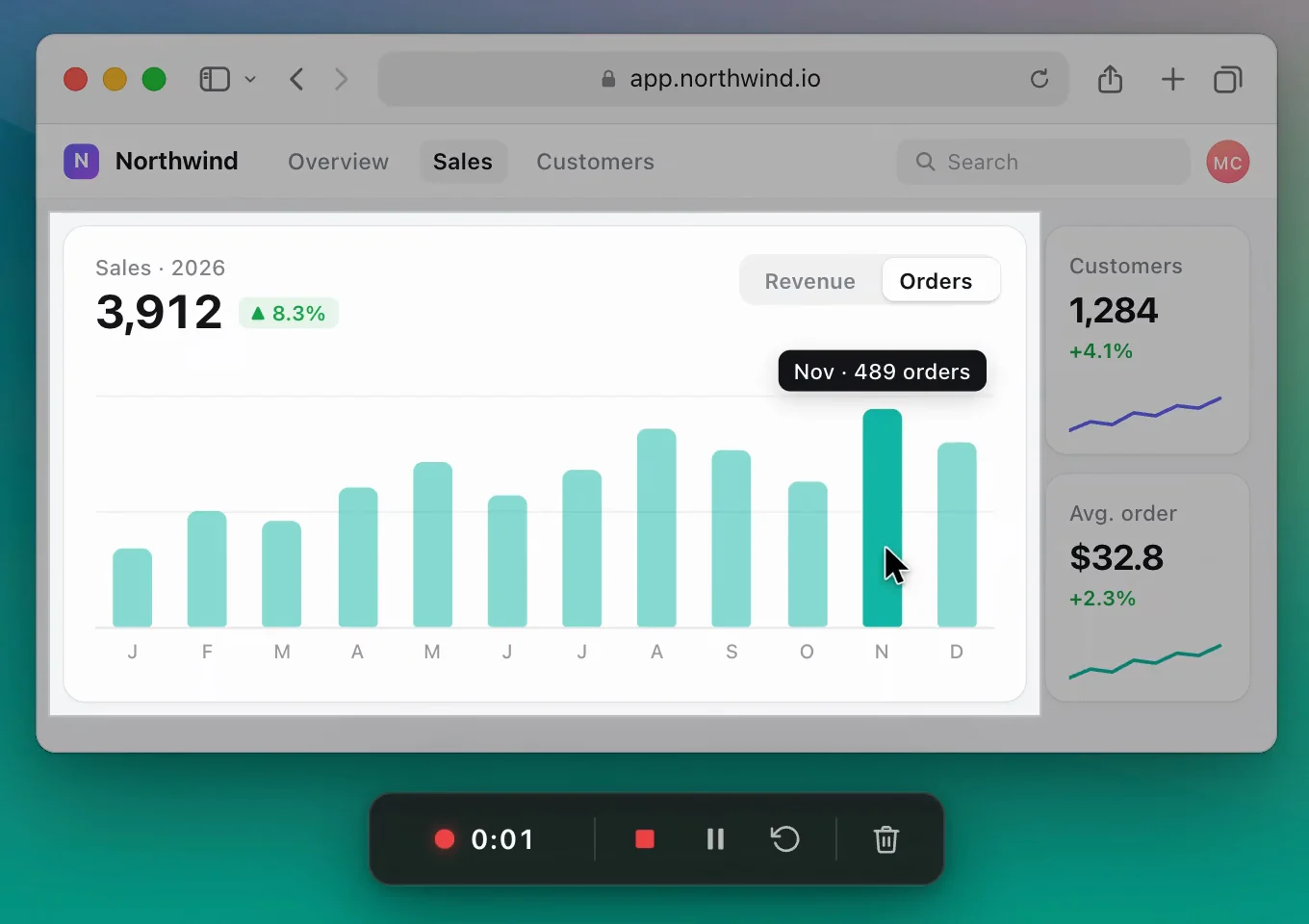
Se graba un área de un panel de ventas con ScreenSnap Pro: el área se ve iluminada, el resto de la pantalla se atenúa y los controles de grabación muestran 0:01 con los botones de detener, pausar, reiniciar y eliminar

Cómo funciona

Cómo grabar la pantalla con ScreenSnap Pro

Tres pasos del primer clic al vídeo terminado.

  1. La pestaña Grabación de pantalla de los controles de captura de ScreenSnap Pro con el menú de formato Vídeo, los botones Pantalla y Área y los selectores de cámara, micrófono y audio del sistema

    Graba

    Haz clic en el icono de ScreenSnap Pro en la barra de menús (Mac) o haz clic derecho en él en la bandeja del sistema (Windows) y elige «Grabar pantalla». Selecciona una cámara, un micrófono y «Audio del sistema», y después haz clic en «Pantalla» o «Área». Antes de empezar hay una cuenta atrás de 3 segundos: haz clic en ella o pulsa Esc para saltarla.

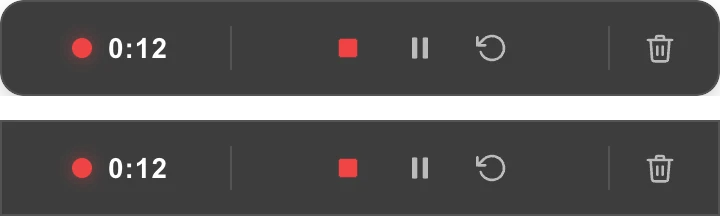
  2. Los controles de grabación con el temporizador y los botones para detener y guardar, pausar, reiniciar y eliminar, en Mac (fila superior) y Windows (fila inferior)

    Edita

    Pausa, reinicia o elimina una toma desde los controles de grabación y haz clic en el cuadrado rojo para detener la grabación. Haz clic en «Open Video Editor» (abrir el editor de vídeo) en la Vista rápida: los zooms ya vienen colocados según la actividad del puntero. Arrastra un extremo del clip para recortarlo, pulsa S para dividir y quita las pausas con «Eliminar silencios».

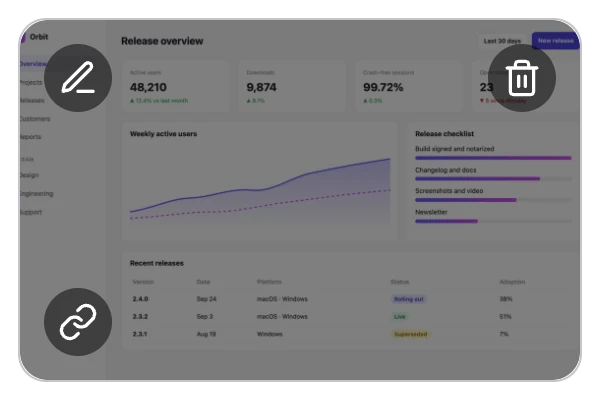
  3. La miniatura de Vista rápida de una grabación terminada con botones para abrir el editor de vídeo, eliminar la grabación y crear un enlace

    Comparte

    Exporta un MP4 o un GIF, o haz clic en «Create Link» (crear enlace) en la Vista rápida para subir un MP4 y copiar su enlace. ¿Tienes prisa? Deja que la Vista rápida se cierre: junto al proyecto de grabación se guarda un MP4 simple, listo para arrastrarlo a cualquier app.

Graba

Grabador de pantalla con audio: sonido del sistema y micrófono

Graba la pantalla y el audio a la vez: el sonido que reproduce tu ordenador y tu voz en la misma toma, en Mac y Windows, sin instalar un controlador de audio virtual.

Audio del sistema · Micrófono

Tu voz en su propia pista

Activa «Audio del sistema» para grabar lo que suena en tu ordenador, como un vídeo, una llamada o el aviso de una app, y elige un micrófono para tu voz. No hay que instalar BlackHole en un Mac ni configurar Mezcla estéreo en Windows. El micrófono se guarda en su propia pista, así que en el editor puedes bajarlo, silenciarlo o limpiarlo sin tocar el resto.

  • Audio del sistema sin controladores
  • Micrófono en pista propia
  • Mejorar micrófono (Sonido de estudio)
  • Normalizar volumen
  • Volumen de 0 a 200%
  • Carriles V, A y M separados

Configuración de audio y webcamPrueba antes tu micrófono

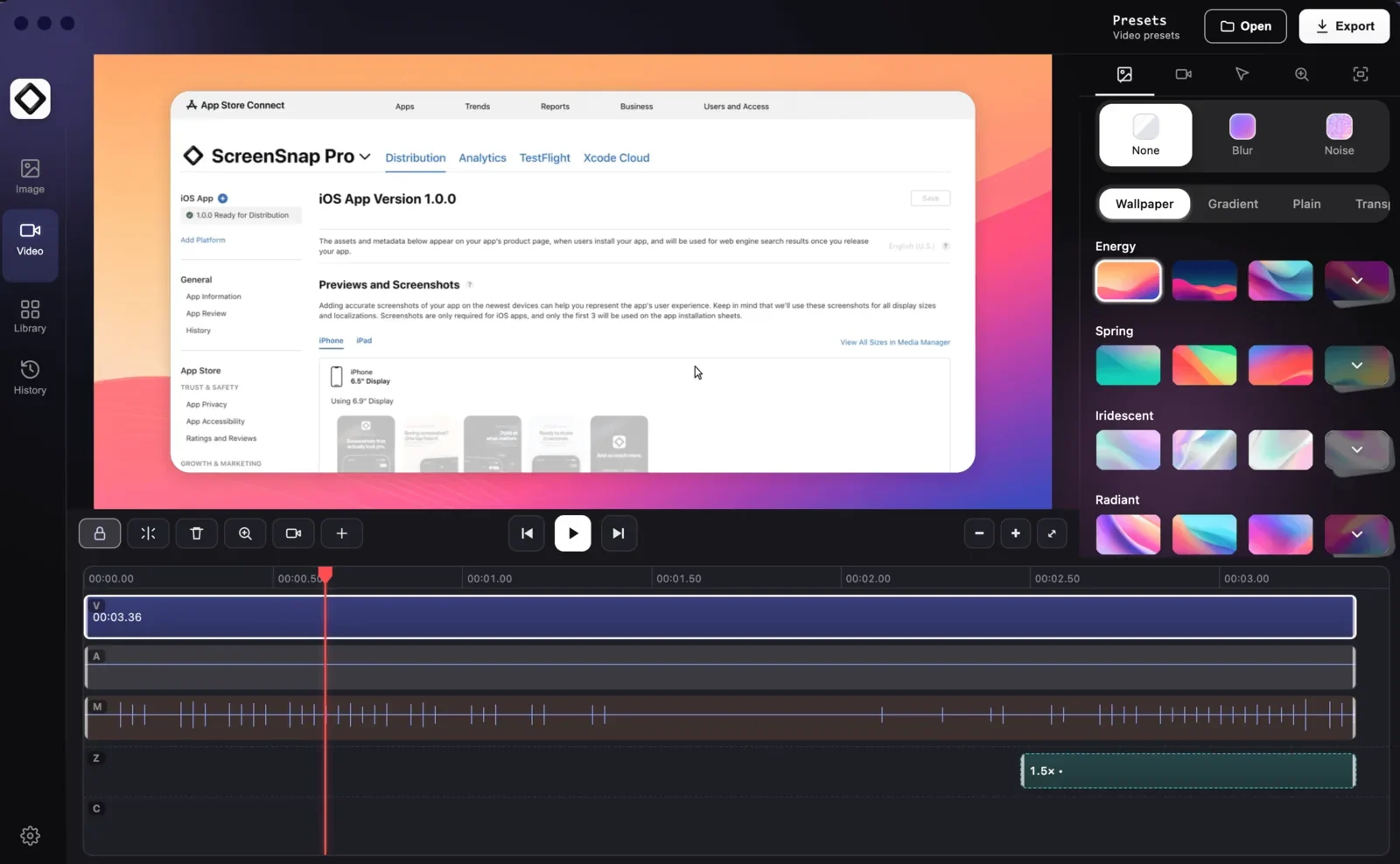
El editor de vídeo de ScreenSnap Pro con una grabación sobre un fondo de pantalla y una línea de tiempo dividida en carriles de vídeo (V), audio del sistema (A) y micrófono (M), con una región de zoom en el carril Z
  • Grabar pantalla completa

    Graba una pantalla entera. Si tienes varios monitores conectados, haz clic en el que quieras.

  • Grabar área

    Arrastra sobre cualquier parte de la pantalla. Lo que queda fuera se atenúa mientras grabas, pero la atenuación no sale en el vídeo.

  • Pausar y reanudar

    Haz clic en «Pause» mientras buscas la siguiente ventana y vuelve a hacer clic para seguir en la misma grabación.

  • Reiniciar

    ¿Te trabas en la introducción? «Restart» descarta lo grabado hasta ahora y empieza de nuevo.

  • Eliminar

    «Delete» detiene y descarta una toma con un clic, sin nada que limpiar después.

  • Grabación recuperada

    Si la app o el ordenador se cierran a mitad de una grabación, el vídeo se recupera la próxima vez que abras la app.

Una grabación de vídeo puede durar lo que permita el espacio libre de tu disco; las grabaciones GIF, en cambio, se detienen al minuto. Los atajos de grabación vienen sin teclas asignadas: configura «Grabar pantalla», «Grabar área» o «Grabar pantalla completa» en Ajustes > Atajos. Guía de grabación de pantalla

Webcam

Grabador de pantalla con webcam: en una esquina o a pantalla completa

Graba la pantalla y la cámara a la vez. La webcam se guarda en su propia pista, así que decides dónde va tu cara después de grabar.

Webcam superpuesta

Una webcam que puedes mover después de grabar

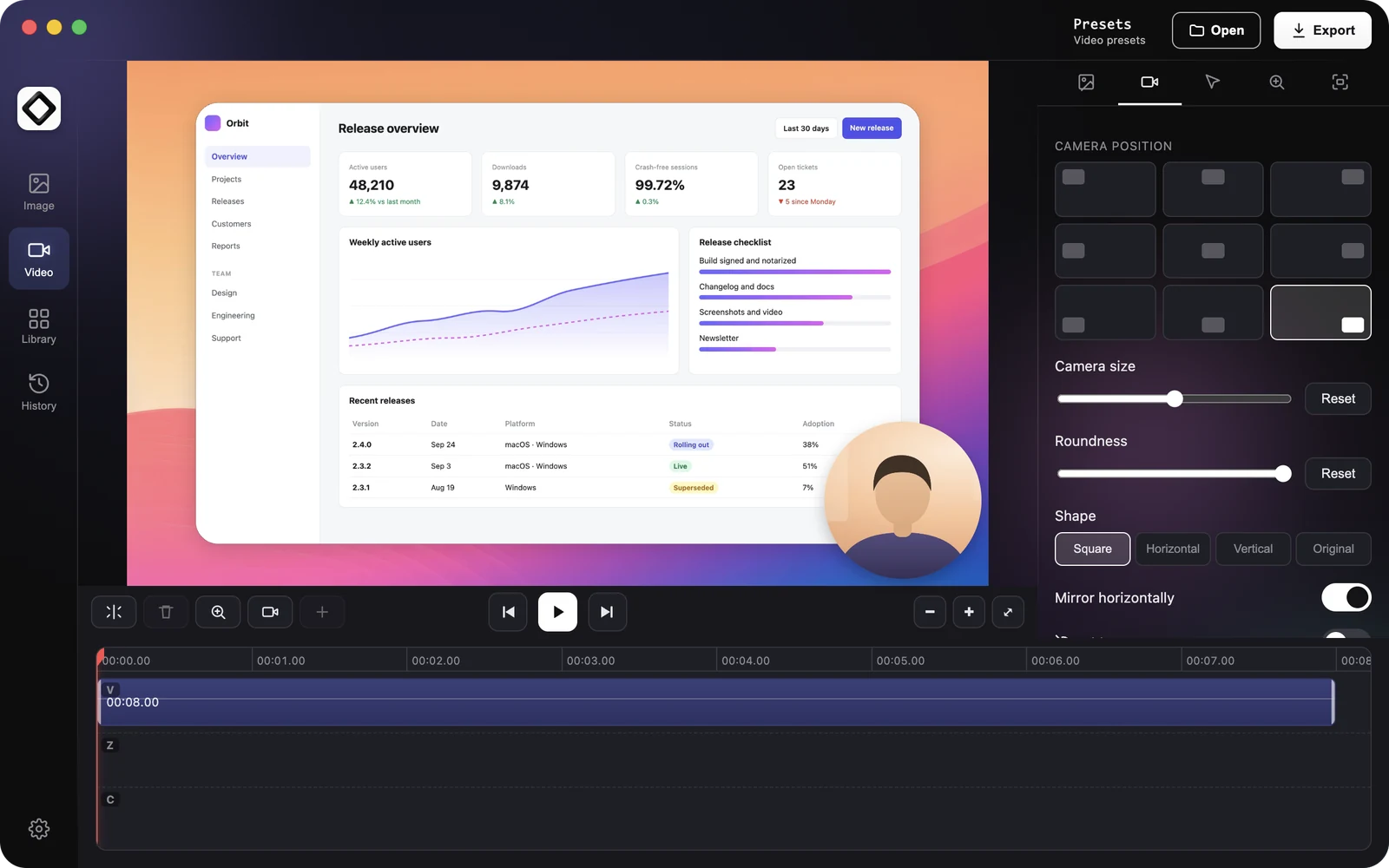
Elige una cámara antes de hacer clic en «Pantalla» o «Área». Una pequeña vista previa de la cámara te muestra el encuadre, pero no queda grabada en el vídeo de la pantalla. En el editor, tu webcam aparece primero como una superposición redonda abajo a la derecha: muévela a cualquiera de las nueve posiciones, cambia su tamaño o su forma, u ocúltala.

  • 9 posiciones
  • Tamaño y redondez
  • Cuadrada, horizontal o vertical
  • Voltear horizontalmente
  • Borde, sombra y opacidad
  • Añadir vídeo de webcam…

Guía de webcam y escenas de cámaraPrueba tu webcam

La pestaña Cámara del editor de vídeo con una webcam redonda superpuesta en la esquina inferior derecha de una grabación y la cuadrícula de nueve posiciones de la cámara

Escenas de cámara

Pantalla completa para la introducción y el cierre

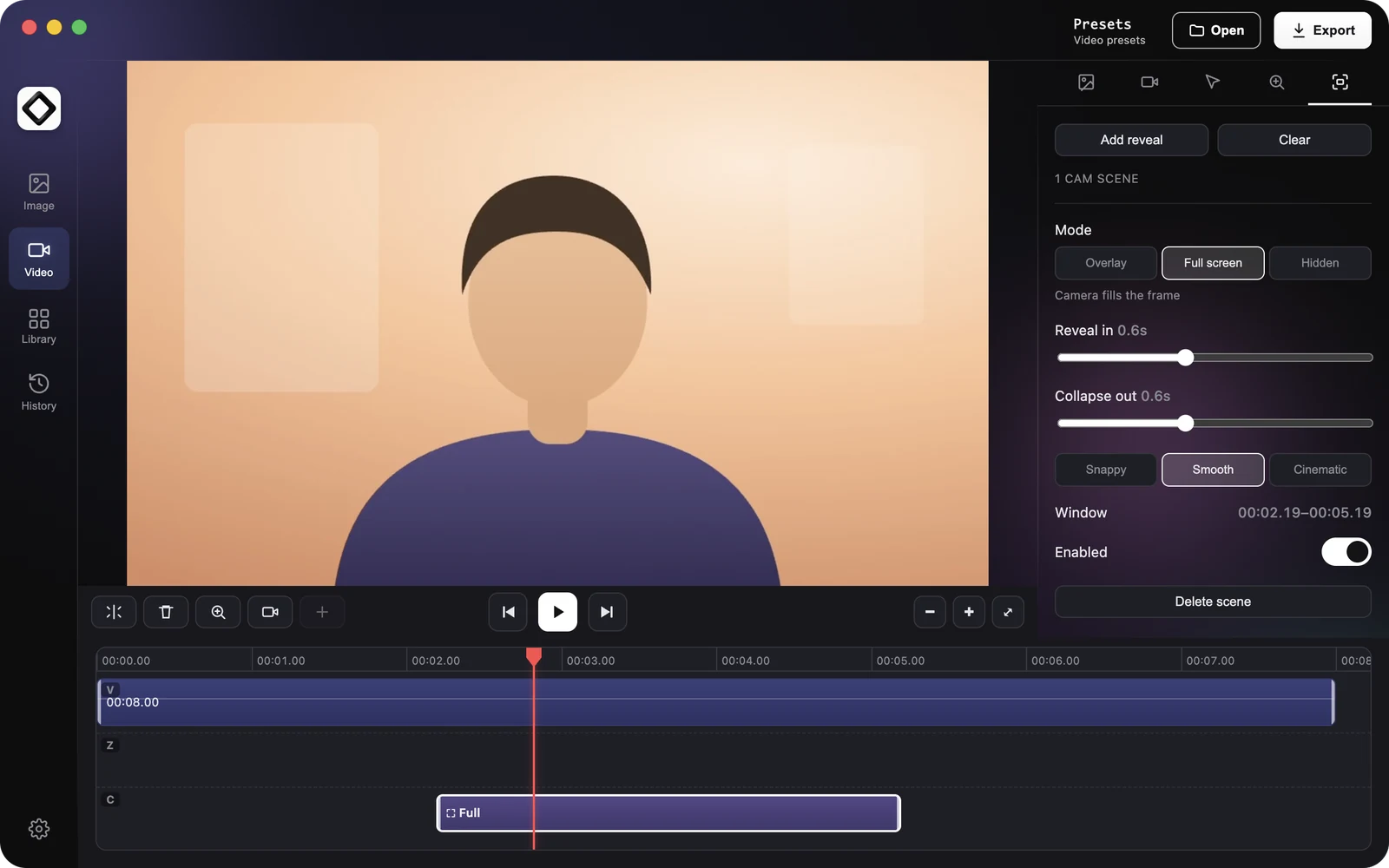
Las escenas de cámara alternan la webcam entre «Superposición», «Pantalla completa» y «Oculta» durante una parte del vídeo. Empieza con tu cara, pasa a la pantalla y vuelve para despedirte, con una transición «Ágil», «Suave» o «Cinematográfico».

  1. Mueve el cabezal
  2. Haz clic en «Añadir revelado»
  3. Elige un modo

La cámara, el micrófono y el audio del sistema solo funcionan en las grabaciones de vídeo: en el modo GIF se desactivan.

Una escena de cámara en modo Pantalla completa en el editor de vídeo, con la webcam llenando el encuadre y la escena en el carril C de la línea de tiempo

Edita

Grabador de pantalla y editor de vídeo en una sola app

Al detener la grabación, el clip te espera en una línea de tiempo con los zooms ya colocados. Recórtalo, acelera las partes lentas, elimina los silencios y ponle un fondo sin exportarlo a otra app.

Zoom automático · Línea de tiempo

Zooms ya colocados y cortes con una sola tecla

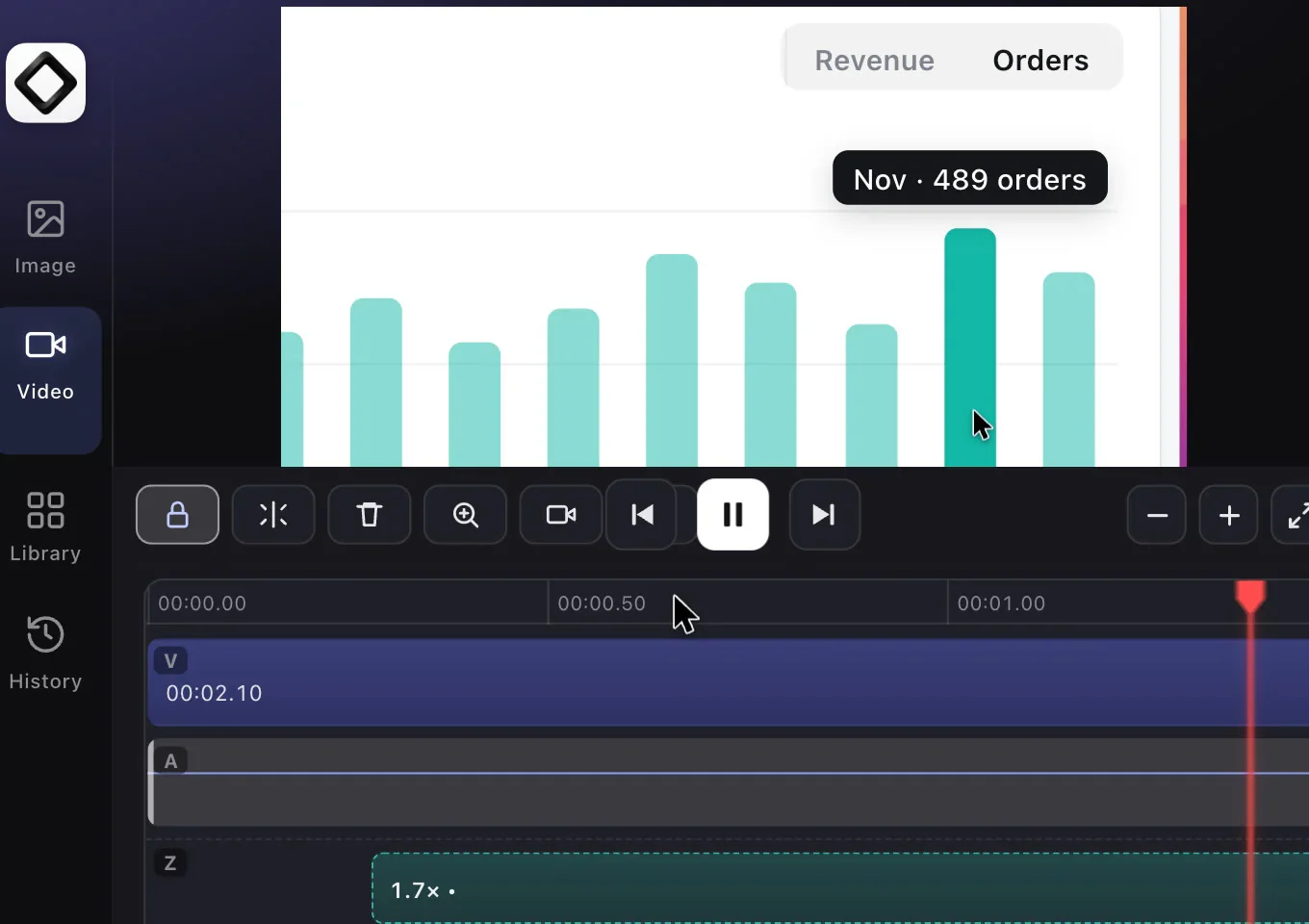
La primera vez que abres una grabación, ScreenSnap Pro crea regiones de zoom a partir de la actividad del puntero. Consérvalas, ajústalas o añade las tuyas de 1x a 4x, siguiendo el cursor o en un punto fijo. Después recorta los extremos, pulsa S para dividir, cambia la velocidad y deja que «Eliminar silencios» quite de una vez las partes sin sonido, algo que puedes deshacer en un solo paso.

  • Zoom automático
  • Zoom manual de 1x a 4x
  • Recortar y dividir
  • Velocidad de 0.25x a 2x
  • Eliminar silencios
  • Añadir música o B-roll

Guía del editor de vídeoGuía de zooms

El editor de vídeo de ScreenSnap Pro con una región de zoom de 1.7x en el carril Z de la línea de tiempo, debajo de los carriles de vídeo y audio

Fondo · Marco

Que cada grabación parezca terminada

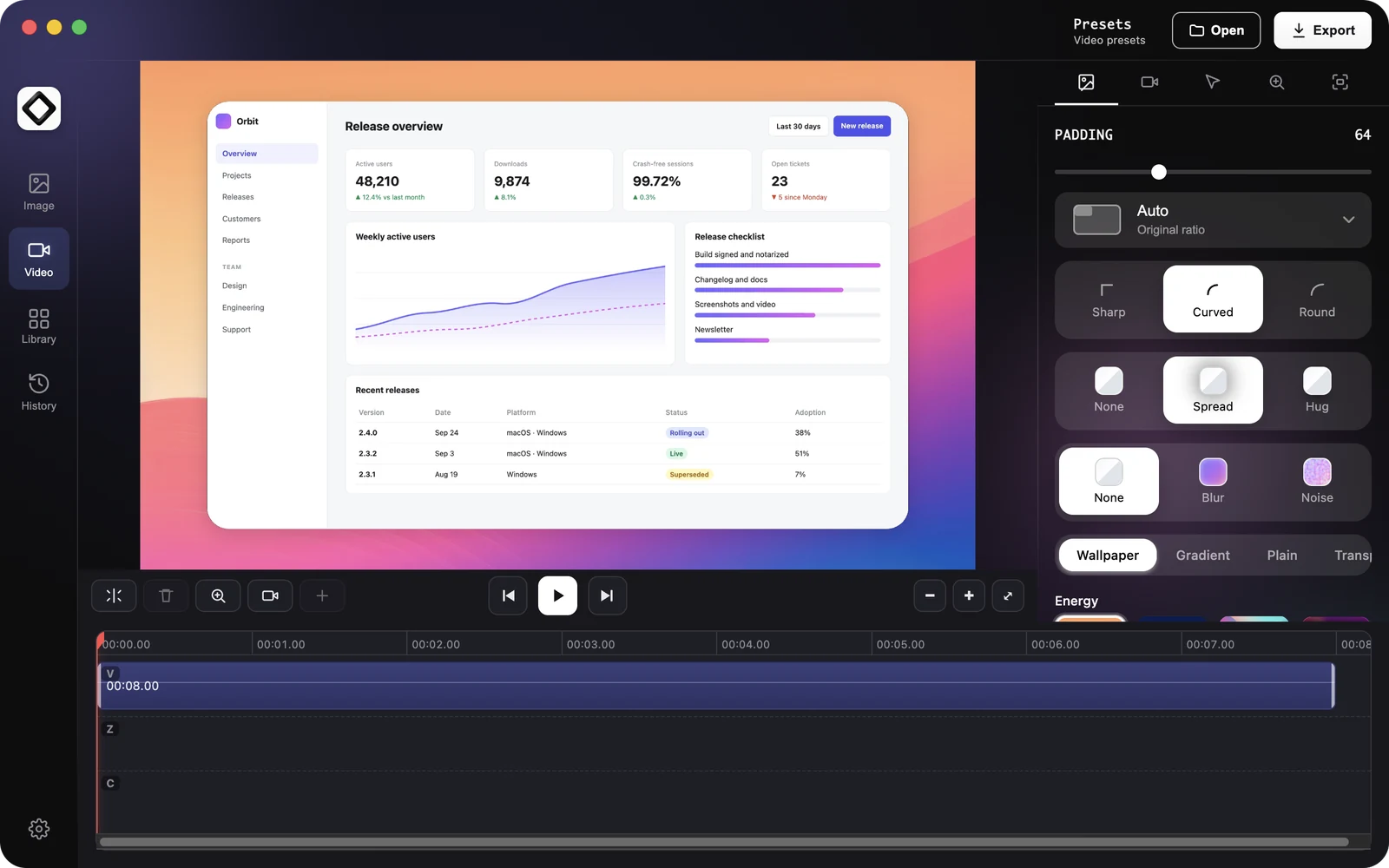
Las grabaciones nuevas se abren sobre un fondo de pantalla de la misma biblioteca que el editor de capturas, con relleno, esquinas redondeadas y una sombra. Cámbialo por un degradado, un color liso o tu propia imagen, elige 16:9, 1:1 o 9:16 para redes sociales y guarda el estilo como ajuste preestablecido para el próximo vídeo. Las pistas originales nunca se modifican.

  • Fondo de pantalla, degradado o color liso
  • Relleno de 0 a 200
  • 10 relaciones de aspecto
  • Esquinas y sombra
  • Efecto de fondo: desenfoque o ruido
  • Estilos de cursor, normalmente en Mac
  • Ajustes preestablecidos de vídeo

Guía de fondos y marco

La pestaña Fondo del editor de vídeo con opciones de relleno, relación de aspecto, esquinas, sombra y fondos de pantalla junto a una grabación enmarcada sobre un fondo de atardecer

Exporta

Exporta un MP4 con audio o un GIF

Elige el formato, la resolución, los fotogramas por segundo y la calidad, y consulta el tamaño estimado del archivo antes de exportar.

Exportar MP4 · GIF

Dos formatos en una sola ventana

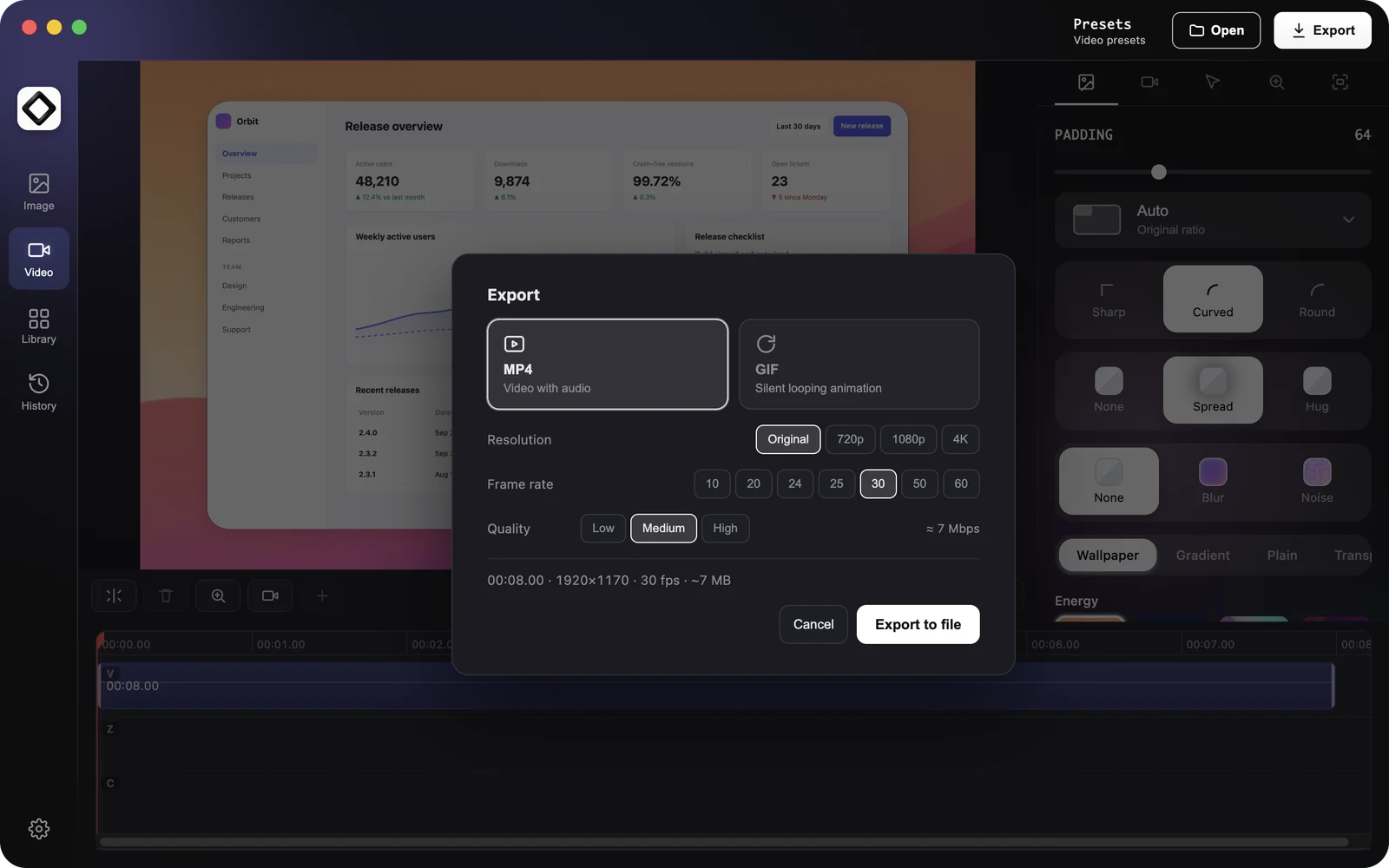
Un MP4 es «Vídeo con audio»: mezcla el audio del sistema, tu micrófono y la música que hayas añadido. Elige Original, 720p, 1080p o 4K, de 10 a 60 fps y calidad Baja, Media o Alta; el cuadro de diálogo te muestra la tasa de bits aproximada y el tamaño estimado del archivo. La resolución solo se reduce, nunca se amplía: si eliges un tamaño mayor que el de tu grabación, se mantiene el original. Los GIF se exportan sin sonido, de 480p a 1080p, y ningún archivo lleva marca de agua.

  1. Haz clic en «Exportar»
  2. Elige MP4 o GIF
  3. Haz clic en «Exportar a archivo»

Guía de exportaciónConversor de MP4 a GIF gratisCompresor de GIF

El cuadro de diálogo de exportación del editor de vídeo con MP4 y GIF, resoluciones de Original a 4K, de 10 a 60 fps, calidad Media y el tamaño de archivo estimado

Grabación GIF

O graba directamente en GIF

Para un bucle rápido en una pull request o un chat, elige «GIF» en el menú de formato. Las grabaciones GIF no tienen sonido, incluyen el puntero, se graban a 12 fps con un máximo de 1200 px y se detienen al minuto. Se guardan como archivos terminados y no se abren en el editor.

¿Necesitas zooms, webcam o un clip de más de un minuto? Graba un vídeo y expórtalo como GIF.

Guía de grabación de GIF

La barra de grabación con GIF seleccionado en el menú de formato y los botones de cámara, micrófono y audio del sistema en gris

Comparte

Comparte una grabación de pantalla con un enlace

Pega un enlace corto en lugar de un adjunto pesado, o arrastra el archivo directamente a la conversación.

Enlace para compartir

Graba, haz clic y pega

Haz clic en «Create Link» (crear enlace) en la Vista rápida y ScreenSnap Pro crea un MP4, lo sube y copia un enlace corto de share.screensnap.pro. Es un enlace no listado: cualquiera que lo tenga puede abrirlo, pero no aparece publicado en ningún sitio. Está pensado para compartir algo rápido en un chat, un ticket o un correo. La subida es una copia: si la eliminas de la Biblioteca, el enlace deja de funcionar.

  1. Detén la grabación
  2. Haz clic en «Create Link»
  3. Pega el enlace

Archivos de hasta 300 MB. La nube es opcional y requiere una licencia; las grabaciones de vídeo nunca se suben solas. ¿Prefieres enviar el archivo? Arrastra la Vista rápida a Slack, Jira o un correo.

Guía de enlaces para compartirBibliotecaAlternativas a Loom (en inglés)

La miniatura de Vista rápida de una grabación terminada con botones para abrir el editor de vídeo, eliminar la grabación y crear un enlace

Mac y Windows

Un solo grabador de pantalla para Mac y Windows

Los mismos controles de captura, el mismo editor y los mismos enlaces para compartir en ambos sistemas, con algunas diferencias propias de cada uno.

  • En un Mac

    macOS 15 Sequoia o posterior, en Apple Silicon e Intel, con grabación de hasta 60 fps. Autoriza a ScreenSnap Pro una vez en «Grabación de pantalla y audio del sistema» y el audio del sistema se graba sin ningún controlador. El puntero se graba por separado, así que puedes agrandarlo o cambiar su estilo después, y «Ocultar iconos del escritorio» deja fuera de la toma un escritorio desordenado.

    Programa para grabar pantalla en Mac

  • En Windows

    Windows 10 y 11 de 64 bits. El audio del sistema se graba con la captura de sonido integrada en Windows, así que no hay que configurar Mezcla estéreo ni un cable virtual. Permite que las aplicaciones de escritorio usen el micrófono y la cámara en Configuración > Privacidad y seguridad. Si una captura sale en negro en una pantalla HDR o en un portátil con dos chips gráficos, la app ofrece «Relaunch in Compatibility Mode» (reiniciar en modo de compatibilidad). El puntero puede quedar grabado en el propio vídeo.

    Grabador de pantalla para Windows

Una licencia, dos ordenadores, en cualquier combinación: un Mac y un PC, dos Mac o dos PC. La grabación y la edición funcionan sin conexión una vez activada la app. Además, hace capturas: la misma app es una herramienta de captura de pantalla con 17 herramientas de anotación.

Para quién es

Un programa para grabar pantalla: tutoriales, demos e informes de errores

Pensado para quienes explican cosas en pantalla cada semana y quieren el vídeo terminado en una sola pasada.

Comparativa

ScreenSnap Pro frente a otros grabadores de pantalla

Los grabadores integrados sirven para un clip rápido. Así se comparan los principales grabadores de pantalla cuando grabas, editas y compartes cada semana.

Comparativa de funciones de ScreenSnap Pro, Loom, OBS Studio, QuickTime Player, Recortes, Camtasia, Screen Studio y CleanShot X
FunciónScreenSnap ProLoomOBS StudioQuickTime PlayerRecortesCamtasiaScreen StudioCleanShot X
PlataformasMac y WindowsMac, Windows, web, móvilWindows, Mac, LinuxMac, integradoWindows 11, integradaWindows y MacMacMac
Precio34 $ pago únicoPlan gratuito o 15 $/usuario/mes, facturación anualGratis, código abiertoGratis, integradoGratis, integradaDesde 39 $/año9 $/mes en plan anual o 29 $/mes35 $ una vez + 19 $/año de actualizaciones
Límites del plan gratuito o básicoUn solo plan, 2 ordenadores5 min por vídeo, 25 vídeosNingunoNingunoNingunoMarca de agua en el plan StarterSin plan no se puede exportarSin prueba
Pantalla completa, ventana, áreaPantalla completa, áreaSíSí, el área mediante recortePantalla completa, áreaÁrea; ventana en versiones recientesSíSíSí
Audio del sistemaSí, sin controladores adicionalesSí, en la app de escritorioSíSí, macOS 27 o posteriorSíSíSíSí
Webcam superpuestaSí, con escenas a pantalla completaSíSí, como fuente de una escenaNoNo se indicaSíSíSí
Editor de vídeoSí, línea de tiempo: recortar, dividir, velocidadRecortar y unir en BusinessNoRecortar y dividirRecortar en versiones recientesSí, línea de tiempo multipistaSí, línea de tiempoSí, recortes y zooms
Zoom automáticoSí, según la actividad del punteroNoNoNoNoSí, SmartFocusSíNo se indica; Smart Zooms que siguen el cursor
Eliminar silenciosSíPlan Business + AINoNoNoSí, desde EssentialsSí, y también muletillasNo se indica
Exportar GIFSí, o graba directamente en GIFSolo miniaturasNoNoVersiones recientes, hasta 30 sSíSí, hasta 1080pSí
Enlace para compartirSí, enlace corto no listadoSíNoNoNoSí, 25 vídeosSí, vídeos de hasta 30 minSí
Transmisión en directoNoNoSíNoNoNoNoNo

Datos de la competencia comprobados en sus sitios web en octubre de 2026. Precios en USD.

¿Qué grabador de pantalla elegir?

  • Transmisión en directo y escenas: OBS Studio, gratis y de código abierto, o Streamlabs. Consulta OBS vs Streamlabs (en inglés).
  • Editar a partir de la transcripción y quitar las muletillas: Screen Studio en un Mac, o Loom con su plan Business + AI. Consulta Screen Studio vs Loom (en inglés).
  • Cursos largos en una línea de tiempo multipista: Camtasia, con un plan anual. Consulta las alternativas a Camtasia (en inglés).
  • Solo Mac, con un plan de nube para equipos: CleanShot X.
  • Un clip rápido sin edición: La Herramienta Recortes (Snipping Tool) en Windows 11 o Cmd+Mayús+5 en un Mac, ambos integrados en el sistema.
  • Grabar con audio y webcam, editar y compartir en Mac y Windows, con un solo pago: ScreenSnap Pro.

Lo básico

¿Qué es un grabador de pantalla?

Un grabador de pantalla (en inglés, screen recorder), también llamado grabadora de pantalla o programa para grabar pantalla, es una aplicación que graba en vídeo lo que ocurre en tu pantalla, normalmente con tu voz, el sonido del ordenador (o computadora) y a veces tu webcam, y lo guarda como MP4 o GIF. La mayoría incluye funciones básicas de edición y alguna forma de compartir el resultado.

  • Integrados en el sistema

    Recortes y Xbox Game Bar (Barra de juego de Xbox) en Windows, la app Captura de pantalla y QuickTime Player en Mac. Gratuitos y siempre a mano, con poca o ninguna edición.

    Grabar en Windows (en inglés)Grabar en un MacBook (en inglés)

  • Programas de escritorio

    Grabadores de pantalla que instalas en tu ordenador, como ScreenSnap Pro, OBS Studio, Camtasia o Screen Studio. Ofrecen audio del sistema, webcam, atajos y, casi siempre, un editor.

    Gratis para Windows (en inglés)Los mejores para Mac (en inglés)

  • Extensiones y grabadores online

    Graban desde Chrome o una página web y suben el vídeo directamente a la nube del proveedor. Prácticos en un ordenador en el que no puedes instalar programas, aunque el sonido del sistema suele limitarse a la pestaña del navegador.

    Alternativas gratuitas a Loom (en inglés)

  • Móviles

    El iPhone graba desde el Centro de control y Android desde los ajustes rápidos. ScreenSnap Pro es una app de escritorio: funciona en Mac y Windows, no en móviles.

    Requisitos del sistema

Atajos para grabar la pantalla en Windows y Mac

Windows

Win+Mayús+R
Graba un área de la pantalla con Recortes
Win+Alt+R
Inicia o detiene una grabación de Xbox Game Bar
Win+G
Abre Xbox Game Bar

Recortes guarda las grabaciones en Vídeos > Grabaciones de pantalla, y Xbox Game Bar, en Vídeos > Capturas. Guía de grabación con Recortes (en inglés)

Mac

Cmd+Mayús+5
Abre la barra de Captura de pantalla para grabar
Cmd+Control+Esc
Detiene la grabación
Cmd+Control+N
Nueva grabación de pantalla en QuickTime Player

En la barra, el menú Opciones te permite elegir un micrófono y, en macOS 27 o posterior, incluir el audio del sistema. Todos los atajos de grabación de Mac (en inglés)

Consigue ScreenSnap Pro

Graba la pantalla y muestra cada paso

Una licencia para tu Mac y tu PC, con todas las funciones y todas las actualizaciones futuras incluidas. Consulta todos los detalles en la página de precios.

  • Pago único
  • 2 ordenadores, Mac o Windows
  • Actualizaciones de por vida
  • Garantía de devolución de 30 días

FAQ

Preguntas frecuentes sobre el grabador de pantalla

¿Cómo se activa el grabador de pantalla?

En Windows 11, pulsa Win + Mayús + R para grabar con Recortes; en Windows 10 y 11, Win + Alt + R graba con Xbox Game Bar. En un Mac, pulsa Cmd + Mayús + 5. En ScreenSnap Pro, elige Grabar pantalla en la barra de menús o en la bandeja del sistema y haz clic en Pantalla o Área. Sus atajos de grabación vienen sin teclas asignadas: configúralos en Ajustes > Atajos.

Grabar con Recortes (en inglés)Cambiar o desactivar atajos

¿Cómo grabar la pantalla del ordenador con audio?

Usa un grabador que capture tu micrófono y el sonido del ordenador. En Windows 11, Recortes graba el micrófono y el audio del sistema. En un Mac, Cmd + Mayús + 5 graba el micrófono, y el audio del sistema requiere macOS 27 o posterior. En ScreenSnap Pro, elige Grabar pantalla, selecciona tu micrófono, activa Audio del sistema y haz clic en Pantalla o Área.

Grabar con audio en Mac (en inglés)en Windows (en inglés)

¿Cómo grabar la pantalla y la cámara a la vez?

Elige tu cámara en los controles de captura y haz clic en Pantalla o Área para empezar. En ScreenSnap Pro, la vista previa de la cámara que ves en pantalla no queda grabada en el vídeo: la webcam se guarda en su propia pista y aparece como una superposición redonda que puedes mover a cualquiera de las nueve posiciones, redimensionar o pasar a pantalla completa con las escenas de cámara.

Prueba tu webcamWebcam, escenas de cámara y cursor

¿Cuál es el mejor programa para grabar pantalla?

Depende de lo que grabes. Para un clip rápido basta con Recortes en Windows 11 o con Cmd + Mayús + 5 en un Mac. OBS Studio es la opción gratuita para transmitir en directo, y Camtasia, para cursos largos. Para tutoriales, demos e informes de errores con audio, webcam, edición y enlaces para compartir en Mac y Windows, ScreenSnap Pro lo reúne todo por 34 $, pago único.

Los mejores grabadores para Mac (en inglés)Alternativas a Camtasia (en inglés)

¿Hay algún grabador de pantalla gratis?

Sí. En Windows, Recortes y Xbox Game Bar vienen integrados y son gratis, igual que QuickTime Player y Cmd + Mayús + 5 en Mac. OBS Studio es gratuito y de código abierto en Windows, Mac y Linux. ScreenSnap Pro no es gratis: cuesta 34 $ en un pago único, sin suscripción. No hay prueba gratuita, pero cada compra incluye una garantía de devolución de 30 días.

Grabadores gratis para Windows (en inglés)Alternativas a OBS (en inglés)

¿Dónde se guardan las grabaciones de pantalla?

Depende de la herramienta. Recortes las guarda en Vídeos > Grabaciones de pantalla, y Xbox Game Bar, en Vídeos > Capturas. En un Mac, Cmd + Mayús + 5 las guarda en el escritorio de forma predeterminada. ScreenSnap Pro guarda cada grabación como proyecto en tu carpeta de guardado (Ajustes > General), y la opción Abrir carpeta de capturas del menú de la app te lleva a ella al momento.

Guía de grabación de pantalla

¿Se puede grabar la pantalla en GIF?

Sí. En ScreenSnap Pro, cambia el menú de formato de Vídeo a GIF antes de hacer clic en Pantalla o Área. Las grabaciones GIF no tienen sonido, incluyen el puntero, se graban a 12 fps con un máximo de 1200 px y se detienen al minuto. Para un GIF con zooms, con webcam o de más de un minuto, graba un vídeo y expórtalo como GIF desde el editor.

Grabación de GIFConvertir MP4 a GIF

¿ScreenSnap Pro pone marca de agua?

No. ScreenSnap Pro no añade marca de agua a tus grabaciones ni a los MP4 y GIF que exportas. Eso sí, la grabación de pantalla requiere una licencia activa: sin ella, la app abre el aviso de licencia en lugar de empezar a grabar. Con la licencia tienes todas las funciones, sin planes por niveles, por 34 $ en un pago único.

Exportar vídeo como MP4 o GIF

¿ScreenSnap Pro funciona en Mac y Windows?

Sí. ScreenSnap Pro funciona en macOS 15 Sequoia o posterior, en Mac con Apple Silicon e Intel, y en Windows 10 y 11 de 64 bits. Una licencia sirve para dos ordenadores en cualquier combinación: un Mac y un PC, dos Mac o dos PC. La grabación, el editor de vídeo y los enlaces para compartir funcionan en ambos sistemas.

Grabador de pantalla para Macpara Windows

¿ScreenSnap Pro es una suscripción?

No. ScreenSnap Pro es una compra única de 34 $ con actualizaciones de por vida, sin cuotas mensuales ni anuales. No hay prueba gratuita: en su lugar, cada compra incluye una garantía de devolución de 30 días. Una licencia cubre dos ordenadores, Mac o Windows, y la grabación sigue funcionando sin conexión una vez activada la app.

Precios y licencias

¿Puedo grabar la pantalla del móvil?

No con ScreenSnap Pro, que es una app de escritorio para Mac y Windows. Para el móvil, usa su grabador integrado: en el iPhone, añade Grabación de pantalla al Centro de control y toca el botón; en Android, busca el grabador de pantalla en los ajustes rápidos. Después puedes pasar el vídeo al ordenador y recortarlo en el editor de ScreenSnap Pro con Importar vídeo.