




Grabador de pantalla para Windows 11 y 10

ScreenSnap Pro es un grabador de pantalla para Windows 11 y 10: graba todo el escritorio, Explorador de archivos incluido, con el audio del sistema, tu micrófono y tu webcam. Edita con zoom automático y exporta a MP4 o GIF sin marca de agua. Pagas 34 $ una sola vez.

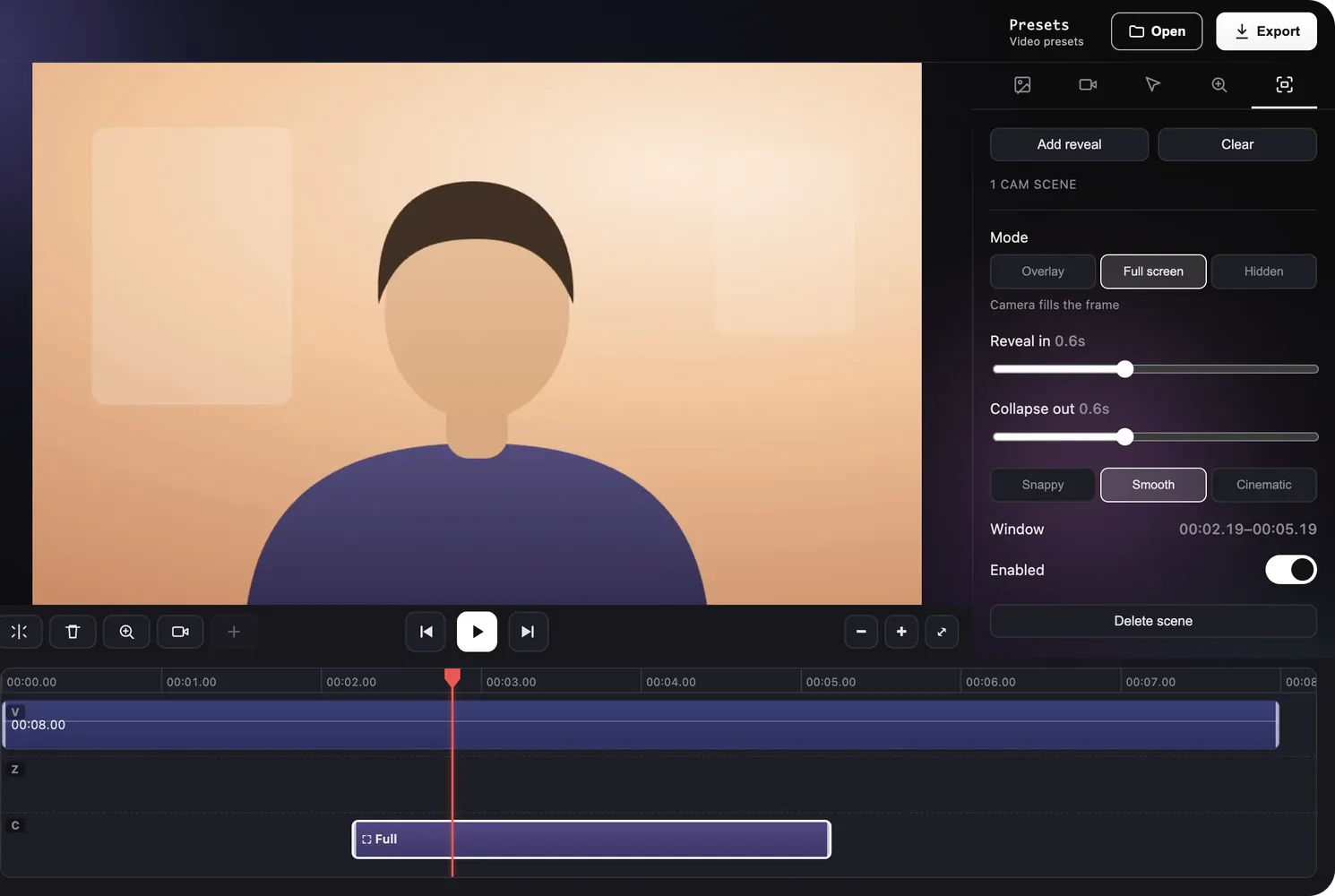
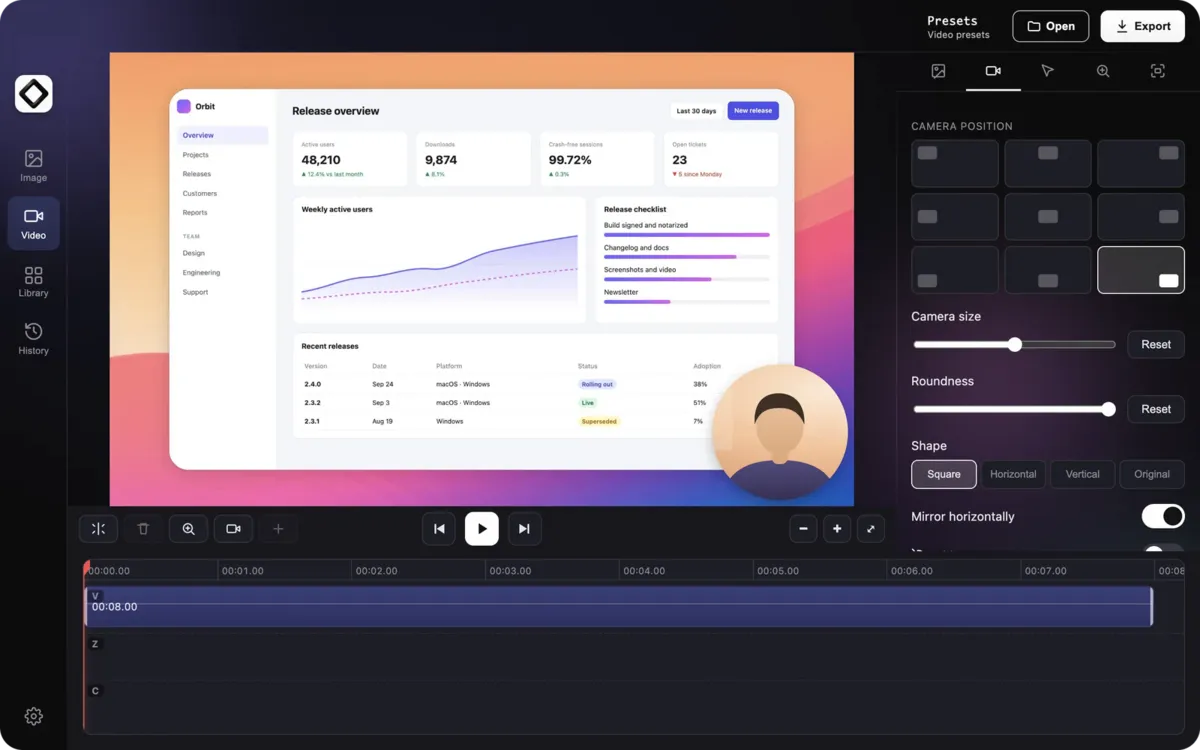
El editor de vídeo de ScreenSnap Pro con la webcam superpuesta en una grabación de pantalla y los ajustes de Cámara

Cómo funciona

Cómo grabar la pantalla en Windows con ScreenSnap Pro

De la bandeja del sistema a un vídeo terminado en tres pasos, sin instalar ningún controlador y sin marca de agua.

  1. Los controles de grabación de ScreenSnap Pro en Windows: un temporizador con un punto rojo y los botones para detener y guardar, pausar, reiniciar y eliminar

    Graba

    Haz clic derecho en el icono de ScreenSnap Pro en la bandeja del sistema y elige «Grabar pantalla». Si quieres, activa «Audio del sistema» y elige un micrófono o una cámara. Después haz clic en «Pantalla» o «Área». Tras una cuenta atrás de 3 segundos, una pequeña barra muestra el temporizador y los botones para pausar, reiniciar y eliminar.

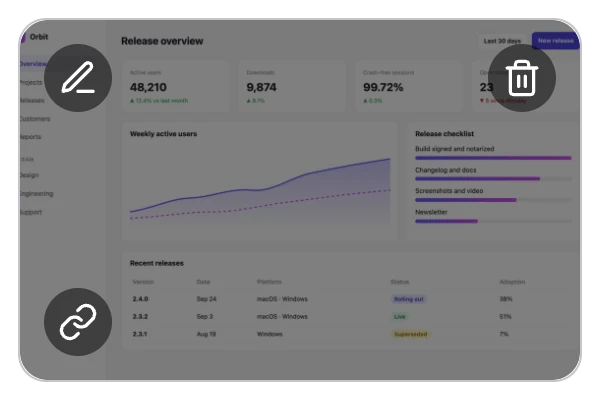
  2. La Vista rápida de una grabación terminada con botones para abrir el editor de vídeo, eliminar la grabación y crear un enlace

    Edita

    Para detener y guardar, haz clic en el temporizador o en el cuadrado rojo. Después, haz clic en la miniatura de la Vista rápida para abrir el editor de vídeo: los zooms ya están colocados y puedes recortar, dividir, acelerar o eliminar silencios.

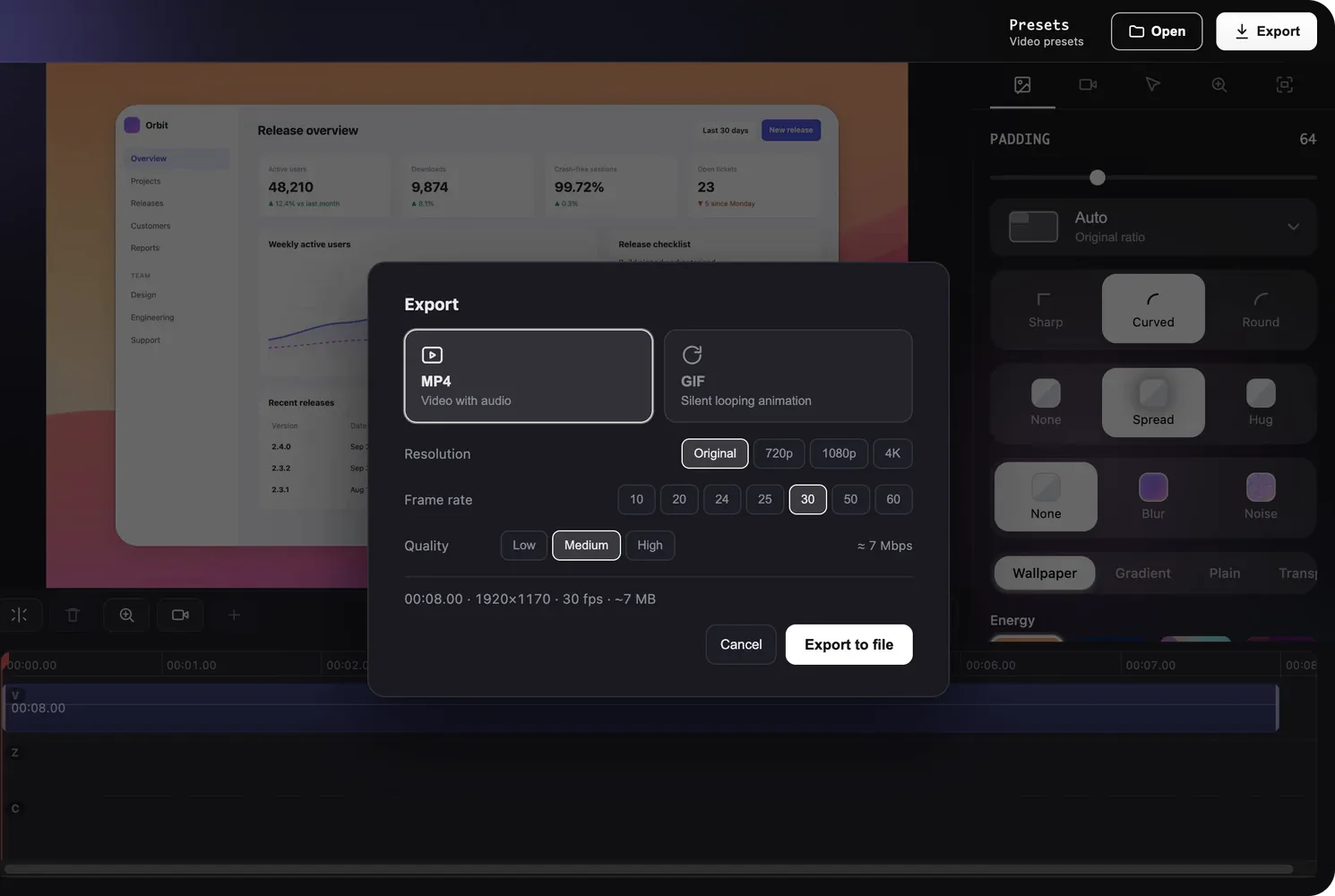
  3. El cuadro de diálogo Exportar con los formatos MP4 y GIF y las opciones de resolución, fotogramas por segundo y calidad

    Comparte

    Haz clic en «Exportar» y elige MP4 o GIF, la resolución y la calidad. ¿Tienes prisa? Haz clic en «Create Link» (crear enlace) en la miniatura: se sube un MP4 y tienes un enlace no listado listo para pegar en un chat o un ticket.

Graba

Graba el escritorio, el Explorador de archivos y cualquier app

Un grabador de pantalla para PC que capta todo lo que pasa en Windows: una pantalla completa o el área que arrastres, en cualquier monitor. Empieza desde la bandeja o con tus propios atajos.

  • Todo el escritorio y el Explorador de archivos

    Xbox Game Bar (Barra de juego de Xbox) graba las apps de una en una, pero no el escritorio ni el Explorador de archivos. ScreenSnap Pro graba lo que haya en la pantalla: el escritorio, el Explorador de archivos, tu navegador y cualquier app.

  • Pantalla o Área

    Haz clic en «Pantalla» para grabar una pantalla completa, o en «Área» y arrastra para seleccionar la parte que necesites. Mientras grabas, todo lo que queda fuera del área se atenúa.

  • Elige un monitor

    Si tienes varios monitores, haz clic en «Pantalla» y después en la que quieras («Haz clic para grabar esta pantalla»). El atajo «Grabar pantalla» graba la pantalla en la que está el puntero.

  • Atenuar solo la pantalla grabada

    La atenuación nunca aparece en tu vídeo. Activa «Atenuar solo la pantalla grabada» en Ajustes > Grabación de pantalla para que tus otros monitores no se atenúen.

  • Los controles no salen en el vídeo

    La barra con el temporizador y los botones para pausar, reiniciar y eliminar sigue en pantalla, pero no aparece en la grabación. Lo mismo pasa con la vista previa de tu webcam.

  • Tus propios atajos, incluida Impr Pant

    Los atajos de grabación vienen sin asignar: defínelos en Ajustes > Atajos, Impr Pant incluida. Si Windows ya usa esa tecla, busca «Imprimir pantalla» en Configuración de Windows y desactiva la opción que abre la captura de pantalla con ella.

Audio y webcam

Graba la pantalla del PC con audio, sin Mezcla estéreo ni cable virtual

Un grabador de pantalla para Windows con audio integrado: el sonido que reproduce tu PC y tu voz, con dos botones y sin controladores extra.

Audio del sistema · Micrófono

El sonido del PC y tu voz, con un clic cada uno

Haz clic en «Audio del sistema» antes de empezar y ScreenSnap Pro graba lo que reproduce tu PC: un vídeo, una llamada, el aviso de una app. Tu micrófono se guarda en su propia pista, así que puedes ajustar su volumen por separado y limpiarlo con «Mejorar micrófono (Sonido de estudio)».

  1. Activa «Audio del sistema»
  2. Elige un micrófono
  3. Haz clic en «Pantalla» o «Área»

El audio del sistema no se puede activar a mitad de una grabación. Si tu micrófono o tu cámara no aparecen en la lista, abre Configuración > Privacidad y seguridad > Micrófono o Cámara (Configuración > Privacidad en Windows 10) y permite que las aplicaciones de escritorio los usen.

Guía de audio y webcamGrabar con audio en Windows (en inglés)Grabar el audio del PC (en inglés)

La pestaña Grabación de pantalla de los controles de captura, con el menú Vídeo, los botones Pantalla y Área y los de cámara, micrófono y audio del sistema

Webcam · Escenas de cámara

Graba tu pantalla y tu cara a la vez

Elige una cámara y tu webcam se guarda en su propia pista. En el editor empieza como una superposición redonda: muévela a una de nueve posiciones, cambia su tamaño o su forma, u ocúltala. Las escenas de cámara la pasan a pantalla completa para una intro o un cierre, y luego la devuelven a su sitio.

  1. Elige una cámara
  2. Graba tu pantalla
  3. Añade una escena de cámara en el editor

Guía de webcam y escenas de cámaraCómo hacer un vídeo tutorial (en inglés)

El editor de vídeo de ScreenSnap Pro con la webcam ocupando todo el encuadre y la pestaña Escenas de cámara en Pantalla completa

Edita

Edita con zoom automático, recorta y elimina silencios

Cada grabación de vídeo se abre en un editor con línea de tiempo, así que puedes pulirla sin abrir otra app antes de que nadie la vea.

Editor de vídeo

Un editor de vídeo integrado

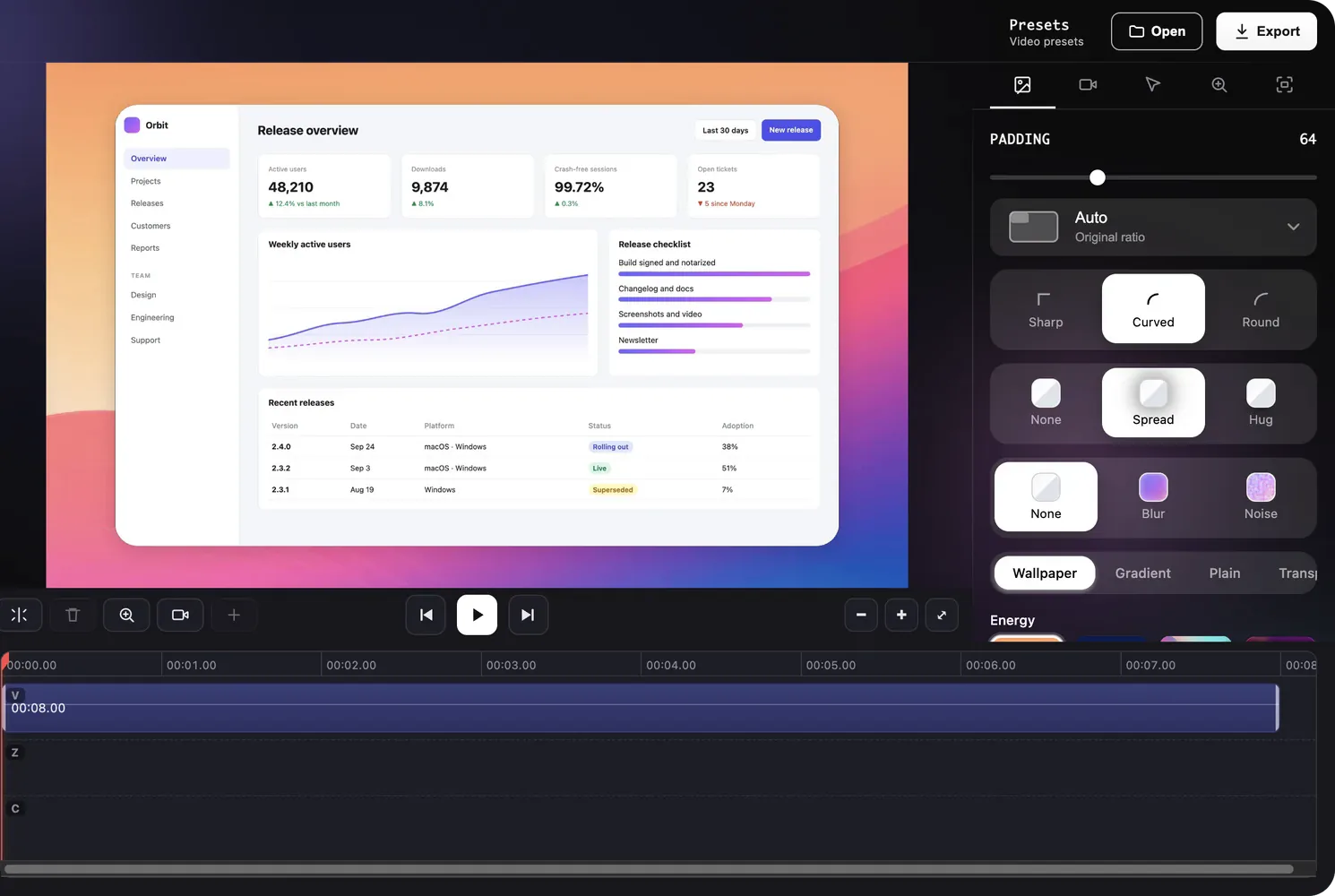
La primera vez que abres una grabación, los zooms ya están colocados según la actividad del puntero. Recorta el principio y el final, divide con la tecla S, acelera las partes lentas y quita las pausas con «Eliminar silencios». Después coloca el vídeo sobre un fondo de pantalla con relleno, esquinas redondeadas y sombra.

  • Zoom automático
  • Zoom manual hasta 4×
  • Recortar y dividir
  • Velocidad de 0,25× a 2×
  • Eliminar silencios
  • Fondos
  • Relaciones de aspecto
  • Ajustes preestablecidos

Guía del editor de vídeoZoomsFondosEditar grabaciones en Windows (en inglés)

La pestaña Fondo del editor de vídeo con relleno, esquinas, sombra y fondos de pantalla junto a una grabación de pantalla con estilo

Exporta

Exporta MP4 o GIF limpios, sin marca de agua

Nada de lo que guarda ScreenSnap Pro lleva marca de agua: ni el MP4, ni el GIF, ni el vídeo que hay detrás de un enlace.

MP4 · GIF · Create Link

Archivos limpios, listos para enviar

Exporta un MP4 con el audio del sistema y el micrófono mezclados, en tamaño original, 720p o 1080p, con la calidad que elijas. O graba directamente en GIF para un bucle corto y sin sonido. Si dejas que la Vista rápida se cierre sin elegir nada, se guarda igualmente un MP4 simple junto a la grabación.

  1. Elige Vídeo o GIF
  2. Graba
  3. Exporta, o haz clic en «Create Link»

Las grabaciones GIF no tienen sonido, se detienen al minuto y miden como máximo 1200 px de ancho o de alto. Para un GIF más largo o con estilo, graba un vídeo y expórtalo como GIF. «Create Link» (crear enlace) sube un MP4 y copia un enlace no listado: cualquiera que tenga el enlace puede abrirlo, y no aparece publicado en ningún sitio. Los vídeos solo se suben cuando haces clic.

Guía de exportaciónGrabación de GIFEnlaces para compartir

La barra de grabación de pantalla en GIF, con el menú de formato abierto y los botones de cámara, micrófono y audio del sistema en gris

Windows 11 y 10

Funciona en Windows 11 y Windows 10

Un solo instalador de 64 bits para ambos, ningún permiso de pantalla que conceder y una solución preparada para el día en que las capturas salgan en negro.

  • Windows 10 y 11 de 64 bits

    Descarga el instalador .exe firmado, ejecútalo y ScreenSnap Pro te espera en la bandeja del sistema. Las actualizaciones se descargan en segundo plano.

  • Sin avisos de permisos

    Windows no pide ningún permiso para grabar la pantalla. Para el micrófono y la webcam, las aplicaciones de escritorio deben tener permiso en Configuración > Privacidad y seguridad (Configuración > Privacidad en Windows 10).

  • Solución para capturas en negro

    Con pantallas HDR, portátiles con dos chips gráficos o sesiones remotas, la grabación puede salir en negro. En ese caso, ScreenSnap Pro ofrece «Relaunch in Compatibility Mode» (reiniciar en modo de compatibilidad). ¿Sigue saliendo en negro? Desactiva HDR, actualiza el controlador gráfico o elige «Ahorro de energía» para la app en Configuración > Sistema > Pantalla > Gráficos.

  • Una licencia, un PC y un Mac

    Cada licencia incluye 2 activaciones, en Windows o Mac, como prefieras. En un Mac, consulta el grabador de pantalla para Mac, o compara los dos en la página del grabador de pantalla.

Para quién es

Para qué usar un grabador de pantalla en Windows

Grabaciones que explican algo en un PC: las haces una vez y la otra persona las ve cuando tiene tiempo.

Comparativa

ScreenSnap Pro frente a Recortes, Game Bar, OBS y más

Los grabadores integrados sirven para un clip rápido. Así se comparan los principales grabadores de pantalla para Windows cuando necesitas todo el escritorio, una webcam y un editor.

Comparativa de funciones de grabadores de pantalla para Windows: ScreenSnap Pro, Recortes, Xbox Game Bar, OBS Studio, Loom, Camtasia, ShareX y Bandicam
FunciónScreenSnap ProRecortesXbox Game BarOBS StudioLoomCamtasiaShareXBandicam
Precio34 $ pago únicoGratis, integradaGratis, integradaGratis, código abiertoDesde 15 $/usuario/mes, facturación anualDesde 179,88 $/añoGratis, código abierto33,26 $/año o 53,90 $ pago único
Límites del plan gratuito o básicoUn solo plan, 2 equiposNingunoNingunoNinguno5 min por vídeo, 25 vídeosPrueba y Starter con marca de aguaNinguno10 min por vídeo + marca de agua
También para MacSí, con la misma licenciaNoNoSíSíSíNoApp para Mac aparte
Qué grabaPantalla completa, áreaÁrea; ventana en versiones recientesSolo la app o el juego activoPantalla completa, ventana; área recortando la fuentePantalla completa, ventana, áreaPantalla completa, ventana, áreaPantalla completa, ventana, áreaPantalla completa, ventana, área
Audio del sistemaSí, sin instalar controladoresSíSíSíSíSíSí, con un dispositivo de audio virtualSí
Webcam superpuestaSí, con escenas a pantalla completaNoNoSí, como fuente de escenaSíSíNoSí
Editor de vídeoSí, línea de tiempo: recortar, dividir, velocidadRecortar en versiones recientesNoNoRecortar y unir en BusinessSí, línea de tiempo multipistaRecortar inicio y finalRecortar inicio y final
Zoom automáticoSí, según la actividad del punteroNoNoNoNoSí, SmartFocusNoSí, Smart Zoom
Eliminar silenciosSíNoNoNoPlan Business + AISí, desde EssentialsNoNo indicado
Exportar GIFSíSí, hasta 30 s en versiones recientesNoNoSolo miniaturasSíSíNo indicado
Enlace para compartirSí, enlace no listadoNoNoNoSíSí, 25 vídeosSí, muchos destinosNo indicado

Datos de la competencia comprobados en sus sitios web en octubre de 2026. Precios en USD.

¿Qué grabador de pantalla para Windows deberías elegir?

  • Un clip rápido de un área en Windows 11: la Herramienta Recortes (Snipping Tool) de Windows, con Win+Mayús+R.
  • Partidas o una sola app, sin instalar nada: Xbox Game Bar (Win+Alt+R).
  • Streaming o escenas complejas, gratis: OBS Studio. Consulta las alternativas a OBS Studio (en inglés) si buscas algo más sencillo de configurar.
  • Gratis, solo para Windows, si te gusta configurarlo todo: ShareX.
  • Un editor multipista para cursos largos, con un plan anual: Camtasia.
  • Todo el escritorio con audio del sistema, micrófono y webcam, zoom automático y sin marca de agua, con un solo pago, en un PC y un Mac: ScreenSnap Pro.

Lo básico

¿Qué es un grabador de pantalla para Windows?

Un grabador de pantalla para Windows es un programa que guarda como vídeo lo que pasa en la pantalla de tu PC, normalmente con el sonido del PC y tu voz, y a menudo con tu webcam. Windows trae dos grabadores básicos: la Herramienta Recortes y Xbox Game Bar. Las apps dedicadas añaden la grabación de todo el escritorio, un editor, la exportación a GIF y los enlaces para compartir.

Atajos para grabar la pantalla en Windows

Integrados en Windows

Win+Mayús+R
Recortes: graba un área (Windows 11)
Win+Alt+R
Xbox Game Bar: empieza o detiene la grabación de la app activa
Win+G
Abre la superposición de Xbox Game Bar
Win+Mayús+Q
Detiene una grabación de pantalla de PowerPoint

Si tienes Office, PowerPoint también graba la pantalla desde Insertar > Grabación de pantalla. Todas las formas de grabar en Windows (en inglés)

ScreenSnap Pro

Impr Pant
Asígnala a Grabar pantalla: púlsala una vez para empezar y otra para detener
F6
También sirven teclas sueltas, por ejemplo para Grabar área
Esc
Salta la cuenta atrás o cancela el selector de pantalla

Los atajos de grabación vienen sin asignar: haz clic derecho en el icono de la bandeja y elige «Grabar pantalla», o asigna «Grabar pantalla», «Grabar área» y «Grabar pantalla completa» en Ajustes > Atajos. Solo las capturas de pantalla tienen atajos predeterminados (Ctrl+Mayús+1 y Ctrl+Mayús+2). Cambiar o desactivar atajos

Consigue ScreenSnap Pro

Graba todo el escritorio, no solo una app

Una licencia para tu PC y tu Mac, con la grabación de pantalla, el editor de vídeo y todas las actualizaciones futuras incluidas. Consulta todos los detalles en la página de precios.

  • Windows 10 y 11, 64 bits
  • Sin marca de agua
  • Escritorio y Explorador de archivos
  • 2 activaciones, PC o Mac
  • Garantía de devolución de 30 días

FAQ

Preguntas frecuentes sobre cómo grabar la pantalla en Windows

¿Cómo grabar la pantalla en Windows 11?

Windows 11 trae dos grabadores: pulsa Win + Mayús + R para grabar un área con la Herramienta Recortes, o Win + Alt + R para grabar la app activa con Xbox Game Bar. Ninguno de los dos permite superponer la webcam ni hace zoom automático. Con ScreenSnap Pro, haz clic derecho en el icono de la bandeja, elige Grabar pantalla y haz clic en Pantalla para grabar todo el escritorio o en Área para grabar solo una parte.

Grabar la pantalla con Recortes (en inglés)

¿Cómo grabar la pantalla en Windows 10?

En Windows 10, pulsa Win + Alt + R para grabar con Xbox Game Bar: graba la app activa con el audio del sistema y tu micrófono, pero no el escritorio ni el Explorador de archivos. La grabación de pantalla de Recortes solo está disponible en Windows 11. Si tienes Office, PowerPoint también graba la pantalla desde Insertar > Grabación de pantalla. ScreenSnap Pro graba todo el escritorio en Windows 10.

Guía de Xbox Game Bar (en inglés)

¿Cómo grabar la pantalla en Windows 11 con audio interno?

Activa Audio del sistema en ScreenSnap Pro antes de empezar: graba el sonido que reproduce tu PC, sin Mezcla estéreo ni VB-Audio Cable, y tu micrófono en su propia pista. El audio del sistema no se puede activar a mitad de una grabación. Si no aparece tu micrófono o tu cámara, permite el acceso a las aplicaciones de escritorio en Configuración > Privacidad y seguridad.

Grabar la pantalla con audio (en inglés)Grabar el audio del PC (en inglés)

¿Cómo grabar una parte de la pantalla en Windows 11?

Con ScreenSnap Pro, elige Grabar pantalla en el menú de la bandeja, haz clic en Área y arrastra para seleccionar la parte que quieras grabar. Todo lo demás se atenúa mientras grabas, pero la atenuación no sale en el vídeo. La Herramienta Recortes también graba un área con Win + Mayús + R, mientras que Xbox Game Bar graba la app activa sin dejarte elegir un área.

Guía de grabación de pantalla

¿Cómo grabar la pantalla de mi PC y mi cara a la vez?

Elige una cámara en los controles de captura antes de grabar y ScreenSnap Pro guarda tu webcam en su propia pista, junto a la pantalla. En el editor aparece como una superposición redonda que puedes mover, cambiar de tamaño u ocultar, y las escenas de cámara la ponen a pantalla completa para una intro o un cierre. Ni Recortes ni Xbox Game Bar permiten superponer la webcam.

Webcam y escenas de cámaraPrueba tu webcam

¿Dónde se guardan las grabaciones de pantalla en Windows?

Xbox Game Bar guarda sus grabaciones como MP4 en Vídeos > Capturas. ScreenSnap Pro guarda cada grabación en tu carpeta de guardado, que de forma predeterminada es una carpeta ScreenSnap Pro en el Escritorio. Si dejas que la Vista rápida se cierre sin elegir nada, guarda además un MP4 simple al lado. Cambia la carpeta en Ajustes > General > Carpeta de guardado, o ábrela con Abrir carpeta de capturas en el menú de la bandeja.

Grabación de pantalla

¿Por qué no se graba el micrófono o la cámara?

Normalmente, porque Windows no deja que las aplicaciones de escritorio los usen. Abre Configuración > Privacidad y seguridad > Micrófono o Cámara (Configuración > Privacidad en Windows 10) y permite el acceso a las aplicaciones de escritorio. Comprueba también que el dispositivo esté conectado y que otra app no lo use en exclusiva, y vuelve a elegirlo en los controles de captura antes de grabar.

Configuración de audio y webcamPrueba tu micrófono

¿Por qué la grabación sale en negro?

En Windows suele deberse a una pantalla HDR, un portátil con dos chips gráficos, una sesión de escritorio remoto o el controlador gráfico. ScreenSnap Pro lo detecta y ofrece Relaunch in Compatibility Mode (reiniciar en modo de compatibilidad). Si sigue en negro, desactiva Usar HDR en Configuración > Sistema > Pantalla o actualiza el controlador. Las plataformas de streaming con DRM también salen en negro.

Arreglar una grabación en negro (en inglés)

¿Cuál es el mejor grabador de pantalla para PC?

Si buscas uno gratis, OBS Studio es el más completo, ShareX va muy bien para clips rápidos y GIF, y Xbox Game Bar y Recortes vienen con Windows. ScreenSnap Pro es de pago: cuesta 34 $, pago único, sin prueba gratuita pero con garantía de devolución de 30 días, y a cambio graba todo el escritorio con tu webcam e incluye un editor con zoom automático.

Grabadores de pantalla gratuitos para Windows (en inglés)

¿Cuánto cuesta ScreenSnap Pro? ¿Pone marca de agua?

ScreenSnap Pro cuesta 34 $, pago único, y no pone marca de agua. No hay prueba gratuita, pero sí una garantía de devolución de 30 días, y la grabación de pantalla necesita una licencia activa. Cada MP4 y cada GIF salen limpios, igual que el vídeo que compartes con Create Link. La versión gratuita de Bandicam, en cambio, añade marca de agua y corta a los 10 minutos.

PreciosAlternativas a Bandicam (en inglés)

¿Puedo usar la misma licencia en Windows y Mac?

Sí. Cada licencia de ScreenSnap Pro incluye dos activaciones, para dos PC, dos Mac o un PC y un Mac. Funciona en Windows 10 y 11 de 64 bits y en macOS 15 o posterior, en Mac con Apple Silicon o Intel. Cuesta 34 $, pago único, con actualizaciones de por vida, y la grabación de pantalla necesita una licencia activa.

Instalar ScreenSnap ProGrabador de pantalla para Mac