Conceptos básicos del editor de vídeo
Abre grabaciones en el editor de vídeo de ScreenSnap Pro, recorta y divide clips en la línea de tiempo, cambia la velocidad y el volumen y aprende sus atajos.
Abre una grabación
Las grabaciones de vídeo se editan en el editor de vídeo, que está en la pestaña "Vídeo" de la ventana del editor de ScreenSnap Pro.
- 1Justo después de grabar: haz clic en "Open Video Editor" (abrir el editor de vídeo) en la vista previa rápida, o haz clic en la miniatura.
- 2Más adelante, en cualquier momento: elige "Abrir proyecto de vídeo…" en el icono de la barra de menús (Mac) o en el menú contextual del icono de la bandeja (Windows), o haz clic en "Vídeo" en la barra izquierda de la ventana del editor.
- 3En la pantalla de inicio, haz clic en "Abrir proyecto…" para abrir una grabación
.ssproj(en Windows, selecciona la carpeta.ssproj), o en "Importar vídeo…" para abrir un archivo MP4, MOV, WebM, M4V, MKV o AVI. Tus "Proyectos recientes" aparecen debajo. - 4Para cambiar de grabación más tarde, haz clic en "Abrir" en la barra superior.
Haz clic derecho en un proyecto reciente para "Abrir", "Mostrar en el Finder" (la misma etiqueta aparece en Windows), "Cambiar nombre", "Duplicar", "Quitar de esta lista" o "Mover a la papelera". En Mac también puedes hacer doble clic en un archivo .ssproj en el Finder.
El editor de un vistazo
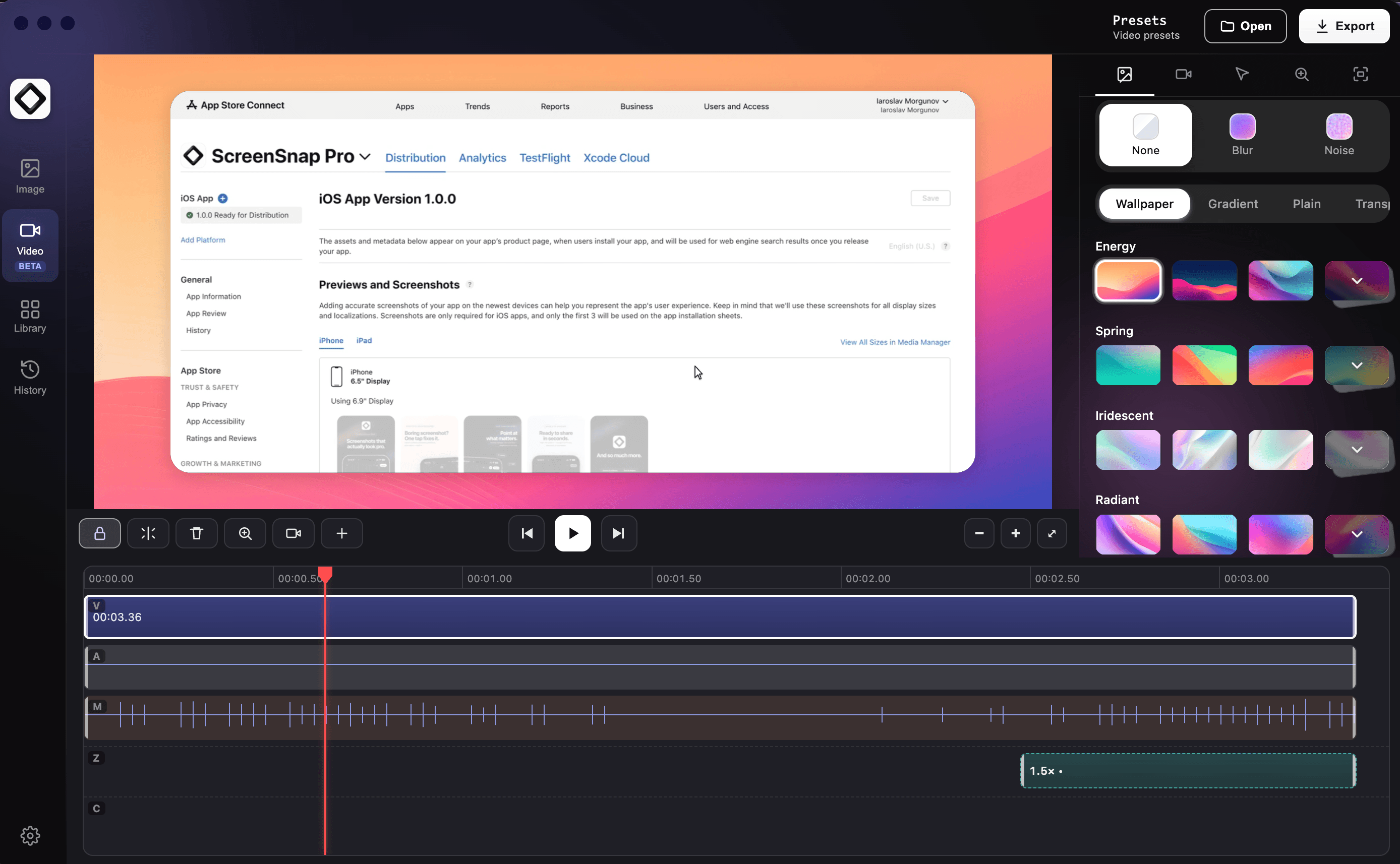
La vista previa está en el centro, con las herramientas de la línea de tiempo, los controles de reproducción y los botones de zoom de la línea de tiempo justo debajo. El panel derecho tiene pestañas con iconos para Fondo, Cámara, Cursor, Zoom y Escenas de cámara. La línea de tiempo, en la parte inferior, muestra tu grabación, el carril Z para las regiones de zoom y el carril C para las escenas de cámara. La barra superior contiene "Ajustes preestablecidos", "Abrir" y "Exportar". La pestaña Cursor solo aparece cuando ScreenSnap Pro grabó el puntero por separado del vídeo de la pantalla, que es lo habitual en Mac. Cuando el puntero forma parte del propio vídeo, algo que puede ocurrir en Windows, la pestaña se oculta porque no se puede cambiar el estilo del puntero.
Recorta, divide y reordena
Tus ediciones nunca cambian las pistas grabadas originales, así que siempre puedes deshacerlas o rehacerlas de otra forma. De forma predeterminada, el vídeo y su sonido se muestran como una sola fila combinada.
- 1Recortar: arrastra el borde izquierdo o derecho de un clip para acortar su inicio o su final.
- 2Dividir: mueve el cabezal y pulsa
S, o haz clic en el botón de dividir ("Dividir en el cabezal (S)"), para cortar el clip en dos. - 3Quitar: selecciona un clip y pulsa
DeleteoBackspace, o haz clic en el botón de la papelera. - 4Mover: arrastra un clip por la línea de tiempo. Haz clic derecho en un hueco vacío para "Cerrar hueco" o "Cerrar todos los huecos".
- 5Separar el sonido: haz clic derecho en el clip y elige "Dividir en pistas de vídeo y audio" para editar por separado los carriles de vídeo (V), audio (A) y micrófono (M). "Combinar en una sola pista" los vuelve a unir, siempre que el audio no se haya editado por separado del vídeo.
Con los carriles divididos, el botón del candado (o L) decide si las ediciones se aplican a todos los carriles o solo al que seleccionaste.
Velocidad, volumen y limpieza del audio
Haz clic derecho en un clip de la línea de tiempo para ver más opciones. En la fila combinada, silenciar y el volumen se aplican a todo el sonido del clip. Divide antes las pistas para ajustar por separado el audio del sistema y el micrófono.
- 1"Cambiar velocidad": 0.25×, 0.5×, 1×, 1.5× o 2×. Acelerar una parte lenta es una forma rápida de acortar un vídeo.
- 2"Silenciar" o "Activar sonido", y "Volumen": 0%, 50%, 100%, 150% o 200%.
- 3"Normalizar volumen": mide el pico del clip y ajusta el volumen para que alcance -1 dB.
- 4"Mejorar micrófono (Sonido de estudio)": limpia toda la grabación del micrófono. Elige "Restaurar el audio original del micrófono" para deshacerlo. Disponible si grabaste con micrófono.
- 5"Eliminar silencios": detecta las secciones en silencio y las recorta de toda la grabación en un solo paso de deshacer.
Añade música u otros archivos
Haz clic en el botón más de las herramientas de la línea de tiempo ("Añadir un archivo de vídeo o audio como nueva pista") o suelta un archivo en la línea de tiempo. Los archivos de audio como MP3, M4A, WAV o FLAC se convierten en pistas de audio nuevas, y los archivos de vídeo, en capas nuevas sobre tu grabación. Añadir archivos funciona en los proyectos de grabación, no en los vídeos abiertos con "Importar vídeo…".
Ajustes preestablecidos de vídeo
Los ajustes preestablecidos guardan tus estilos de Fondo, Cámara y Cursor para que todos tus vídeos compartan el mismo aspecto. Haz clic en "Ajustes preestablecidos" en la barra superior, escribe un nombre y haz clic en "Guardar configuración actual". Haz clic en un ajuste para aplicarlo a la grabación abierta. El ajuste integrado "Por defecto" siempre está disponible, y tus propios ajustes tienen botones para cambiarles el nombre, actualizarlos con la configuración actual o eliminarlos. Aplicar un ajuste no toca tu línea de tiempo ni tus regiones de zoom, y puedes deshacerlo.
Guardado automático, deshacer y atajos
Los cambios en un proyecto de grabación se guardan automáticamente mientras trabajas, así que puedes cerrar el editor y seguir más tarde. Deshaz con Cmd + Z (Mac) o Ctrl + Z (Windows). Rehaz con Cmd + Shift + Z o Cmd + Y (Mac), o con Ctrl + Shift + Z o Ctrl + Y (Windows).
- 1
Space: reproducir o pausar. - 2
Home/End: ir al inicio / al último fotograma. - 3
Left Arrow/Right Arrow(o,/.): retroceder o avanzar un fotograma. - 4
S: dividir en el cabezal. - 5
L: bloquear o desbloquear los carriles (cuando están divididos). - 6
DeleteoBackspace: eliminar el clip, la región de zoom o la escena de cámara seleccionados. - 7
Cmd + D(Mac) oCtrl + D(Windows): duplicar el clip, la región de zoom o la escena de cámara seleccionados. - 8
D: desactivar o activar la región de zoom o la escena de cámara seleccionada. - 9
Cmd + C,Cmd + X,Cmd + V(Mac) oCtrl + C,Ctrl + X,Ctrl + V(Windows): copiar, cortar y pegar una región de zoom o una escena de cámara en el cabezal. - 10
CmdoCtrl+ desplazamiento sobre la línea de tiempo: acercar o alejar la línea de tiempo. El botón "Ajustar toda la línea de tiempo" lo muestra todo a la vez.