Preferencias y ajustes
Qué hace cada ajuste de ScreenSnap Pro: opciones generales, capturas, barra de herramientas, grabación, Vista rápida, historial, nube y permisos de macOS.
Abrir Ajustes
Los ajustes están divididos en pestañas: General, Atajos, Capturas de pantalla, Grabación de pantalla, Vista rápida, Historial, Nube y, solo en Mac, Permisos. Los cambios se guardan automáticamente, así que no hay botón Guardar.
- 1En el editor, haz clic en el icono del engranaje en la parte inferior de la barra lateral izquierda.
- 2O elige
Ajustes...en el menú de ScreenSnap Pro: haz clic en el icono de la barra de menús en Mac, o haz clic derecho en el icono de la bandeja del sistema en Windows.
General
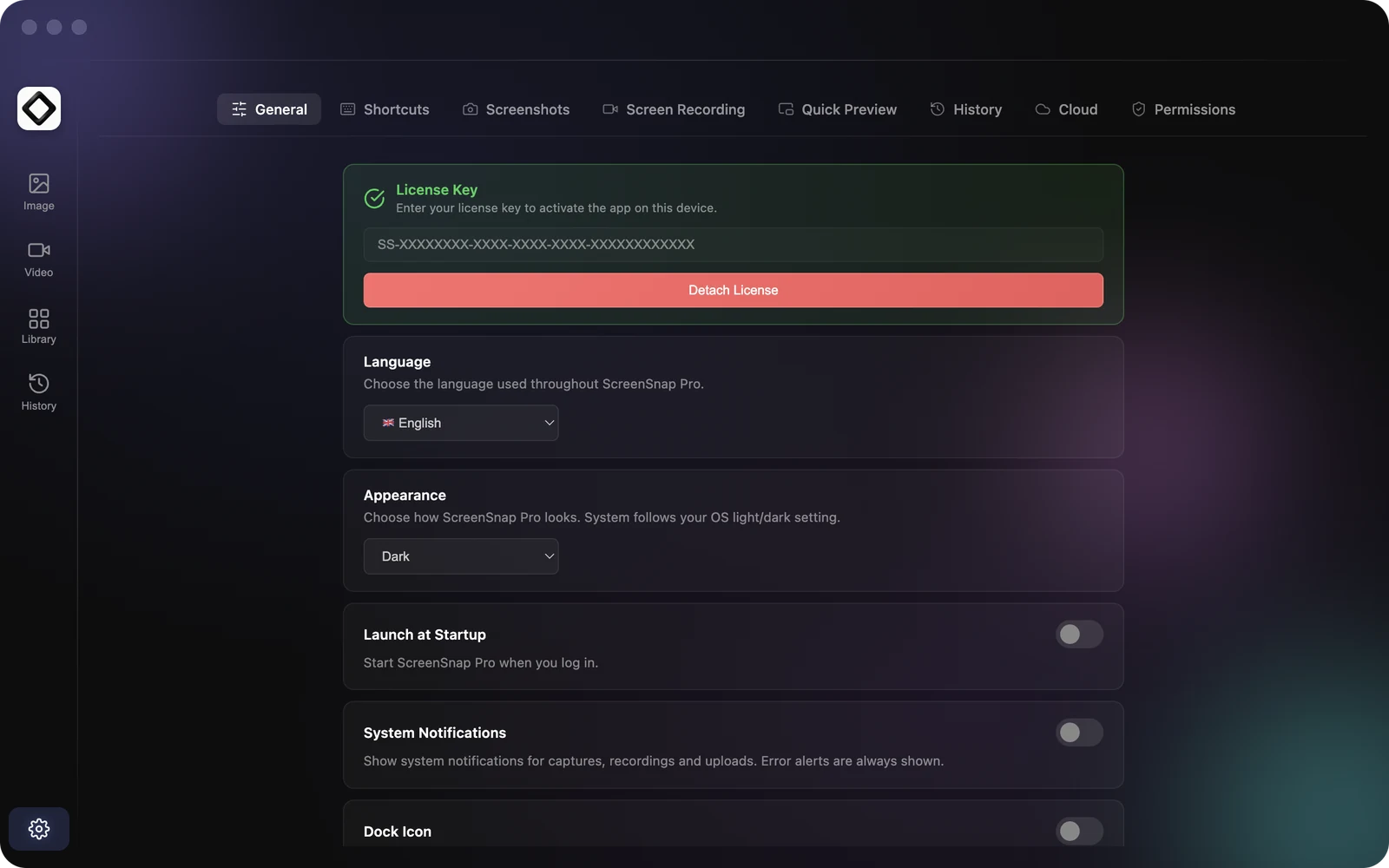
Opciones de toda la app. Algunas solo aparecen en una plataforma, como se indica abajo, y unas pocas todavía se muestran en inglés en la app, así que aquí las citamos tal cual. En la parte inferior de esta pestaña se muestra tu versión de ScreenSnap Pro, un dato útil cuando contactas con soporte.
- 1
Clave de licencia: pega tu clave y haz clic enActivar licencia. Cuando la clave está activa, el botón cambia aDesvincular licencia, que libera la activación de este ordenador. Consulta Activar tu licencia. - 2
Idioma: el idioma de toda la app. Consulta Idioma y apariencia. - 3
Apariencia:Sistema,ClarouOscuro. Oscuro es el valor predeterminado. - 4
Iniciar al arrancar: abre ScreenSnap Pro cuando inicias sesión. Activado de forma predeterminada. - 5
Open Editor on App Launch(solo Windows): abre el editor cuando haces clic en el icono de ScreenSnap Pro del escritorio, del menú Inicio o de la barra de tareas. Activado de forma predeterminada. Cuando la app se inicia al iniciar sesión, se queda en la bandeja. - 6
Tray Icon Left-Click(solo Windows): qué hace un clic izquierdo en el icono de la bandeja:Capture Area (Editor)(predeterminado),Capture Area,Show tray menu(mostrar el menú) oDo nothing(no hacer nada). El clic derecho siempre abre el menú completo. - 7
Notificaciones del sistema: muestra notificaciones del sistema para capturas, grabaciones y subidas. Desactivado de forma predeterminada. Las alertas de error siempre aparecen. - 8
Dock Icon(solo Mac): muestra el icono de la app en el Dock mientras la ventana del editor está abierta. Desactivado de forma predeterminada, así que ScreenSnap Pro se queda en la barra de menús. - 9
Carpeta de guardado: dónde se guardan las capturas. De forma predeterminada es una carpetaScreenSnap Proen tu escritorio. Haz clic enExaminarpara elegir otra carpeta. - 10
Patrón del nombre de archivo: cómo se nombran las capturas guardadas y las imágenes editadas que exportas. El valor predeterminado esScreenSnapPro-{{datetime}}, y puedes usar las variables{{datetime}}y{{UUID}}. Más detalles en Carpeta de guardado, nombres de archivo y formatos.
Capturas de pantalla
Opciones sobre lo que pasa cuando haces una captura. Más sobre cada modo de captura en Hacer capturas de pantalla.
- 1
Mostrar vista previa rápida: muestra la ventana de Vista rápida después de cada captura. Activado de forma predeterminada. - 2
Ocultar el editor después de copiar: oculta el editor después de copiar la captura al portapapeles. Desactivado de forma predeterminada. - 3
Retraso de captura: espera unos segundos antes de hacer cada captura. Desactivado de forma predeterminada. Al activarlo, elige 1, 2, 3, 5, 7 o 10 segundos (3 de forma predeterminada).Capturar área con retrasousa los mismos segundos y siempre espera, aunque este interruptor esté desactivado. También puedes cambiar ambos desde el submenúRetraso de capturadel icono de la barra de menús o de la bandeja. - 4
Congelar pantalla(solo Mac): congela la pantalla bajo el puntero mientras seleccionas un área. Las capturas con retraso y las grabaciones de pantalla siguen en vivo. La captura puede tardar un poco más en empezar. Desactivado de forma predeterminada. - 5
Copiar al portapapeles: copia cada captura al portapapeles automáticamente. Activado de forma predeterminada. - 6
Formato de captura por defecto:PNG(predeterminado) mantiene la máxima calidad y la transparencia,JPEGcrea archivos más pequeños sin transparencia,WebPequilibra tamaño y calidad con transparencia, yAVIFgenera los archivos de alta calidad más pequeños, pero es compatible con menos apps.
Barra de herramientas
La sección Barra de herramientas, en la parte inferior de la pestaña Capturas de pantalla, organiza el panel de herramientas del editor, con una Vista previa en vivo encima de las opciones. En Herramientas predeterminadas, elige con qué herramienta empiezan los botones de los grupos Formas y Texto (Herramienta predeterminada de formas y Herramienta predeterminada de texto; de serie, Flecha y Lápiz). En Herramientas adicionales, fija hasta 4 herramientas como botones de un solo clic. Emoji está fijada de forma predeterminada y puedes quitarla. Consulta Herramientas de anotación.
Grabación de pantalla
Dos opciones para las grabaciones. Los controles de grabación se explican en Grabación de pantalla.
- 1
Atenuar solo la pantalla grabada: aplica la máscara oscura de grabación solo a la pantalla que se graba y deja las demás pantallas sin cambios. Desactivado de forma predeterminada. - 2
Conservar grabaciones: los proyectos de grabación de la biblioteca de la app que no hayas abierto ni editado en 30, 60 o 90 días se mueven a la Papelera, desde donde aún puedes recuperarlos. El valor predeterminado esPara siempre. Los proyectos que guardaste en tus propias carpetas nunca se tocan.
Vista rápida
Controla la ventana de vista previa que aparece después de una captura. Lo que puedes hacer con la vista previa se explica en Vista rápida (Quick Access Overlay).
- 1
Posición:Inferior derecha(predeterminado),Inferior izquierda,Superior derechaoSuperior izquierda. - 2
Tamaño:Muy pequeño,Pequeño,Mediano (por defecto),GrandeoMuy grande. - 3
Cierre automático: si está activado, la vista previa desaparece después delIntervaloelegido, de 1, 3, 5, 7, 9 u 11 segundos (5 de forma predeterminada). Si está desactivado, permanece hasta que la deslices o la cierres. Activado de forma predeterminada. - 4
Cerrar después de arrastrar: cierra la vista previa cuando sueltas la captura en otro sitio, como una carpeta o un chat. Activado de forma predeterminada. - 5
Mover a la pantalla activa: muestra la vista previa en la pantalla donde está el puntero. Si está desactivado, siempre aparece en la pantalla principal. Activado de forma predeterminada.
Historial
Guardar historial durante define cuánto tiempo guarda el Historial de capturas una copia privada de tus capturas: Nunca (desactivado), 1 día, 3 días, 1 semana (predeterminado) o 1 mes. Borrar historial ahora elimina todas las copias guardadas después de que lo confirmes. Los archivos de tu carpeta de guardado nunca se ven afectados.
Nube
Subida a la nube te permite subir capturas y obtener un enlace para compartirlas rápidamente. Necesita una licencia activa y está desactivada de forma predeterminada. Cuando está activada, aparece debajo Subida automática: actívala para subir cada captura justo después de hacerla. Cuando termina una subida, el enlace se copia a tu portapapeles. Consulta Compartir un enlace a una captura o grabación y Subida automática.
Permisos (Mac)
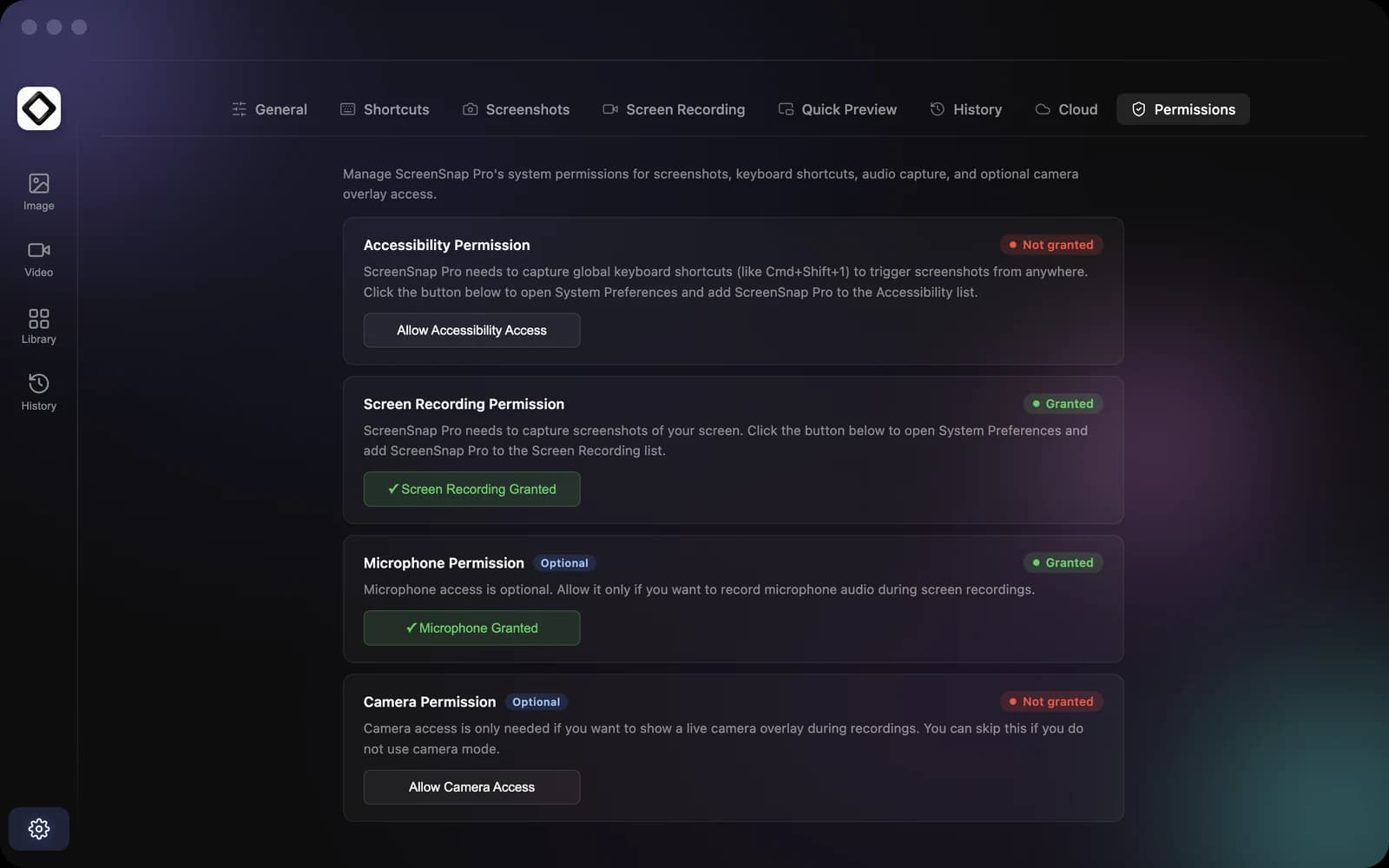
Esta pestaña muestra los permisos de macOS que usa ScreenSnap Pro, cada uno marcado como Concedido o No concedido, con un botón que abre el aviso de macOS o la página correspondiente de Ajustes del Sistema. No aparece en Windows.
- 1
Permiso de accesibilidad: se usa para los atajos de teclado globales. Botón:Permitir acceso a accesibilidad. - 2
Permiso de grabación de pantalla: necesario para capturar tu pantalla. Botón:Permitir grabación de pantalla. - 3
Permiso de micrófono(opcional): solo es necesario para grabar el audio del micrófono durante las grabaciones de pantalla. Botón:Permitir acceso al micrófono. - 4
Permiso de cámara(opcional): solo es necesario para mostrar una superposición de cámara en vivo durante las grabaciones. Botón:Permitir acceso a la cámara.
¿Fallan las capturas o no responden los atajos? Empieza por esta pestaña y luego consulta Permisos en macOS y Windows y Solución de problemas.