Historial de capturas
Vuelve a abrir capturas recientes desde un historial privado y con tiempo limitado, incluso después de eliminar el archivo original, y elige cuánto se guarda.
Qué guarda el historial de capturas
El historial de capturas guarda una copia privada de tus capturas recientes para que puedas recuperarlas más tarde, incluso si eliminaste el original de tu carpeta de guardado. Incluye capturas de todos los modos, también de Capturar área (editor), Reconocer texto y Capturar sitio web, además de las grabaciones en GIF. Los proyectos de grabación de pantalla no se copian. Ábrelos desde la pestaña Vídeo. El historial se guarda en los datos de la app de ScreenSnap Pro en tu equipo, separado de tu carpeta de guardado. Está activado por defecto y guarda las capturas durante 1 semana.
Abrir tu historial
Restaurar vuelve a abrir una captura en Vista rápida, donde puedes arrastrarla a otra app, editarla, anclarla o copiar su texto. Un GIF también se vuelve a abrir en Vista rápida, listo para arrastrar. Los vídeos se abren en tu reproductor de vídeo predeterminado.
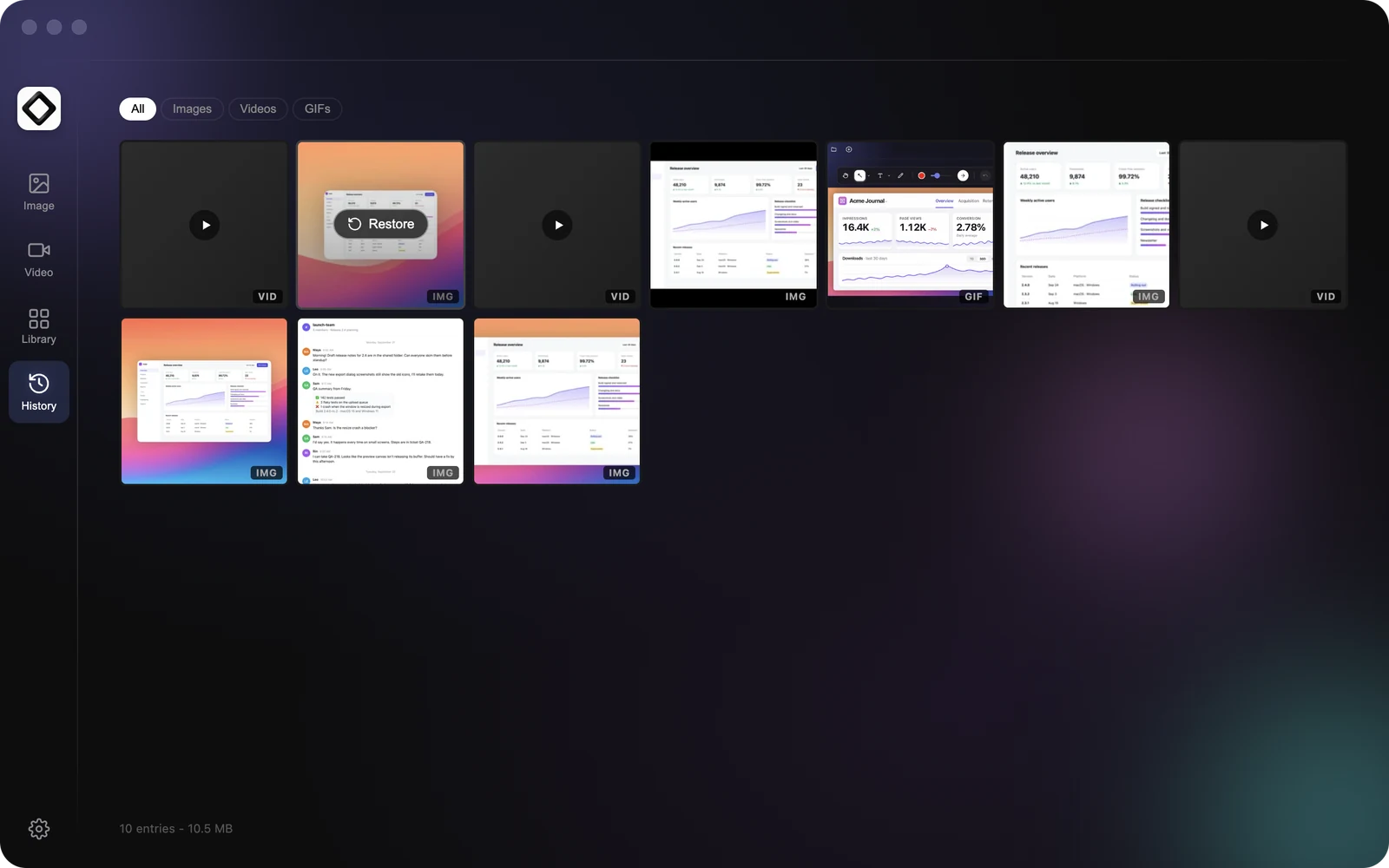
- 1Elige
Historial de capturasen el menú de la barra de menús o del área de notificaciones, o haz clic enHistorialen la barra lateral izquierda de la app. - 2Usa los filtros de arriba para mostrar
Todo,Imágenes,VídeosoGIFs. El pie muestra cuántos elementos tienes y cuánto espacio ocupan. - 3Pasa el puntero sobre una captura para ver su nombre de archivo y hace cuánto la hiciste, y haz clic en
Restaurar.
Restaurar no devuelve el archivo a tu carpeta de guardado. Para conservar una copia, arrastra la miniatura de Vista rápida a una carpeta, o haz clic en Edit en la miniatura y guárdala desde el editor.
Elegir cuánto tiempo se guarda el historial
Abre Ajustes > Historial y elige un periodo en Guardar historial durante: 1 día, 3 días, 1 semana (por defecto) o 1 mes. Los elementos más antiguos se eliminan automáticamente. Elige Nunca (desactivado) para dejar de guardar historial.
Cuando el historial está desactivado, la pestaña Historial lo indica y ofrece un botón Abrir Ajustes para volver a activarlo.
Borrar tu historial
Para eliminarlo todo de una vez, abre Ajustes > Historial, haz clic en Borrar historial ahora y confirma. Esto elimina de forma permanente todas las copias guardadas en el historial. Los archivos de tu carpeta de guardado no se ven afectados.