Fondos para capturas
Pon tus capturas sobre fondos de pantalla, degradados, colores lisos, tus propias imágenes o un lienzo transparente, y soluciona problemas habituales del fondo.
Elige un tipo de fondo
El fondo rellena el espacio alrededor de tu captura. Elige un tipo con las pestañas de la parte inferior del panel de estilo: Fondo (fondos de pantalla), Degradado, Liso o Transparente. Cambiar de pestaña solo muestra las opciones. El fondo cambia cuando haces clic en una miniatura. El fondo solo se ve donde hay relleno, así que con Relleno en 0 no lo verás.
Fondos de pantalla
La pestaña Fondo tiene más de 500 fondos de pantalla en 21 colecciones: Energía, Primavera, Iridiscente, Radiante, Atardecer, Medianoche, Adamantiums, Estallido, Caótico, Cubic Glass, Dark Noise, Dark Mists, Soñador, Fractal, Brillante, Light Noise, Liquid Glass, Mist Musks, Océanos, Destellos y Ultravibe. Cada colección muestra una fila corta de vista previa. Haz clic en el nombre de la colección, o en la miniatura con la flecha, para ver la colección completa, y luego haz clic en un fondo de pantalla para aplicarlo. Los fondos de pantalla se escalan para rellenar el fondo y se centran, así que en imágenes muy anchas o muy altas puede quedar recortada parte de los bordes.
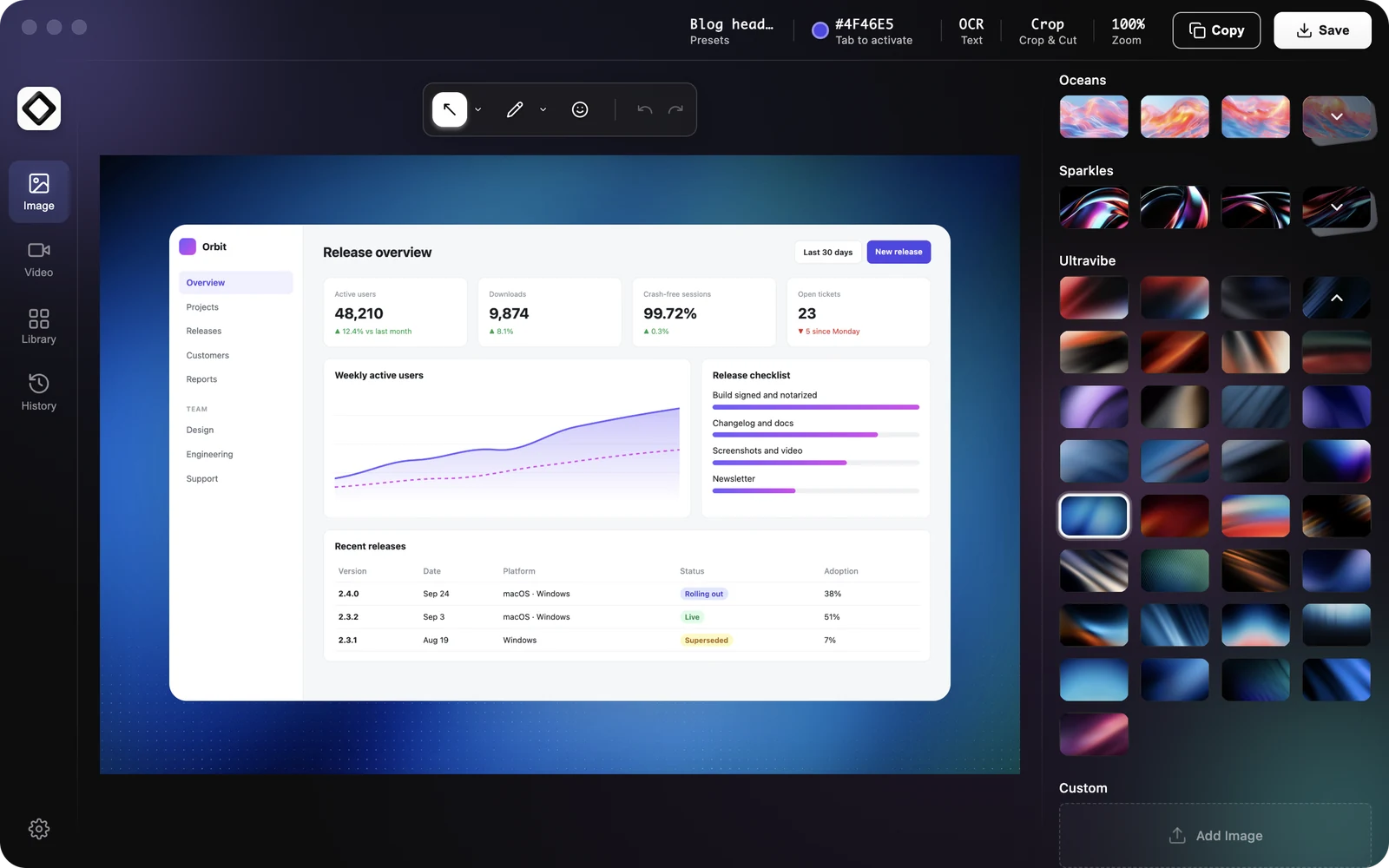
Los fondos de pantalla se descargan la primera vez que los usas
Las vistas previas pequeñas vienen con la app. La imagen a resolución completa se descarga la primera vez que eliges un fondo de pantalla y después se guarda en tu equipo, así que a partir de entonces funciona sin conexión. Mientras se descarga, la miniatura muestra un indicador de carga, y el fondo de pantalla aparece en cuanto está listo.
¿Elegiste un fondo de pantalla nuevo sin conexión? El editor usa la vista previa pequeña para que el lienzo nunca quede vacío, pero se verá poco nítida y la miniatura mostrará una pequeña marca !. Vuelve a conectarte y haz clic de nuevo en el fondo de pantalla para obtener la versión a resolución completa.
Usa tu propia imagen
Pon un fondo de tu marca, una textura o una foto detrás de tu captura.
- 1En la pestaña
Fondo, abre la colecciónPersonalizadoal final de la lista. - 2Haz clic en
Add Image(el botón aparece en inglés) y elige una o varias imágenes (JPG, PNG, WebP o AVIF). - 3La última imagen que añadiste se aplica al momento. Tus imágenes se quedan en la colección
Personalizadopara la próxima vez.
Para quitar una imagen personalizada, pasa el puntero sobre ella y haz clic en el botón × (Quitar fondo). Esto elimina solo la copia de ScreenSnap Pro. Tu archivo original no se toca. Las imágenes de más de 2560 píxeles de ancho se reducen a ese ancho al añadirlas.
Degradados
La pestaña Degradado tiene 40 degradados listos para usar en cuatro grupos: Simple, Vibrante, Radial y Cónico. Cada grupo se abre como una colección de fondos de pantalla. Haz clic en un degradado para aplicarlo. Para crear el tuyo, haz clic en las dos miniaturas de color (cada una con la etiqueta Seleccionar) para elegir los colores inicial y final en el selector de color de tu sistema, y arrastra Ángulo del degradado a cualquier valor entre 0 y 360.
Haz clic primero en cualquier degradado y luego ajusta los colores y el ángulo. Al cambiar los colores se crea un degradado lineal de dos colores, así que los degradados radiales, cónicos y de varios colores quedan mejor tal cual.
Colores lisos
La pestaña Liso te da un único color sólido. Elige uno de los 16 Ajustes de color (de Azul y Morado a Blanco y Negro), o haz clic en la miniatura de color con la etiqueta Seleccionar para abrir el selector de color. Ahí puedes arrastrar para elegir un color, escribir un valor hexadecimal o usar Seleccionar color de la pantalla para tomar cualquier color de tu pantalla, como el color de tu marca en una web.
Fondo transparente
En la pestaña Transparente, haz clic en la miniatura de cuadros para quitar el fondo por completo. En el editor, la zona vacía se muestra como un patrón de cuadros. En la imagen copiada o guardada es transparente, y se conservan las esquinas redondeadas y la sombra. Como indica el propio panel: Mantiene el lienzo con relleno transparente al copiar o exportar PNG. Úsalo cuando la captura vaya a una diapositiva, una página web o un diseño y quieras que se vea el fondo de ese lugar.
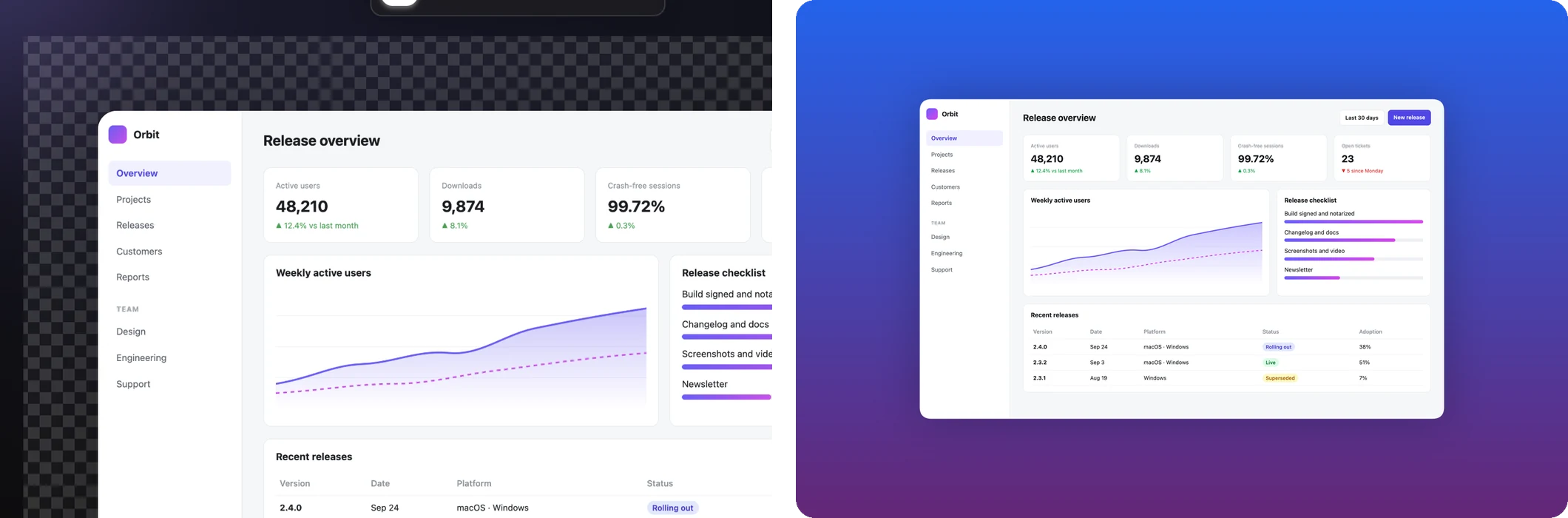
La transparencia necesita un formato que la admita. PNG, WebP y AVIF la conservan. JPEG no, así que las zonas transparentes se vuelven blancas. Para cambiar el formato, abre Ajustes (el icono de engranaje en la parte inferior de la barra izquierda del editor), ve a la pestaña Capturas de pantalla y cambia Formato de captura por defecto.
Fondos en las grabaciones de pantalla
El editor de vídeo tiene las mismas pestañas Fondo, Degradado, Liso y Transparente, además de controles de relleno, esquinas, sombra y efecto de fondo, para que tus grabaciones combinen con tus capturas. En vídeo no hay control de Inserción. El vídeo no admite transparencia: un fondo Transparente muestra un patrón de cuadros mientras editas, pero sale negro en un MP4 o GIF exportado. Más información en Grabación de pantalla.
El fondo no se ve
Revisa primero Relleno. El fondo solo aparece en la zona de relleno, así que en 0 no hay nada que mostrar. Después, comprueba qué miniatura está seleccionada: abrir una pestaña no aplica nada hasta que haces clic en una miniatura. Si está seleccionada la miniatura de Transparente, el fondo está vacío a propósito y se muestra como un patrón de cuadros.
Un fondo de pantalla se ve borroso o poco nítido
Hay tres causas habituales. Si elegiste el fondo de pantalla sin conexión, estás viendo la vista previa pequeña: vuelve a conectarte y haz clic de nuevo en el fondo de pantalla. Si Desenfoque está seleccionado en los efectos de fondo, el fondo de pantalla está desenfocado a propósito: haz clic en Ninguno o baja Intensidad. Consulta Desenfoque y ruido del fondo. Si es una de tus propias imágenes, una imagen pequeña se amplía para rellenar el fondo: añade una versión más grande a la colección Personalizado.
La zona transparente sale en blanco
Tu Formato de captura por defecto está en JPEG, que no puede guardar transparencia. Cámbialo a PNG, WebP o AVIF en Ajustes, en la pestaña Capturas de pantalla, y vuelve a copiar o guardar. Si el archivo está bien pero la app donde pegas muestra un color sólido, inserta el archivo PNG guardado en lugar de pegarlo.