Permisos en macOS y Windows
Qué permisos necesita ScreenSnap Pro en macOS (grabación de pantalla, accesibilidad, micrófono, cámara), cómo arreglar uno denegado y soluciones en Windows.
Qué pide ScreenSnap Pro en un Mac
macOS protege tu pantalla, tu micrófono y tu cámara con permisos de privacidad. ScreenSnap Pro usa cuatro: Grabación de pantalla (necesario para capturar tu pantalla; también cubre el audio del sistema en las grabaciones), Accesibilidad (la app lo usa para atajos de teclado globales como Cmd + Shift + 1), Micrófono (opcional, para grabar tu voz) y Cámara (opcional, para mostrar tu webcam en las grabaciones). La configuración inicial muestra los cuatro una vez. Después, la app solo pide un permiso cuando inicias algo que lo necesita.
Es posible que macOS te pida de vez en cuando que confirmes que ScreenSnap Pro puede seguir accediendo a tu pantalla. Permítelo para seguir capturando.
Revisa tus permisos en Ajustes
La pestaña Permisos muestra el estado de los cuatro permisos y te permite solicitar los que falten.
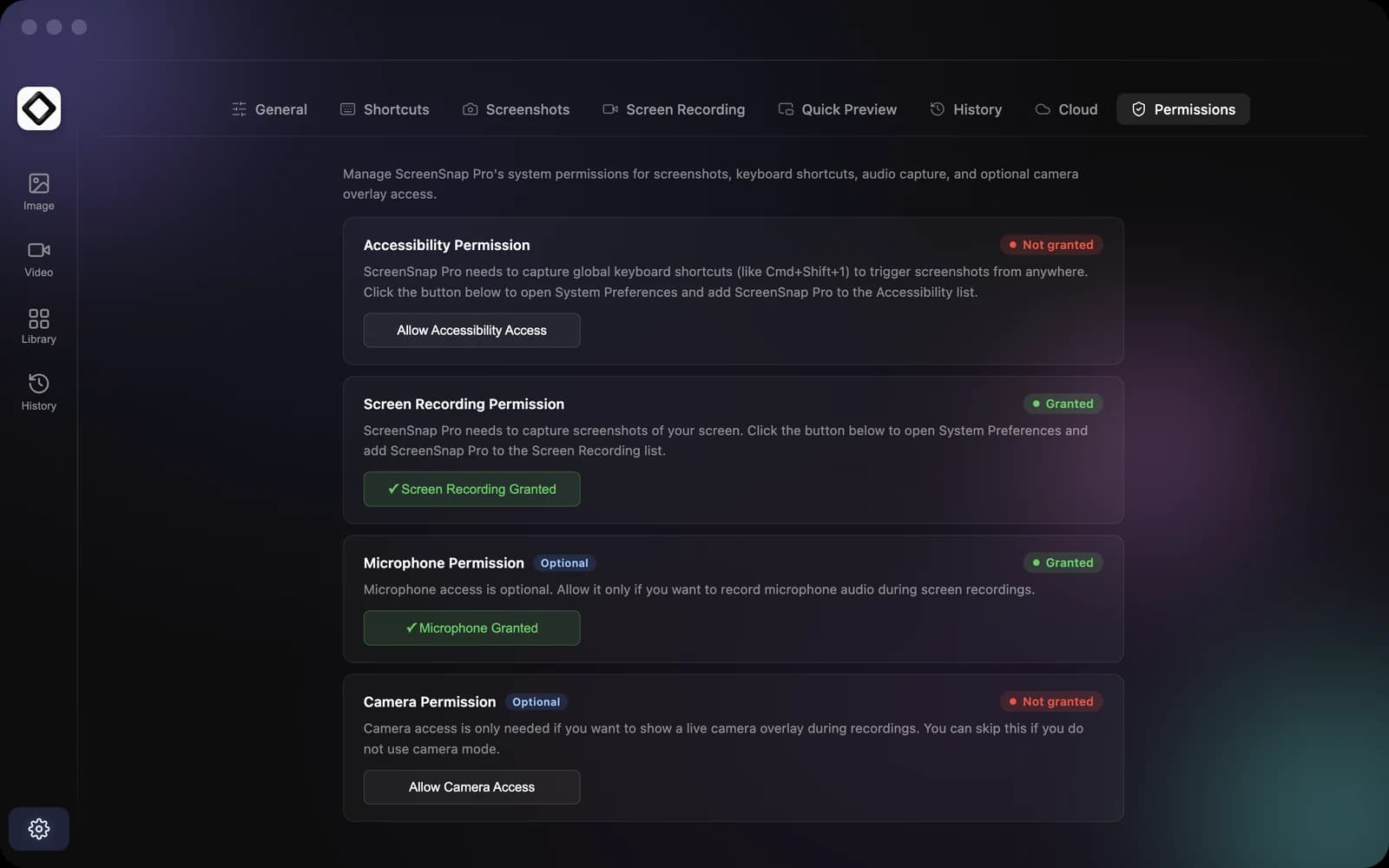
- 1Abre el editor y haz clic en el icono del engranaje, o elige
Ajustes...en el icono de la barra de menús. - 2Abre la pestaña
Permisos. Cada fila muestraConcedidooNo concedido. - 3Haz clic en el botón del permiso que falta, por ejemplo
Permitir grabación de pantallaoPermitir acceso al micrófono. - 4Permite el acceso en el aviso de macOS, o activa ScreenSnap Pro en la ventana de Ajustes del Sistema que se abre.
- 5Vuelve a ScreenSnap Pro. El estado se actualiza cuando su ventana vuelve a estar activa.
La pestaña Permisos solo existe en macOS. Windows no usa estos permisos.
Las capturas fallan: arregla la grabación de pantalla
Si macOS ha denegado el permiso de grabación de pantalla, al capturar aparece Se requiere permiso de grabación de pantalla en lugar de hacerse la captura.
- 1Haz clic en
Abrir Preferencias del Sistemaen ese diálogo, o abre tú mismo Ajustes del Sistema > Privacidad y seguridad > Grabación de pantalla y audio del sistema. - 2Activa ScreenSnap Pro. Si no está en la lista, haz clic en el botón más y añádelo desde la carpeta Aplicaciones.
- 3Haz clic en el icono de ScreenSnap Pro en la barra de menús, elige
Salir de ScreenSnap Proy vuelve a abrir la app. macOS aplica este permiso después de reiniciar la app.
¿Sigue fallando aunque ScreenSnap Pro está activado? Selecciónalo en la lista, quítalo con el botón menos, vuelve a añadirlo desde Aplicaciones y reinicia la app.
Los atajos no hacen nada
Primero comprueba que el atajo esté realmente asignado. De serie, solo Capturar área (Cmd + Shift + 1 en Mac, Ctrl + Shift + 1 en Windows) y Capturar área (editor) (Cmd + Shift + 2 o Ctrl + Shift + 2) tienen uno. Cualquier otra acción, como Capturar pantalla, Capturar ventana, Reconocer texto o Grabar pantalla, necesita un atajo que definas en Ajustes > Atajos; también puedes iniciarla desde el menú de la barra de menús o de la bandeja. En un Mac, revisa también la fila Permiso de accesibilidad en Ajustes > Permisos. Concédelo con Permitir acceso a accesibilidad o en Ajustes del Sistema > Privacidad y seguridad > Accesibilidad y vuelve a intentarlo, reiniciando la app si hace falta. Si otra app ya usa la misma combinación, ScreenSnap Pro muestra Atajo no disponible cuando no puede registrarla, y puedes elegir otra combinación en Ajustes > Atajos.
No se graba la voz ni la webcam
El acceso al micrófono y a la cámara se solicita la primera vez que los usas, o con Permitir acceso al micrófono y Permitir acceso a la cámara en Ajustes > Permisos. Si antes hiciste clic en No permitir, macOS no volverá a mostrar el aviso. Activa ScreenSnap Pro en Ajustes del Sistema > Privacidad y seguridad > Micrófono (o Cámara) y vuelve a intentarlo. Si sigue sin detectarse, sal de ScreenSnap Pro y vuelve a abrirlo. El audio del sistema no necesita el permiso de micrófono, porque lo cubre el de grabación de pantalla.
Windows: sin avisos de permisos
Windows no pide permiso para capturar la pantalla, así que ScreenSnap Pro puede capturar justo después de instalarlo y no tiene pestaña Permisos. Si tu micrófono o tu webcam no aparecen en una grabación, abre Configuración de Windows > Privacidad y seguridad > Micrófono (o Cámara) y asegúrate de que las aplicaciones de escritorio tengan permiso para usarlo. En Windows 10, los mismos interruptores están en Configuración > Privacidad.
Windows: las capturas salen en negro
Las pantallas HDR, los portátiles con dos chips gráficos, las sesiones remotas y los problemas del controlador gráfico pueden hacer que las capturas salgan completamente negras. ScreenSnap Pro lo detecta y muestra el diálogo Screen Capture Problem (problema de captura de pantalla).
- 1Haz clic en
Relaunch in Compatibility Mode(reiniciar en modo de compatibilidad). ScreenSnap Pro se reinicia con un método de captura más lento pero más compatible. - 2Si las capturas siguen saliendo en negro, ScreenSnap Pro te indica que la causa está en este ordenador. Desactiva HDR en Configuración > Sistema > Pantalla > Usar HDR.
- 3Actualiza el controlador de tu tarjeta gráfica.
- 4En un portátil con dos chips gráficos, configura ScreenSnap Pro en Ahorro de energía en Configuración > Sistema > Pantalla > Gráficos.
- 5Escritorio remoto y algunos programas de seguridad o de banca también pueden bloquear la captura. Si la Herramienta Recortes también captura en negro, el problema afecta a todo el sistema.
Windows: Imprimir pantalla o Reconocer texto no disponibles
Puedes usar la tecla Imprimir pantalla (Impr Pant) como atajo de ScreenSnap Pro, pero es posible que Windows ya la esté usando. Si ves Print Screen is already in use, busca en Configuración de Windows la opción que abre la captura de pantalla con el botón Imprimir pantalla (en inglés, "Use the Print Screen button to open screen capture") y desactívala, o cierra Recortes y otras apps de capturas. Si Reconocer texto no aparece en el menú de la bandeja, normalmente Windows no tiene instalado ningún paquete de idioma de OCR: añade un idioma en Configuración > Hora e idioma > Idioma y región y reinicia ScreenSnap Pro. En algunos PC gestionados por empresas, el reconocimiento de texto está bloqueado por una directiva y sigue sin estar disponible.