Ajustes preestablecidos
Guarda el estilo de tus capturas (fondo, relleno, esquinas, sombra, relación de aspecto) como ajuste preestablecido en ScreenSnap Pro y aplícalo con un clic.
Qué guarda un ajuste preestablecido
Un ajuste preestablecido guarda el estilo del panel lateral del editor para que puedas reutilizarlo: Relleno, Inserción (su tamaño y si el color se detecta automáticamente o es personalizado), el radio de las esquinas, el estilo de sombra (Ninguna, Difusa o Ajustada) y su Opacidad, el efecto de fondo (Ninguno, Desenfoque o Ruido) y su Intensidad, la relación de aspecto y el tipo de fondo (pestaña Fondo, Degradado, Liso o Transparente, con el fondo de pantalla, el degradado o el color que elegiste).
Las anotaciones no forman parte de un ajuste preestablecido.
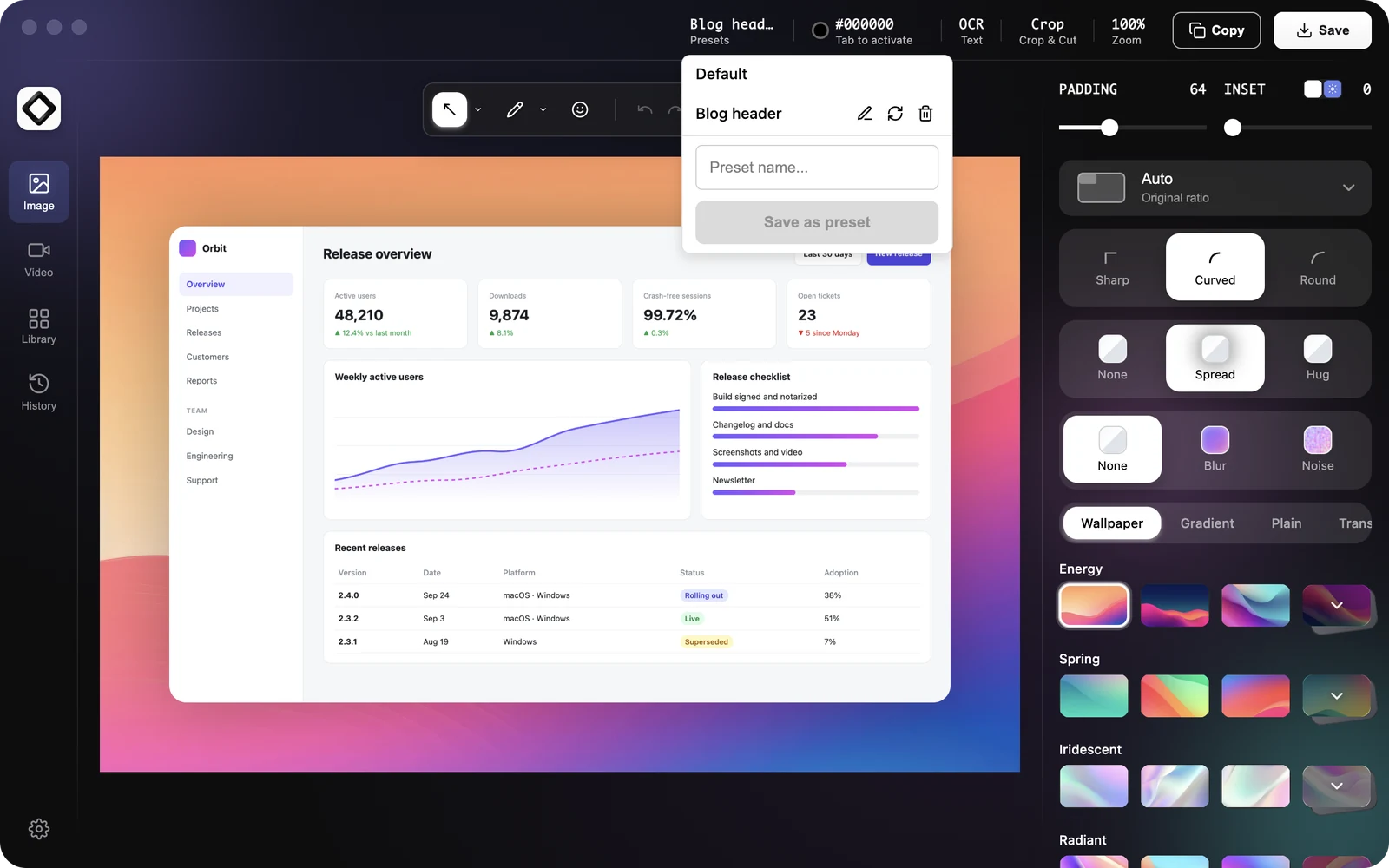
Guardar un ajuste preestablecido
Guarda el aspecto de la captura actual para aplicarlo a otras capturas con un clic.
- 1Da a una captura el estilo que quieras en el panel lateral del editor. Consulta Dar estilo a una captura.
- 2Haz clic en
Ajustes preestablecidosen la barra superior. Muestra el nombre del ajuste actual encima de las palabrasAjustes preestablecidos. - 3Escribe un nombre en el campo
Nombre del ajuste...(hasta 20 caracteres). Dale a cada ajuste un nombre distinto. - 4Haz clic en
Guardar como ajusteo pulsaEnter. El nuevo ajuste pasa a ser el activo.
Aplicar un ajuste preestablecido
Haz clic en Ajustes preestablecidos en la barra superior y haz clic en el nombre de un ajuste. El panel lateral cambia a sus valores al instante. ScreenSnap Pro recuerda el último ajuste que aplicaste y lo vuelve a usar cuando se abre el editor.
Crea un ajuste por proyecto, cliente o plataforma, por ejemplo uno transparente para documentación y otro con fondo de pantalla para redes sociales, y cambia entre ellos con un clic.
Actualizar, cambiar el nombre o eliminar un ajuste
Cada ajuste que creaste tiene tres botones en el menú Ajustes preestablecidos:
- 1Cambiar nombre (icono de lápiz): edita el nombre ahí mismo y pulsa
Enterpara guardarlo oEscpara cancelar. - 2Actualizar (icono de flechas circulares): sustituye los valores guardados del ajuste por los valores actuales del editor. Se te pide confirmación, porque no se puede deshacer.
- 3Eliminar (icono de papelera): quita el ajuste al instante, sin preguntar. Si era el ajuste activo, el editor vuelve a
Por defecto.
El ajuste Por defecto
Por defecto viene integrado y siempre aparece el primero. No se puede renombrar, actualizar ni eliminar, así que siempre puedes volver al aspecto estándar. Tus propios ajustes se guardan en este ordenador.
Los ajustes de vídeo van aparte
El editor de vídeo tiene su propio menú Ajustes preestablecidos para los estilos de fondo, cámara y cursor de las grabaciones. Los ajustes de imagen y los de vídeo no se mezclan.