Recortar y cortar
Recorta una captura a la parte que necesitas o corta una franja del centro de una captura larga y une el resto, directamente en el editor de ScreenSnap Pro.
Dos formas de recortar
El botón Recortar de la barra superior del editor (con la palabra Imagen debajo) abre un menú con dos modos:
Recortar conserva un rectángulo y quita todo lo que hay alrededor.
Cortar quita una franja del centro de la captura y une las partes de ambos lados, por ejemplo para eliminar el centro vacío de una página o de un chat largo.
Los dos cambian la propia captura. El fondo, el relleno y el resto del estilo se quedan como están.
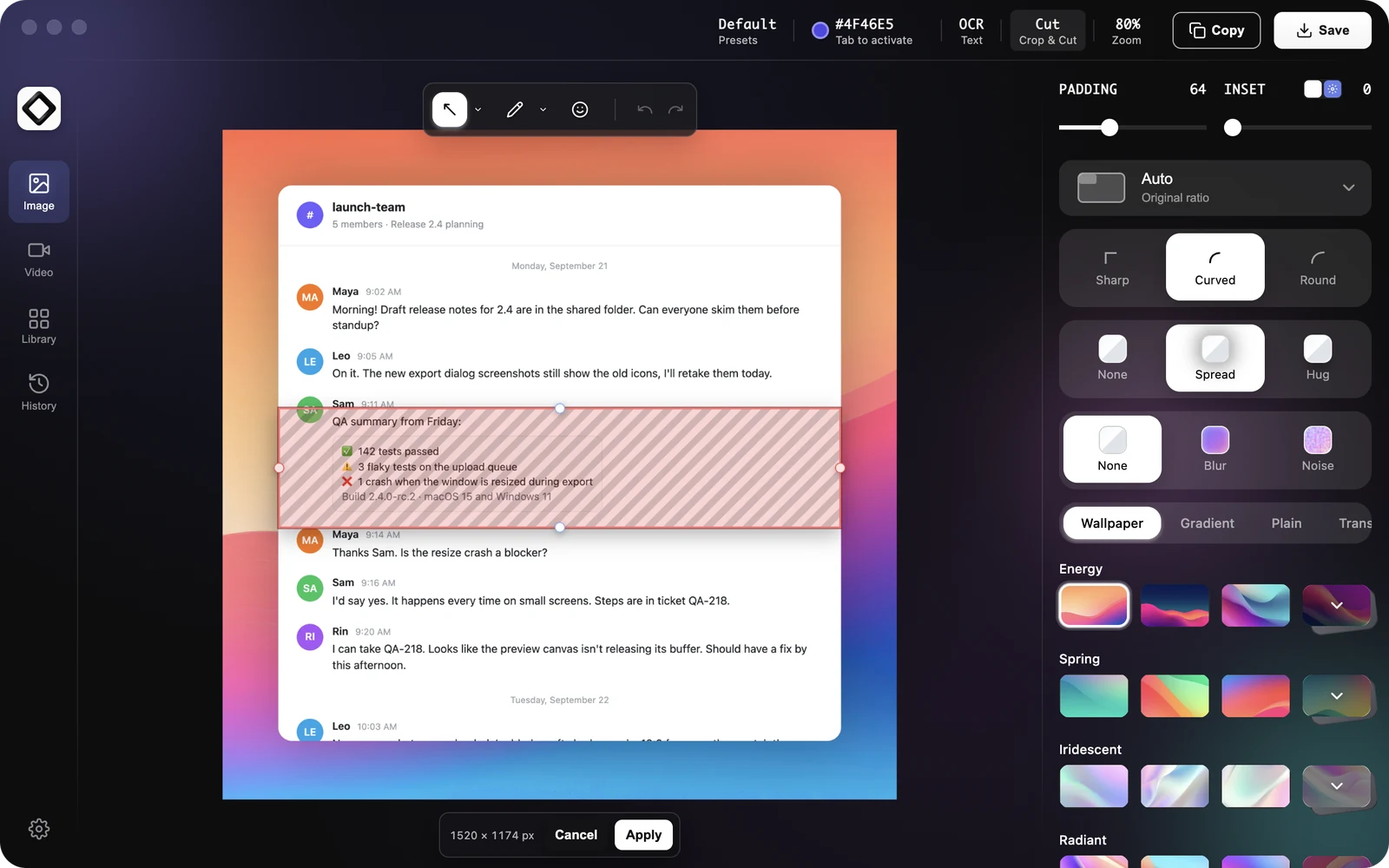
Recortar una captura
Usa Recortar para quitar menús, otras ventanas o espacio vacío alrededor de lo importante.
- 1Haz clic en
Recortaren la barra superior y eligeRecortar. - 2La selección empieza alrededor de toda la captura. Arrastra sus tiradores de esquina o de lado hacia dentro, o arrastra sobre la captura para dibujar una selección nueva. Arrastra dentro de la selección para moverla.
- 3Comprueba el tamaño resultante en píxeles, que aparece junto a los botones
CancelaryAplicar. - 4Haz clic en
Aplicaro pulsaEnter.
Cortar una franja
Cortar está pensado para capturas largas: conserva la parte superior y la inferior de una página y elimina lo que hay en medio.
- 1Haz clic en
Recortaren la barra superior y eligeCortar. Aparece una franja horizontal en el centro de la captura. - 2Arrastra hacia arriba o hacia abajo sobre la captura para marcar las filas que quieres quitar; la captura se acorta. Arrastra hacia la izquierda o la derecha para marcar las columnas que quieres quitar; la captura se estrecha.
- 3Arrastra la franja para moverla y arrastra sus bordes para hacerla más gruesa o más fina. Si arrastras uno de los tiradores de los otros dos lados, la franja cambia a la otra dirección.
- 4Haz clic en
Aplicaro pulsaEnter. Las partes de antes y de después de la franja se unen.
Un corte siempre conserva parte de la captura a ambos lados de la franja. Para quitar un borde exterior, usa Recortar.
Volver a recortar o cortar, o salir
Después de hacer clic en Aplicar, el modo sigue activo con una selección nueva para que puedas volver a recortar o cortar enseguida. Cada Aplicar es un paso de deshacer independiente, así que Cmd + Z (Ctrl + Z en Windows) los revierte de uno en uno. Para salir, haz clic en Cancelar, pulsa Esc, haz clic fuera de la captura o elige una herramienta de anotación.
Qué pasa con las anotaciones
Las anotaciones se mueven junto con la captura. Con Recortar, se elimina cualquier anotación que no esté completamente dentro del área que conservas. Con Cortar, se eliminan las anotaciones que tocan la franja quitada, y las que están debajo o a la derecha suben o se desplazan a la izquierda con la imagen. Un mensaje te indica cuántas anotaciones se eliminaron, y Deshacer las recupera.
Recorta o corta primero y anota después, para que no se elimine nada de lo que dibujes.