Zuschneiden & Ausschneiden
Schneide einen Screenshot im Editor von ScreenSnap Pro auf das Wesentliche zu oder entferne einen Streifen aus der Mitte eines langen Screenshots.
Zwei Arten zu kürzen
Der Button Zuschneiden in der oberen Leiste des Editors (darunter steht Bild) öffnet ein Menü mit zwei Modi:
Zuschneiden behält ein Rechteck und entfernt alles drumherum.
Ausschneiden entfernt einen Streifen aus der Mitte des Screenshots und fügt die Teile auf beiden Seiten zusammen, zum Beispiel um die leere Mitte einer langen Seite oder eines Chats wegzulassen.
Beides verändert den Screenshot selbst. Hintergrund, Abstand und die übrige Gestaltung bleiben, wie sie sind.
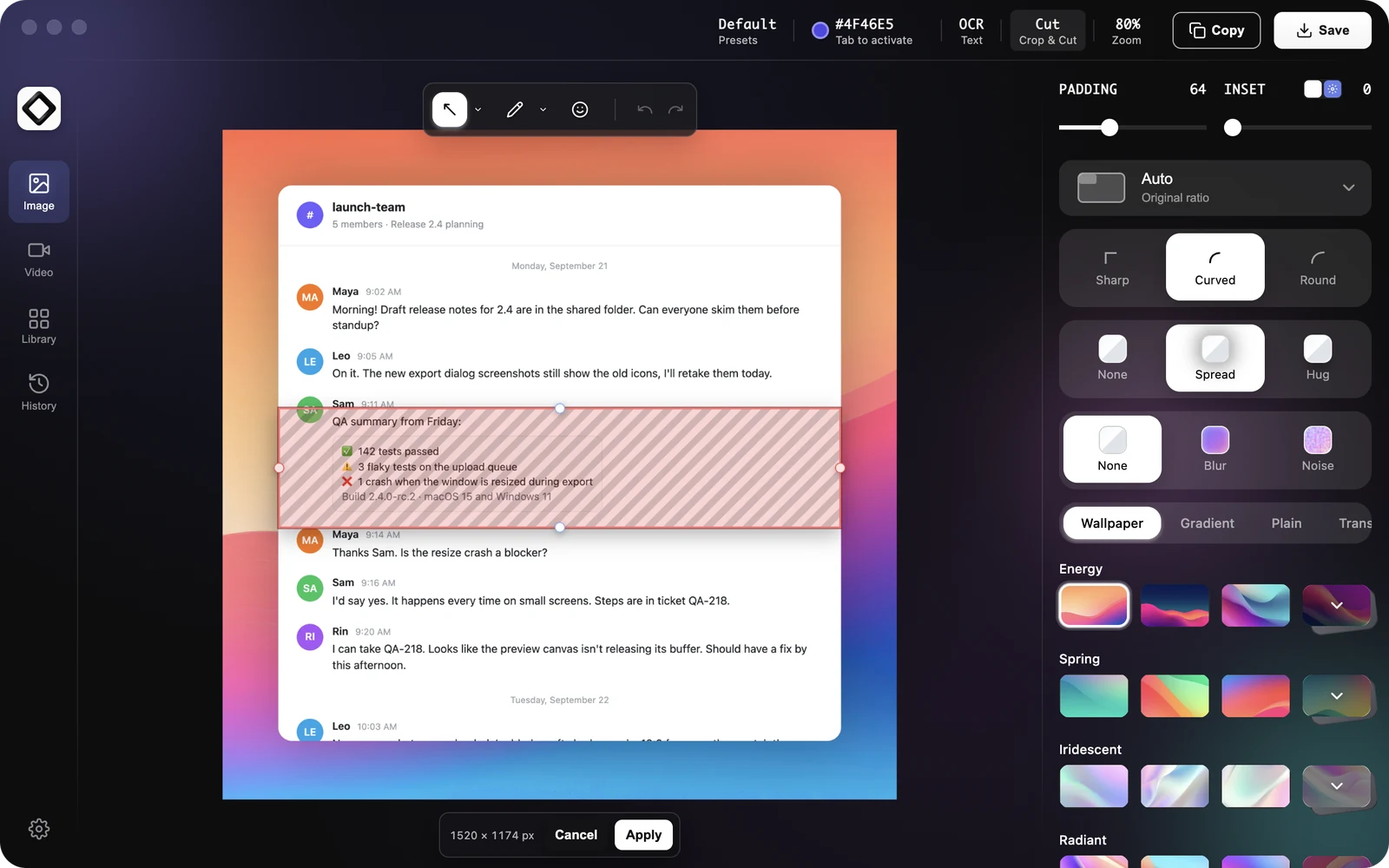
Einen Screenshot zuschneiden
Mit Zuschneiden entfernst du Menüs, andere Fenster oder leeren Raum rund um das Wesentliche.
- 1Klicke in der oberen Leiste auf
Zuschneidenund wähleZuschneiden. - 2Die Auswahl umfasst zunächst den ganzen Screenshot. Ziehe ihre Eck- oder Kantengriffe nach innen, oder ziehe über den Screenshot, um eine neue Auswahl aufzuziehen. Ziehe innerhalb der Auswahl, um sie zu verschieben.
- 3Prüfe die resultierende Größe in Pixeln, die neben den Buttons
AbbrechenundAnwendenangezeigt wird. - 4Klicke auf
Anwendenoder drückeEnter.
Einen Streifen ausschneiden
Ausschneiden ist für lange Screenshots gedacht: Behalte Anfang und Ende einer Seite und lass den Teil dazwischen weg.
- 1Klicke in der oberen Leiste auf
Zuschneidenund wähleAusschneiden. Ein waagerechter Streifen erscheint quer über der Mitte des Screenshots. - 2Ziehe nach oben oder unten über den Screenshot, um Zeilen zum Entfernen zu markieren. Der Screenshot wird dann kürzer. Ziehe nach links oder rechts, um Spalten zu markieren. Er wird dann schmaler.
- 3Ziehe den Streifen, um ihn zu verschieben, und ziehe seine Kanten, um ihn dicker oder dünner zu machen. Ziehst du einen der Griffe an den anderen beiden Seiten, wechselt der Streifen in die andere Richtung.
- 4Klicke auf
Anwendenoder drückeEnter. Die Teile vor und nach dem Streifen werden zusammengefügt.
Beim Ausschneiden bleibt auf beiden Seiten des Streifens immer etwas vom Screenshot erhalten. Um einen Außenrand zu entfernen, nutze stattdessen Zuschneiden.
Weiter zuschneiden oder den Modus verlassen
Nach einem Klick auf Anwenden bleibt der Modus mit einer frischen Auswahl aktiv, sodass du gleich noch einmal zuschneiden oder ausschneiden kannst. Jedes Anwenden ist ein eigener Rückgängig-Schritt, Cmd + Z (Ctrl + Z unter Windows) nimmt sie also einzeln zurück. Zum Verlassen klickst du auf Abbrechen, drückst Esc, klickst außerhalb des Screenshots oder wählst ein Annotationswerkzeug.
Was mit Annotationen passiert
Annotationen bewegen sich mit dem Screenshot. Beim Zuschneiden wird jede Annotation entfernt, die nicht vollständig im behaltenen Bereich liegt. Beim Ausschneiden werden Annotationen entfernt, die den entfernten Streifen berühren, und die darunter oder rechts davon rücken mit dem Bild nach oben bzw. nach links. Eine Meldung zeigt dir, wie viele Annotationen entfernt wurden, und Rückgängig holt sie zurück.
Schneide zuerst zu oder aus und annotiere danach, damit nichts von dem, was du zeichnest, entfernt wird.