Speicherordner, Dateinamen und Formate
Lege fest, wo ScreenSnap Pro deine Screenshots speichert, wie die Dateien heißen und welches Bildformat es nutzt: PNG, JPEG, WebP oder AVIF.
Wo Screenshots gespeichert werden
Standardmäßig landen Screenshots in einem Ordner namens ScreenSnap Pro auf deinem Desktop (auf dem Mac heißt er „Schreibtisch“), auf dem Mac wie unter Windows. ScreenSnap Pro legt den Ordner an, sobald er gebraucht wird. GIF-Aufnahmen und Videos, die du aus dem Video-Editor exportierst, werden ebenfalls dort gespeichert. Um den Ordner zu öffnen, klicke auf das Symbol von ScreenSnap Pro in der Menüleiste (Mac) oder klicke mit der rechten Maustaste darauf im Infobereich (Windows) und wähle Screenshot-Ordner öffnen.
Den Speicherordner ändern
Neue Dateien landen im gewählten Ordner. Bereits gespeicherte Dateien bleiben, wo sie sind, und die Bibliothek zeigt ab dann den neuen Ordner.
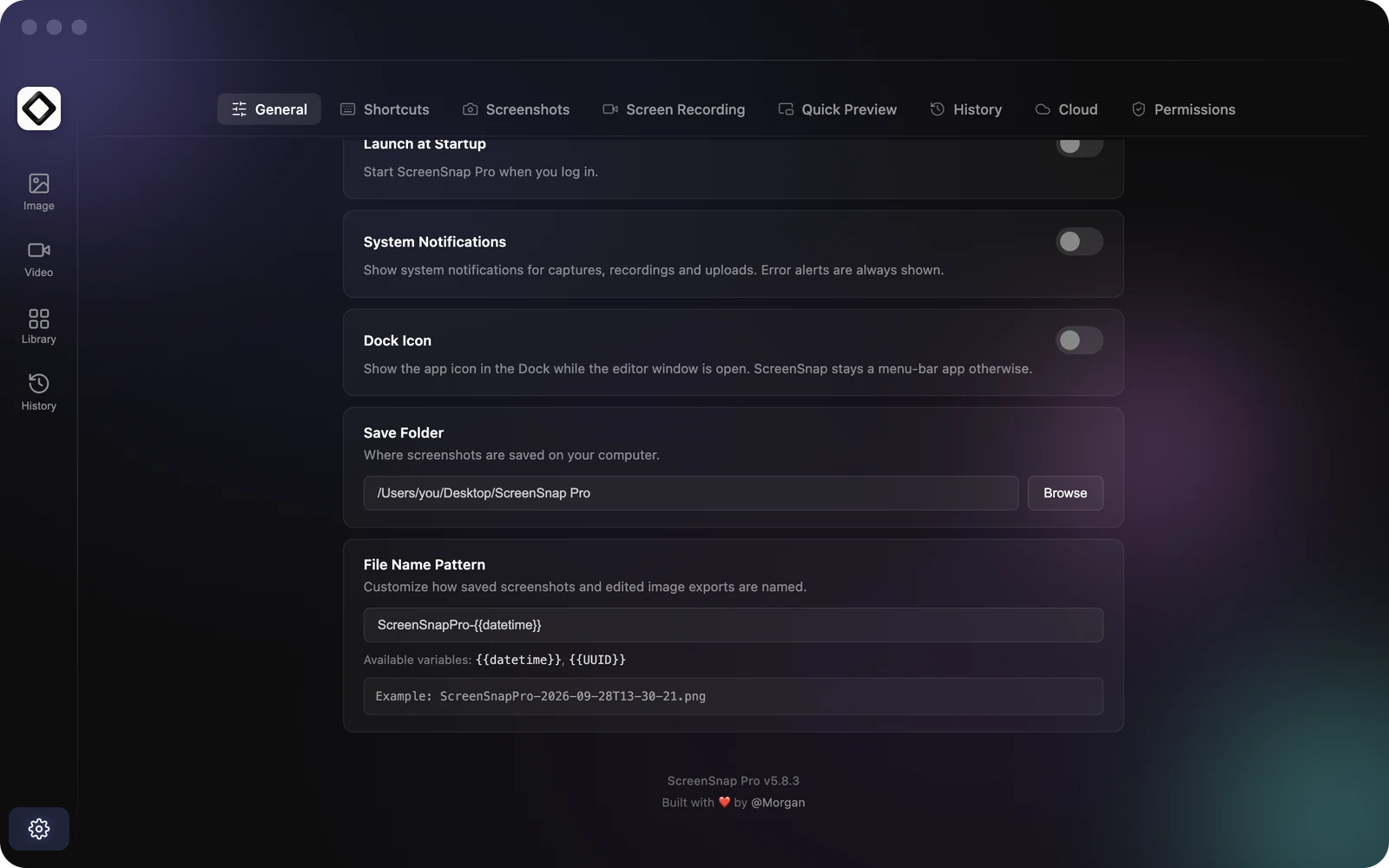
- 1Öffne die Einstellungen. Der Tab
Allgemeinöffnet sich zuerst. - 2Klicke unter
SpeicherordneraufDurchsuchen. - 3Wähle einen Ordner und bestätige.
Du kannst den Ordner auch beim Onboarding im Schritt Screenshot-Ordner wählen.
Dateien mit einem Muster benennen
Das Dateinamen-Muster unter Einstellungen > Allgemein legt fest, wie gespeicherte Screenshots und exportierte bearbeitete Bilder heißen. Es benennt auch GIF-Aufnahmen und exportierte Videos. Das Standardmuster ist ScreenSnapPro-{{datetime}} und ergibt Namen wie ScreenSnapPro-2026-03-24T14-26-33.png. Schreib deinen eigenen Text um die beiden Variablen {{datetime}} und {{UUID}}. Das Beispiel unter dem Feld aktualisiert sich beim Tippen, und das Muster wird gespeichert, sobald du die Eingabetaste drückst oder woanders hinklickst.
Beginne das Muster mit {{datetime}}, zum Beispiel {{datetime}}-fehlerbericht, wenn deine Dateien bei einer Sortierung nach Namen auch nach Datum geordnet sein sollen.
So funktionieren die Variablen
{{datetime}} fügt Datum und Uhrzeit ein, erst Jahr, Monat und Tag, dann Stunden, Minuten und Sekunden, etwa 2026-03-24T14-26-33. Die Uhrzeit ist in UTC angegeben und kann daher von deiner lokalen Uhrzeit abweichen. {{UUID}} fügt eine zufällige, eindeutige ID in Großbuchstaben ein. Zeichen, die in Dateinamen nicht erlaubt sind, wie /, : oder ?, werden durch - ersetzt. Gibt es schon eine Datei mit demselben Namen, hängt ScreenSnap Pro eine Nummer wie -2 an, statt sie zu überschreiben. Ein Muster ohne Variablen ergibt also fehler.png, fehler-2.png, fehler-3.png und so weiter. Bei einem leeren Muster wird das Standardmuster verwendet.
Ein Dateiformat wählen
Wähle das Format unter Standard-Screenshot-Format in Einstellungen > Screenshots. Es gilt für neue Screenshots, für Speichern im Editor und als vorgeschlagener Dateityp bei „Speichern unter“. PNG ist der Standard: Es erhält die maximale Qualität und unterstützt Transparenz. JPEG macht Dateien kleiner, entfernt aber die Transparenz. Die Dateien enden auf .jpg, und transparente Bereiche werden weiß. WebP verbindet kleinere Dateien mit guter Qualität und unterstützt Transparenz. AVIF liefert die kleinsten Dateien in hoher Qualität, wird aber noch nicht von allen Apps und Websites unterstützt.
Abgerundete Ecken und transparente Hintergründe brauchen ein Format mit Transparenz. Nutze dafür PNG, WebP oder AVIF. Wenn du Cloud-Links teilst, verzichte auf AVIF: Die ScreenSnap Cloud nimmt keine AVIF-Uploads an.
Format der Zwischenablage
Auf dem Mac nutzen kopierte Screenshots dasselbe Format wie deine gespeicherten Dateien. Unter Windows erhält die Zwischenablage aus Kompatibilitätsgründen immer ein PNG-Bild, während gespeicherte Dateien weiterhin das von dir gewählte Format verwenden.
Sehr große Screenshots
Wenn ein Screenshot nach einer Aufnahme gespeichert und kopiert wird und wenn du im Editor Speichern oder „Speichern unter“ nutzt, werden Bilder, deren längste Seite mehr als 5120 Pixel misst, auf 5120 Pixel verkleinert. Kleinere Bilder behalten ihre volle Auflösung, und Kopieren im Editor kopiert das Bild immer in voller Größe.
Problemlösung: Ich finde meinen Screenshot nicht
Wähle Screenshot-Ordner öffnen im Menü von ScreenSnap Pro (Menüleiste bzw. Infobereich), um direkt zum aktuellen Speicherordner zu springen. Ein Screenshot mit Bereich aufnehmen (Editor) wird erst gespeichert, wenn du im Editor auf Speichern klickst. Wenn du eine Datei gelöscht hast, sieh im Aufnahmeverlauf nach: Er bewahrt standardmäßig 1 Woche lang eine private Kopie deiner Aufnahmen auf. Das kannst du unter Verlauf aufbewahren für in Einstellungen > Verlauf ändern.