Lizenz aktivieren
Aktiviere deinen ScreenSnap Pro Lizenzschlüssel, nutze die 2 Aktivierungen auf Macs und Windows-PCs, zieh auf einen neuen Computer um und behebe Fehler.
So funktioniert die Lizenz
Ein Kauf gibt dir einen Lizenzschlüssel mit 2 Aktivierungen. Jede Aktivierung gilt für einen Computer, und du kannst die Plattformen frei kombinieren: ein Mac und ein PC, zwei Macs oder zwei PCs. Den Schlüssel findest du in der E-Mail mit deiner Kaufbestätigung, die du direkt nach dem Kauf erhältst. ScreenSnap Pro fragt beim ersten Öffnen danach, und Funktionen wie Speichern und Kopieren im Editor, der Cloud-Upload, die Bildschirmaufnahme und Website aufnehmen brauchen eine aktive Lizenz.
Auf einem Computer aktivieren
Die Aktivierung dauert ein paar Sekunden und braucht eine Internetverbindung.
- 1Öffne ScreenSnap Pro. Beim ersten Start beginnt die Einrichtung mit
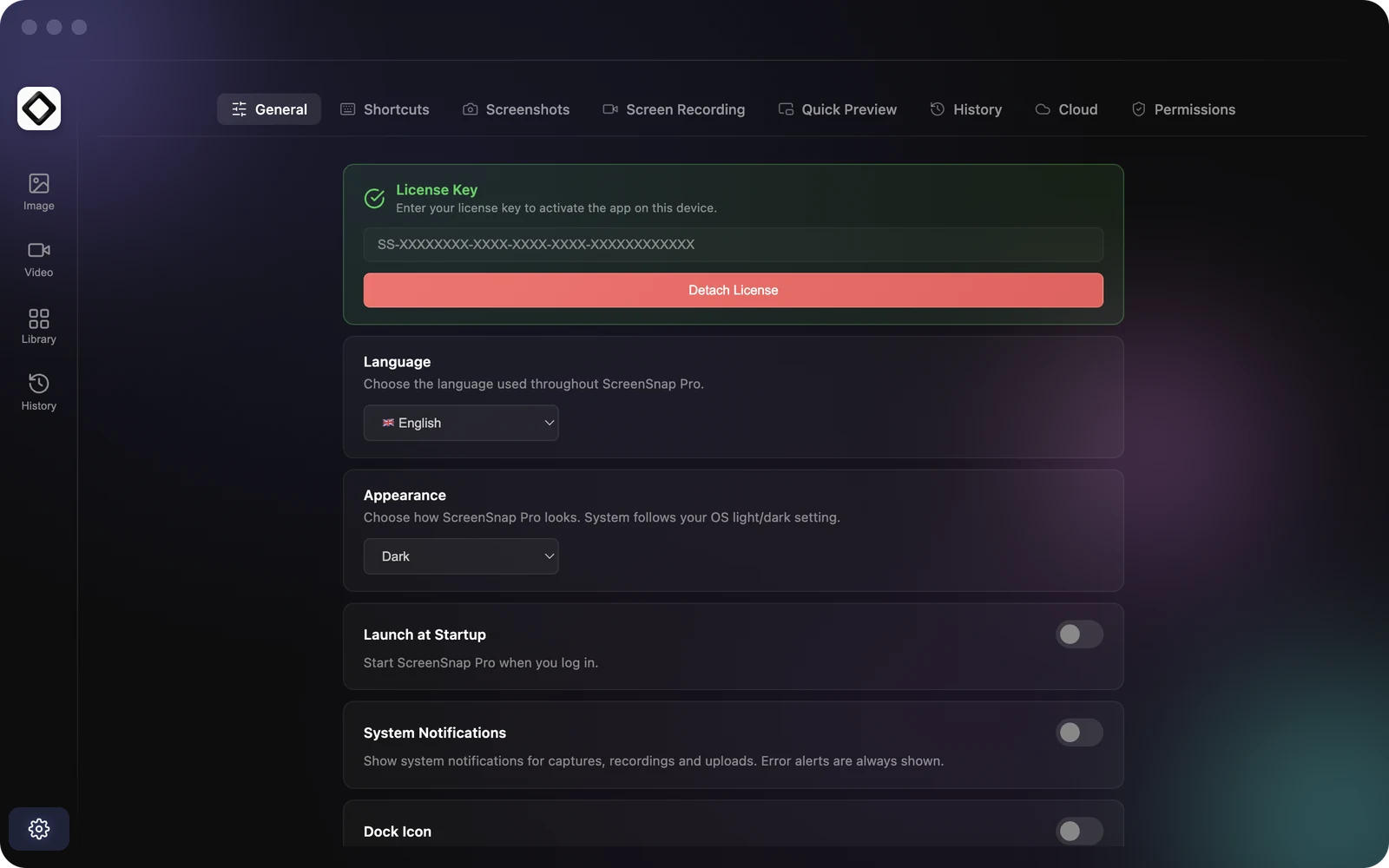
Willkommen bei ScreenSnap Pro!. Auf einem bereits eingerichteten Computer öffnest du Einstellungen >Allgemeinund suchst den BereichLizenzschlüssel. - 2Füge deinen Schlüssel in das Feld
Lizenzschlüssel eingebenein. - 3Klicke auf
Lizenz aktivierenund bleib online, bis der Vorgang abgeschlossen ist. - 4Ist der Schlüssel aktiv, zeigt die Schaltfläche in der Einrichtung
✓ Lizenz aktiviertund in den EinstellungenLizenz trennen.
Nach der Aktivierung funktioniert ScreenSnap Pro auch offline. Die Lizenz wird erneut geprüft, wenn die App startet und das Internet erreichen kann.
Deine zweite Aktivierung nutzen
Installiere ScreenSnap Pro auf deinem zweiten Computer und aktiviere es mit demselben Schlüssel. Wenn du auf einem Computer neu installierst, der schon aktiviert war, bekommt er seine bisherige Aktivierung zurück, statt eine neue zu verbrauchen. Das steht auch im Aktivierungsbildschirm: Sie können jederzeit auf demselben Gerät reaktivieren.
Lizenz auf einen neuen Computer übertragen
Gib die Aktivierung auf dem alten Computer frei, bevor du den neuen aktivierst. Zum Trennen brauchst du eine Internetverbindung.
- 1Öffne auf dem alten Computer Einstellungen >
Allgemein. - 2Klicke unter
LizenzschlüsselaufLizenz trennen. - 3Klicke im Dialog
Lizenzschlüssel trennenzur Bestätigung aufLizenz trennen. Die Aktivierung ist jetzt frei. - 4Aktiviere den Schlüssel auf dem neuen Computer.
Eine Deinstallation der App gibt keine Aktivierung frei, trenne die Lizenz also zuerst. Wenn der alte Computer verloren ist oder nicht mehr startet, wende dich an den Support und bitte darum, die Aktivierung freizugeben.
Beide Aktivierungen sind belegt
Wenn die Aktivierung License is already activated on 2 device(s). Please deactivate another device first. meldet, ist der Schlüssel bereits auf zwei Computern aktiv. Öffne auf einem davon Einstellungen > Allgemein, klicke auf Lizenz trennen und aktiviere dann erneut auf dem Computer, den du nutzen möchtest.
Aktivierung schlägt fehl oder der Schlüssel wird nicht akzeptiert
Wenn die Aktivierung fehlschlägt, zeigt ScreenSnap Pro eine Meldung License Error mit dem Grund. Das bedeuten die häufigsten Meldungen:
- 1Ein Netzwerkfehler, etwa eine Meldung, die mit
net::ERRbeginnt: ScreenSnap Pro konnte den Lizenzserver nicht erreichen. Prüfe deine Verbindung, pausiere ein VPN oder eine Firewall, die die Verbindung blockieren könnte, und versuche es erneut. - 2
Request timestamp is outside the allowed window: Die Uhr deines Computers geht falsch. Schalte in den Systemeinstellungen die automatische Einstellung von Datum und Uhrzeit ein und aktiviere dann erneut. - 3Der Schlüssel wird als ungültig oder nicht gefunden gemeldet: Kopiere den ganzen Schlüssel noch einmal aus der E-Mail mit deiner Kaufbestätigung, ohne zusätzliche Leerzeichen, und füge ihn ein.
- 4Kommst du nicht weiter? Wende dich mit der E-Mail-Adresse, mit der du gekauft hast, an den Support.
Mitteilung „Lizenzproblem“ auf dem Mac
Wenn ScreenSnap Pro beim Start die Mitteilung Lizenzproblem zeigt, hat der Lizenzserver die Aktivierung dieses Computers nicht bestätigt. Öffne Einstellungen > Allgemein und aktiviere den Schlüssel erneut. Schlägt das fehl, sieh dir die Fehler oben an oder wende dich an den Support. Ein Start ohne Internet löst diesen Hinweis nicht aus: ScreenSnap Pro arbeitet dann mit deiner letzten erfolgreichen Aktivierung weiter.