Video-Hintergründe und Rahmen
Leg deine Aufnahme im Video-Editor von ScreenSnap Pro auf ein Hintergrundbild, einen Verlauf oder eine Farbe und stell Abstand, Format, Ecken und Schatten ein.
Der Tab „Hintergrund“
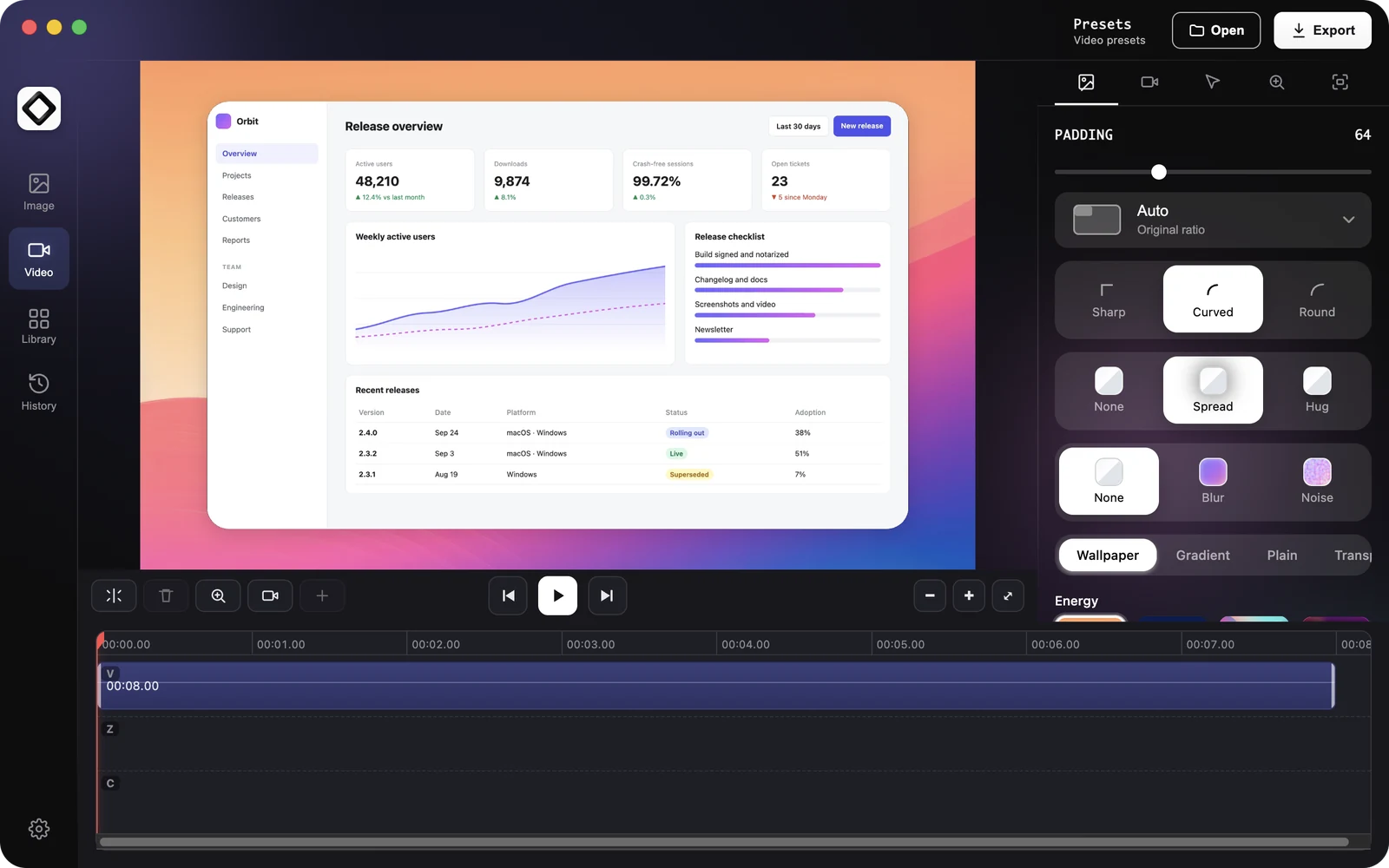
Neue Aufnahmen öffnen sich mit einem Hintergrundbild, Abstand, abgerundeten Ecken und einem Schatten. Das Aussehen änderst du im Tab „Hintergrund“, dem ersten Tab im rechten Panel des Video-Editors. Änderungen erscheinen sofort in der Vorschau und werden beim Exportieren übernommen.
Einen Hintergrund wählen
- 1„Hintergrundbild“: Wähle ein Hintergrundbild aus Kategorien wie Energie, Frühling, Schillernd und Sonnenuntergang. Klicke auf „Bild hinzufügen“, um ein eigenes JPG-, PNG-, WebP-, GIF- oder BMP-Bild zu verwenden.
- 2„Verlauf“: Wähle eine Vorlage aus Einfach, Kräftig, Radial oder Konisch, oder lege zwei eigene Farben und den „Verlaufswinkel“ fest.
- 3„Einfarbig“: eine einzelne Farbe aus den „Farbvoreinstellungen“ oder aus dem Farbwähler.
- 4„Transparent“: kein Hintergrund. Die Vorschau zeigt ein Schachbrettmuster, aber MP4- und GIF-Dateien können keine Transparenz speichern, deshalb wird dieser Bereich schwarz exportiert.
Rahmeneinstellungen
- 1„Abstand“: der Raum zwischen deiner Aufnahme und dem Rand des Videos, von 0 bis 200.
- 2Seitenverhältnis: „Auto“ behält das ursprüngliche Verhältnis. Du kannst auch Breit (16:9), Quadratisch (1:1), Klassisch (4:3), Vertikal (9:16), Hoch (3:4), Porträt (4:5 oder 2:3), Cover (3:1) oder Lang (10:21) wählen.
- 3Eckenradius: die Vorlagen „Scharf“, „Gerundet“ und „Rund“ oder ein genauer Wert mit dem Regler „Radius“.
- 4Schatten: „Kein“, „Ausbreitung“ oder „Eng“, mit dem Regler „Deckkraft“.
- 5„Hintergrundeffekt“: „Kein“, „Weichzeichnen“ oder „Rauschen“, mit dem Regler „Intensität“.
Du hast einen Look gefunden, der dir gefällt? Speichere ihn in der oberen Leiste unter „Presets“ und wende ihn mit einem Klick auf deine nächste Aufnahme an.