Automatischer Upload: ein Link für jeden Screenshot
Schalte den automatischen Upload ein, und jeder gespeicherte Screenshot wird sofort hochgeladen. Sein Freigabe-Link liegt dann einfügebereit in der Zwischenablage.
So funktioniert es
Wenn Automatischer Upload eingeschaltet ist, wird jeder Screenshot hochgeladen, sobald er gespeichert ist, und sein Freigabe-Link wird in deine Zwischenablage kopiert. Mach einen Screenshot, warte einen Moment und füge den Link in einen Chat, ein Ticket oder eine E-Mail ein. Das funktioniert mit Bereich aufnehmen, Bildschirmaufnahme, Fenster aufnehmen, Bereich mit Verzögerung aufnehmen und Website aufnehmen, mit GIF-Aufnahmen und wenn du im Editor auf Speichern klickst.
Automatischen Upload einschalten
Der automatische Upload benötigt Cloud-Upload und eine aktive Lizenz.
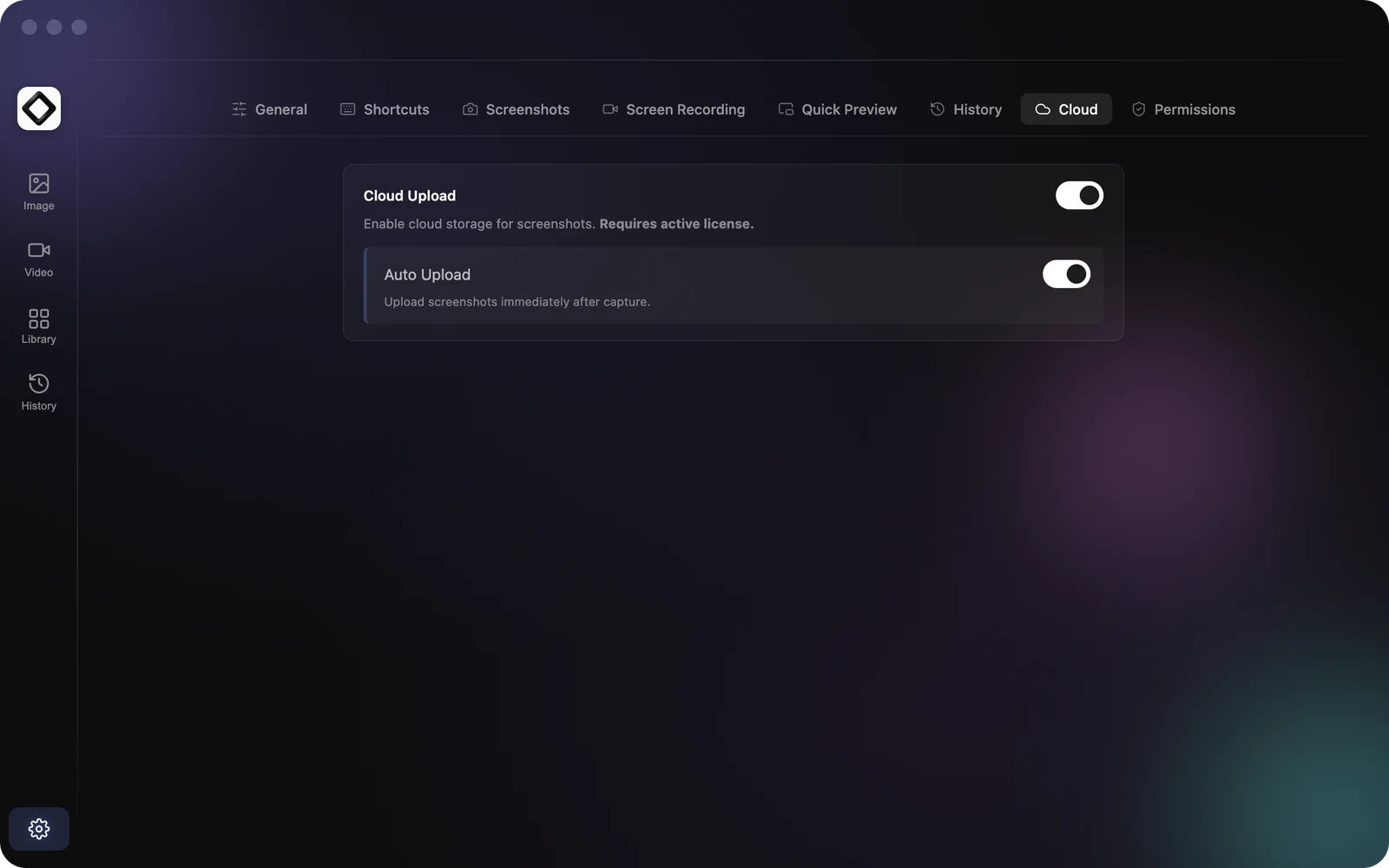
- 1Öffne die Einstellungen: Klicke auf das Symbol von ScreenSnap Pro in der Menüleiste (Mac) oder klicke mit der rechten Maustaste darauf im Infobereich (Windows) und wähle
Einstellungen..., oder klicke auf das Zahnrad unten in der linken Seitenleiste des Editors. - 2Öffne den Tab
Cloud. - 3Schalte
Cloud-Uploadein. Darunter erscheint die OptionAutomatischer Upload. - 4Schalte
Automatischer Uploadein.
Was in deiner Zwischenablage landet
Wenn In die Zwischenablage kopieren eingeschaltet ist, wird zuerst das Screenshot-Bild kopiert. Sobald der Upload fertig ist, ersetzt der Link das Bild. Wenn du das Bild selbst teilen möchtest, zieh die Schnellvorschau in die App, statt einzufügen. Solange der automatische Upload eingeschaltet ist, hat die Schnellvorschau keinen Link-Button, weil der Upload schon läuft.
Schalte In die Zwischenablage kopieren unter Einstellungen > Screenshots aus, wenn du immer nur den Link in der Zwischenablage haben möchtest.
Erkennen, wann der Link bereit ist
Wenn der Tab Bibliothek im Editor geöffnet ist, erscheint während des Uploads ein Platzhalter mit der Markierung Hochladen im Raster, und die Datei zeigt ein Wolkensymbol (Mit Cloud synchronisiert), sobald sie fertig ist. Auf dem Mac schaltest du Systembenachrichtigungen unter Einstellungen > Allgemein ein, um eine Benachrichtigung Screenshot hochgeladen! mit dem Link zu erhalten. Unter Windows zeigt ScreenSnap Pro keine Upload-Benachrichtigungen. Sieh also in der Bibliothek nach, wenn du dir nicht sicher bist.
Was nicht hochgeladen wird
Der automatische Upload lädt nur Dateien hoch, die beim Aufnehmen in deinem Speicherordner gespeichert werden. Ein Screenshot mit Bereich aufnehmen (Editor) wird erst hochgeladen, wenn du auf Speichern klickst. Kopieren im Editor, „Speichern unter“ und Text erkennen laden nie etwas hoch. Videoaufnahmen und alles, was du aus dem Video-Editor exportierst, werden ebenfalls nicht automatisch hochgeladen: Nutze dafür Create Link oder den Link-Button in ihrer Schnellvorschau.
Ausschalten
Schalte Automatischer Upload unter Einstellungen > Cloud aus. Screenshots werden dann nicht mehr von selbst hochgeladen, und der Link-Button erscheint wieder in der Schnellvorschau. So kannst du einzelne Screenshots weiterhin teilen, wann immer du möchtest.