Einen Screenshot gestalten
Mach aus einer einfachen Aufnahme ein ansprechendes Bild mit Hintergrund, Abstand, abgerundeten Ecken und Schatten. Ein kurzer Rundgang durch das Stil-Panel.
Was die Gestaltung bewirkt
Beim Gestalten legst du deinen Screenshot auf einen Hintergrund und rahmst ihn ein: Platz rundherum, abgerundete Ecken, ein Schatten und optional ein Innenrand. Die Pixel des Screenshots selbst werden dabei nie verändert. Du gestaltest im Editor, und der Look wird auf das Bild angewendet, wenn du auf Kopieren oder Speichern klickst.
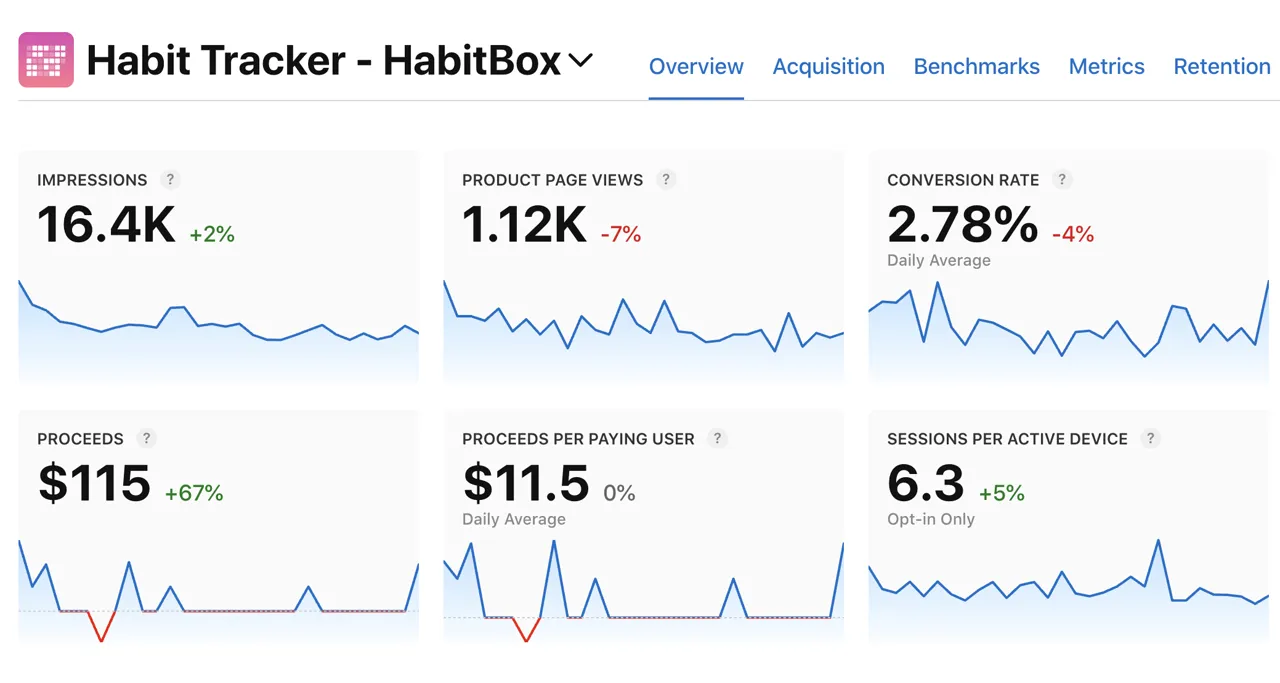
Vorher und nachher
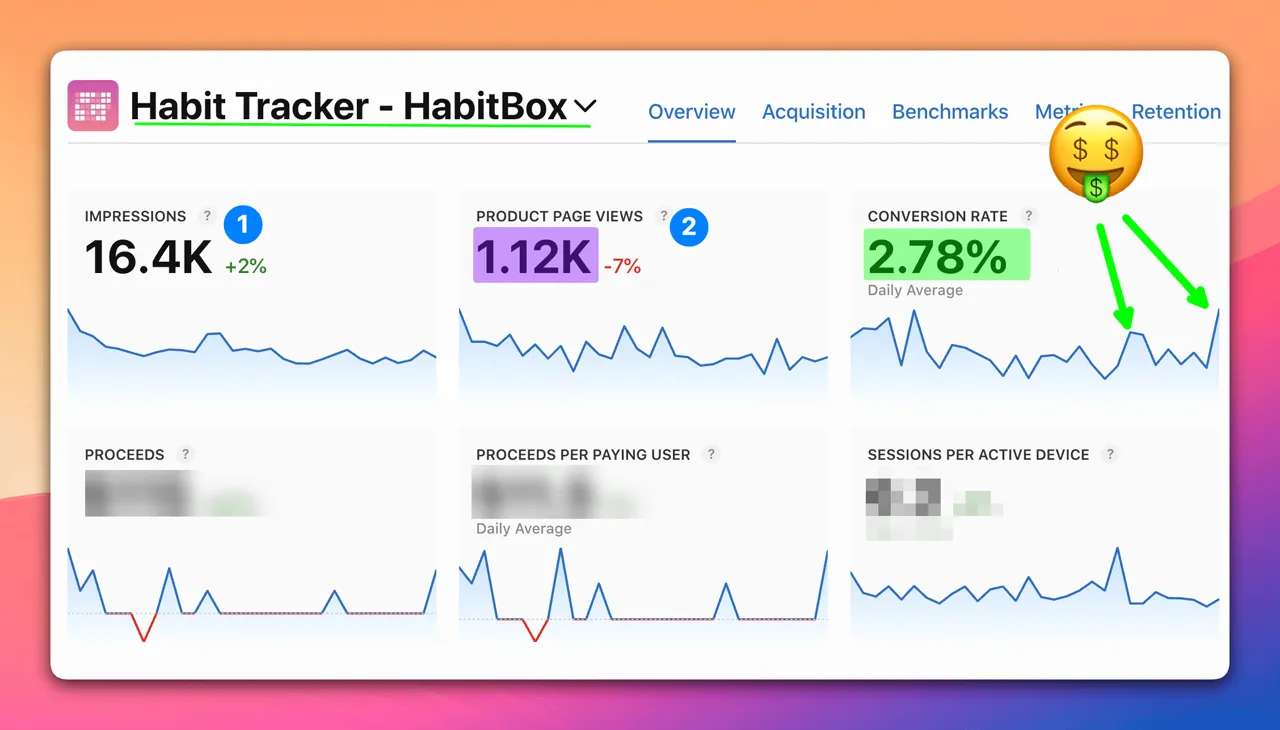
Hier ist dieselbe Aufnahme nach dem Gestalten: ein Hintergrundbild, Abstand, abgerundete Ecken und ein weicher Schatten. Die Pfeile, nummerierten Markierungen, Hervorhebungen, Emojis und verpixelten Werte wurden mit den Annotationswerkzeugen hinzugefügt.
Das Stil-Panel finden
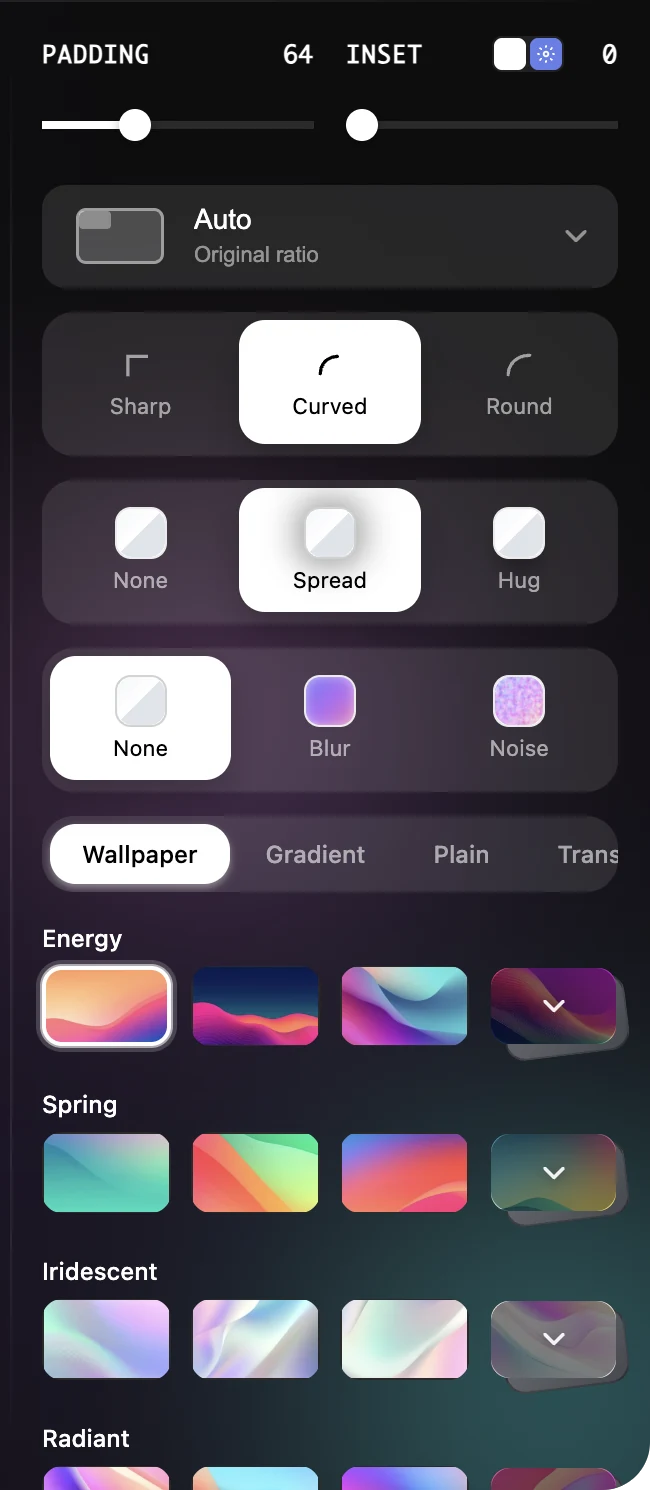
Öffne einen Screenshot im Editor und achte darauf, dass in der linken Leiste Bild ausgewählt ist. Das Stil-Panel verläuft an der rechten Seite. Von oben nach unten findest du: die Regler Abstand und Einsatz nebeneinander, die Ecken-Buttons (Spitz, Gerundet, Rund), die Schatten-Buttons (Kein, Ausbreitung, Eng), die Buttons für Hintergrundeffekte (Kein, Unschärfe, Rauschen), das Menü für das Seitenverhältnis (es startet bei Auto) und die Hintergrund-Tabs (Hintergrund, Verlauf, Einfarbig, Transparent).
Schneller Ablauf
Die meisten Screenshots brauchen nur ein paar Klicks. Eine gute Reihenfolge: zuerst der Hintergrund, dann Abstand und Tiefe, zum Schluss die Form.
- 1Wähle einen Hintergrund auf dem Tab
Hintergrund,Verlauf,EinfarbigoderTransparent. Der Tab-Wechsel allein ändert noch nichts, klicke also auf eine Kachel, um sie anzuwenden. - 2Ziehe den Regler
Abstand, um festzulegen, wie viel Hintergrund rund um den Screenshot sichtbar ist. - 3Wähle die Ecken:
Spitz,GerundetoderRund. - 4Wähle einen Schatten:
Kein,AusbreitungoderEng. - 5Soll das Bild an einen Ort mit fester Form, öffne das Seitenverhältnis-Menü und wähle eine Vorgabe, zum Beispiel
Postunter Instagram oder16:9. - 6Klicke auf
Kopieren, um das gestaltete Bild in die Zwischenablage zu legen, oder aufSpeichern, um es in deinem Speicherordner abzulegen.
Hinter den Ecken-, Schatten- und Effekt-Buttons steckt jeweils ein Regler zur Feinabstimmung. Lass den Mauszeiger kurz über den Buttons ruhen, dann gleitet Radius, Deckkraft oder Intensität ins Bild.
Starteinstellungen
Ab Werk nutzt der Editor die eingebaute Voreinstellung Standard: das erste Hintergrundbild der Sammlung Energie, Abstand 64, Einsatz 0, Gerundet als Ecken (Radius 16), einen Schatten Ausbreitung mit Deckkraft 25, keinen Hintergrundeffekt und das Seitenverhältnis Auto. Um jederzeit zu diesem Look zurückzukehren, öffne oben im Editor das Menü der Voreinstellungen und wähle Standard.
Deinen Look mit Voreinstellungen wiederverwenden
Um einen Stil zu behalten, öffne oben im Editor das Menü der Voreinstellungen (es zeigt den Namen der aktuellen Voreinstellung, etwa Standard, über dem Wort Voreinstellungen), gib im Feld Name der Voreinstellung... einen Namen ein und klicke auf Als Voreinstellung speichern. Die Voreinstellung speichert alle Stileinstellungen aus dem rechten Panel, aber nicht deine Annotationen. Wenn der Editor neu öffnet, startet er mit der zuletzt angewendeten Voreinstellung. Speichere also für jeden Look, den du behalten möchtest, eine Voreinstellung. Mehr dazu unter Voreinstellungen.
Lege pro Ziel eine Voreinstellung an, zum Beispiel eine mit 1:1 für Instagram und eine transparente für Folien, und wechsle mit einem Klick zwischen ihnen.
Dein Screenshot bleibt scharf
Das gestaltete Bild wird um deinen Screenshot in voller Auflösung herum aufgebaut. Abstand, Ecken und Schatten werden so skaliert, dass das gespeicherte Bild dieselben Proportionen hat wie in der Vorschau. Du kannst Abstand, Einsatz oder Seitenverhältnis auch nach dem Annotieren noch ändern: Pfeile, Text und andere Markierungen bleiben am Screenshot verankert.