Unschärfe & Rauschen im Hintergrund
Beruhige ein unruhiges Hintergrundbild mit Unschärfe oder füge mit Rauschen Filmkorn hinzu. Hintergrundeffekte ändern nur den Hintergrund, nie deinen Screenshot.
Was Hintergrundeffekte bewirken
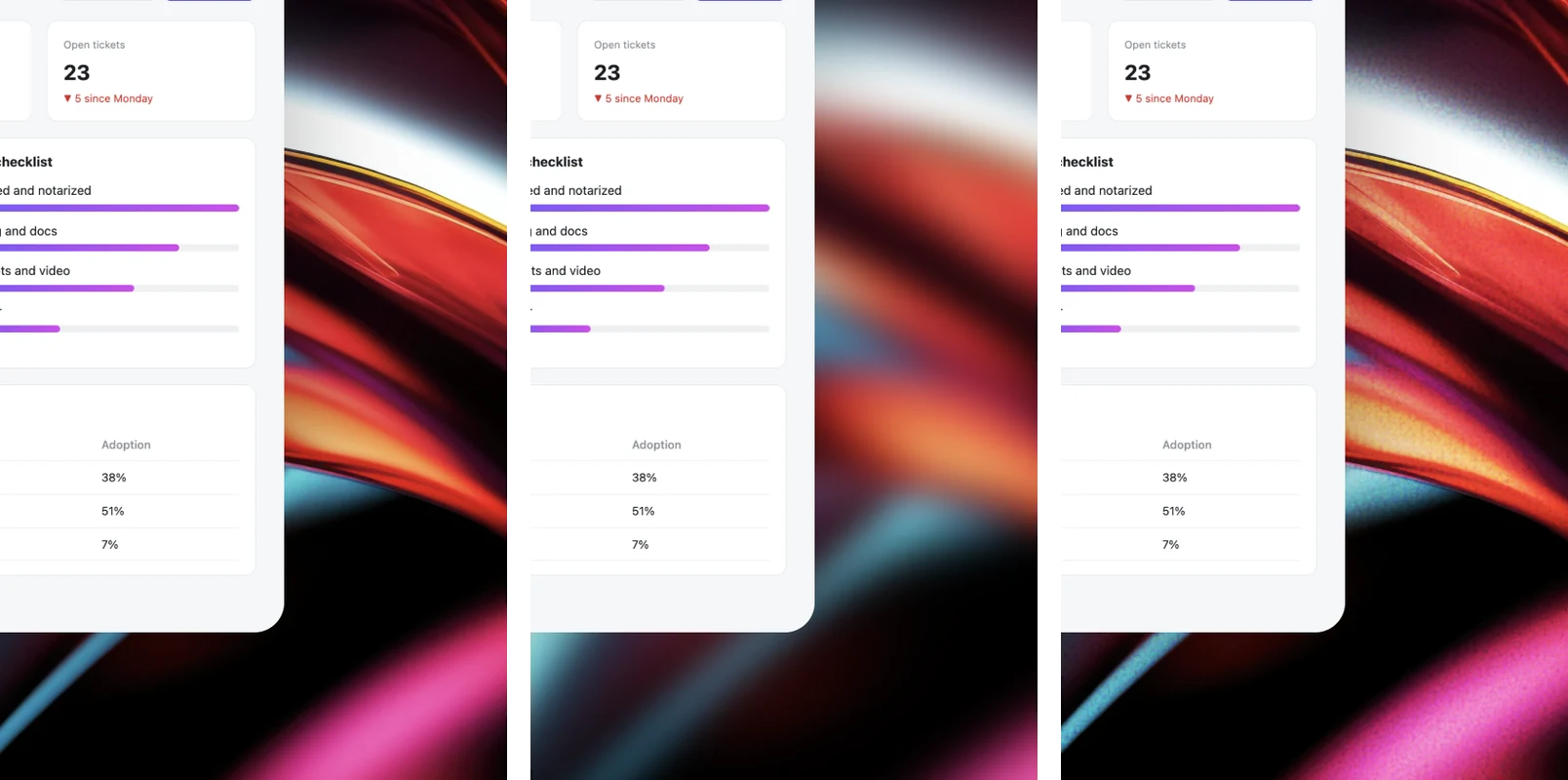
Die Buttons für Hintergrundeffekte sitzen im Stil-Panel unter den Schatten-Buttons: Kein, Unschärfe (Hintergrund weichzeichnen) und Rauschen (Filmkorn zum Hintergrund hinzufügen). Effekte verändern nur den Hintergrund rund um deinen Screenshot. Der Screenshot und deine Annotationen werden nie weichgezeichnet oder körnig.
Einen Effekt hinzufügen
Effekte funktionieren mit Hintergründen der Tabs Hintergrund, Verlauf und Einfarbig.
- 1Wähle einen Hintergrund auf dem Tab
Hintergrund,VerlaufoderEinfarbigund achte darauf, dassAbstandüber 0 liegt. - 2Klicke auf
UnschärfeoderRauschen. - 3Lass den Mauszeiger kurz über den Effekt-Buttons ruhen, bis der Regler
Intensitäterscheint. - 4Ziehe
Intensität(0 bis 100), um die Stärke festzulegen (Stärke des Hintergrundeffekts). Klicke aufKein, um den Effekt auszuschalten.
Wann Unschärfe sinnvoll ist
Unschärfe verwandelt ein detailreiches Hintergrundbild in weiche Farben und Licht, sodass der Screenshot stärker hervortritt. Die Außenkanten des Hintergrunds bleiben dabei sauber, ohne verschwommenen Rand. Auf einer Volltonfarbe gibt es nichts weichzuzeichnen, dort siehst du also keinen Unterschied.
Wann Rauschen sinnvoll ist
Rauschen legt ein feines Filmkorn über den Hintergrund. Glatte Verläufe und Volltonfarben erhalten so eine dezente Struktur und wirken weniger flach. Halte die Intensität niedrig für einen Hauch von Korn oder erhöhe sie für einen kräftigeren Look.
Gut zu wissen
Bei einem Hintergrund Transparent oder bei Abstand 0 gibt es keinen Hintergrund, auf den der Effekt wirken kann. Das gespeicherte Bild hat dann weder Unschärfe noch Korn, auch wenn die Vorschau den Effekt auf dem Schachbrettmuster noch zeigt. Dein Effekt und seine Intensität werden zusammen mit den übrigen Stileinstellungen in Voreinstellungen gespeichert. Der Video-Editor bietet für Aufnahmen dieselben Optionen: Kein, Weichzeichnen und Rauschen.