Website-Aufnahme
Nimm jede öffentliche Webseite anhand ihrer Adresse auf, als ganze Seite oder ersten Bildschirm, in Desktop-, Handy- oder Tablet-Größe, ganz ohne Browser.
Was die Website-Aufnahme macht
Die Website-Aufnahme macht aus einer Webadresse einen Screenshot. Du fügst eine URL ein, wählst, wie viel von der Seite du möchtest und in welcher Gerätegröße, und ScreenSnap Pro speichert das Ergebnis wie jeden anderen Screenshot: in deinem Speicherordner, in der Zwischenablage und in der Schnellvorschau. Die Seite wird online geladen und gerendert, nicht in deinem Browser, du musst sie also weder öffnen noch durchscrollen. Die Website-Aufnahme benötigt eine aktive Lizenz und eine Internetverbindung.
Eine Webseite aufnehmen
Die Seite muss erst laden, bevor sie aufgenommen werden kann, gib jeder Aufnahme also einen Moment Zeit.
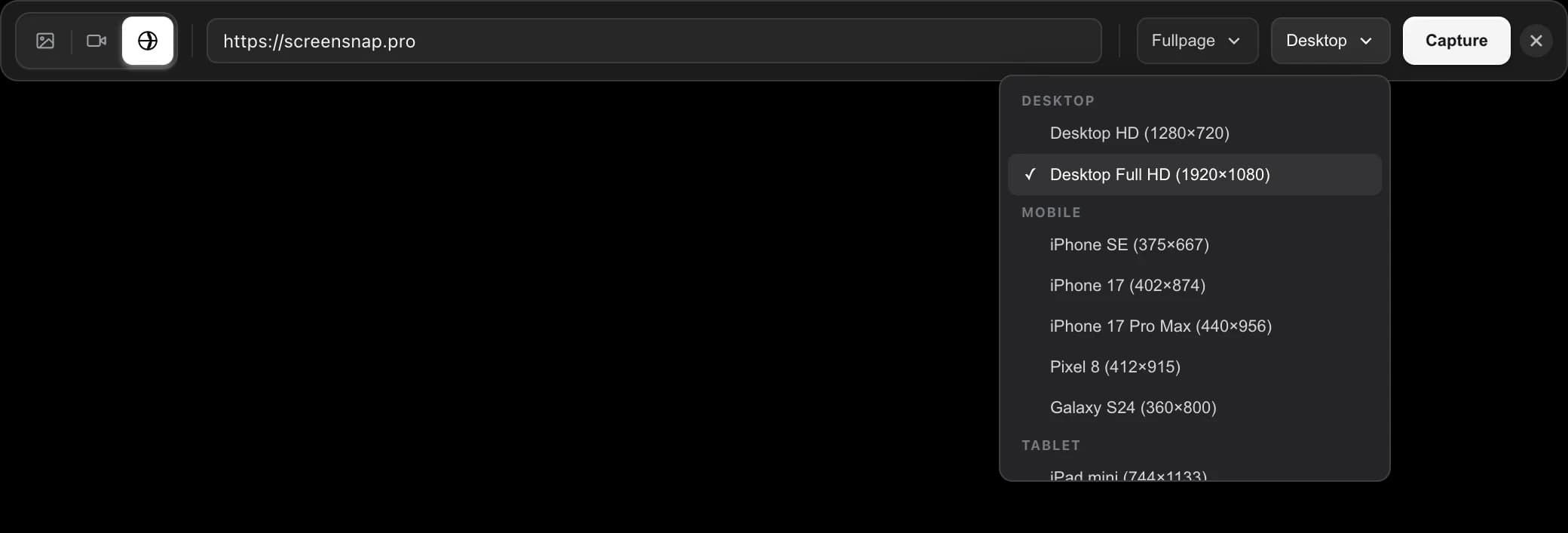
- 1Wähle
Website aufnehmenim Menü der Menüleiste oder des Infobereichs. Dadurch öffnet sich die Aufnahme-Steuerung im TabWebsite-Aufnahme. Du kannst auchAufnahme-Steuerung öffnen…wählen und selbst zu diesem Tab wechseln. - 2Füge die Adresse in das Feld
Website-Adresse einfügenein. - 3Wähle
Ganze SeiteoderErster Bildschirm. - 4Wähle eine Gerätegröße.
Desktop(1920×1080) ist der Standard. - 5Klicke auf
Aufnehmenoder drücke die Eingabetaste. Während die Seite lädt, zeigt der ButtonWird aufgenommen…. - 6Wenn die Aufnahme fertig ist, schließt sich die Leiste und der Screenshot erscheint in der Schnellvorschau.
Website aufnehmen hat standardmäßig keine Tastenkombination. Füge unter Einstellungen > Kurzbefehle > Website aufnehmen eine hinzu. ScreenSnap Pro merkt sich den Seitenmodus und die Gerätegröße, die du zuletzt verwendet hast. Wenn du die Leiste schließt, während sie Wird aufgenommen… zeigt, wird die Aufnahme abgebrochen.
Ganze Seite oder Erster Bildschirm
Ganze Seite nimmt die komplette Seite von oben bis unten auf, einschließlich allem, wohin du normalerweise scrollen würdest. Erster Bildschirm nimmt nur auf, was auf einen Bildschirm des gewählten Geräts passt, zum Beispiel 1920×1080 Pixel mit Desktop Full HD (1920×1080).
Sehr lange Seiten werden verkleinert, sodass die längste Kante des Bildes höchstens 5.120 Pixel misst. Wenn der Text in einer Aufnahme der ganzen Seite zu klein wirkt oder eine lange Seite zu lange lädt, nimm stattdessen Erster Bildschirm.
Gerätegrößen
Wähle die Größe, in der die Seite gerendert wird. Die Größen entsprechen der Bildschirmgröße des jeweiligen Geräts in CSS-Pixeln. Handy- und Tablet-Größen werden mit der Pixeldichte des Geräts (2x oder 3x) gerendert, das gespeicherte Bild ist also schärfer und größer, als die Zahlen vermuten lassen.
- 1Desktop:
Desktop HD (1280×720)undDesktop Full HD (1920×1080). - 2Mobil:
iPhone SE (375×667),iPhone 17 (402×874),iPhone 17 Pro Max (440×956),Pixel 8 (412×915)undGalaxy S24 (360×800). - 3Tablet:
iPad mini (744×1133),iPad Air (820×1180),iPad Pro 13″ (1024×1366)undGalaxy Tab S10 (800×1280).
Welche Seiten funktionieren
Die Website-Aufnahme funktioniert mit öffentlichen Webadressen. Du kannst eine Adresse mit oder ohne https:// einfügen, und http://-Adressen werden über https aufgenommen. Lokale Adressen wie localhost und Namen ohne Domain werden nicht akzeptiert. Da die Seite online und nicht in deinem Browser geladen wird, wird sie so aufgenommen, wie ein nicht angemeldeter Besucher sie sieht.
Eine Seite hinter einem Login, in deinem Firmennetzwerk oder auf deinem eigenen Computer öffnest du am besten in deinem Browser und nimmst sie stattdessen mit Bereich aufnehmen oder Fenster aufnehmen auf.
Wenn eine Aufnahme fehlschlägt
Die Aufnahmeleiste zeigt an, was schiefgelaufen ist:
- 1„Gib eine gültige Website-Adresse ein.“ Prüfe die Adresse auf Tippfehler und achte darauf, dass sie eine Domain enthält, etwa example.com.
- 2„Das Laden der Website hat zu lange gedauert. Versuche den Modus ‚Erster Bildschirm‘ oder eine andere URL.“ Wechsle zu
Erster Bildschirmoder versuche es später erneut. - 3„Zu viele Website-Aufnahmen. Bitte warte einen Moment und versuche es erneut.“ Warte ein wenig vor der nächsten Aufnahme.
- 4„Diese Website konnte gerade nicht aufgenommen werden. Bitte versuche es erneut.“ Versuche es gleich noch einmal, oder öffne die Seite in deinem Browser und nimm sie mit
Bereich aufnehmenauf.
Wenn statt der Aufnahmeleiste eine Lizenzabfrage erscheint, aktiviere deine Lizenz unter Einstellungen > Allgemein > Lizenzschlüssel. Siehe Lizenz aktivieren.