Pfeile, Formen & Pfade
So nutzt du in ScreenSnap Pro die Werkzeuge Pfeil, Rechteck, Gefülltes Rechteck, Ellipse, Gefüllte Ellipse, Linie und Pfad, mit Tastenkürzeln und Optionen.
Pfeil
Tastenkürzel 1. Ziehe vom Startpunkt des Pfeils zu dem Element, auf das er zeigen soll. Halte beim Ziehen Shift gedrückt, damit der Winkel in 45°-Schritten einrastet.
Ein ausgewählter Pfeil hat drei Griffe: Ziehe einen Endgriff, um dieses Ende zu verschieben (mit Shift rastet sein Winkel ein), oder ziehe den mittleren Griff, um den Pfeil zu einer Kurve zu biegen.
Einstellungen: Farbe, Pfeilstärke und Pfeilstil: Spitz (gefüllte Spitze), Spitz beidseitig (gefüllte Spitzen an beiden Enden), Linie (offene Spitze) und Linie beidseitig.

Rechteck
Tastenkürzel 2. Ziehe, um einen umrandeten Rahmen zu zeichnen. Das Innere bleibt frei, der Inhalt ist also weiterhin lesbar. Halte Shift gedrückt für ein exaktes Quadrat.
Einstellungen: Farbe, Rahmenstärke und Eckenform (Spitz, Gerundet oder Rund). Ziehe die Eck- oder Kantengriffe, um die Größe zu ändern, und den runden Griff über dem Rahmen, um ihn zu drehen. Halte beim Drehen Shift gedrückt, damit er in 15°-Schritten einrastet.

Gefülltes Rechteck
Tastenkürzel 3. Ziehe, um eine einfarbige, ausgefüllte Fläche zu zeichnen. Halte Shift gedrückt für ein Quadrat. Einstellungen: Farbe und Eckenform. Größe und Drehung änderst du wie beim Rechteck.
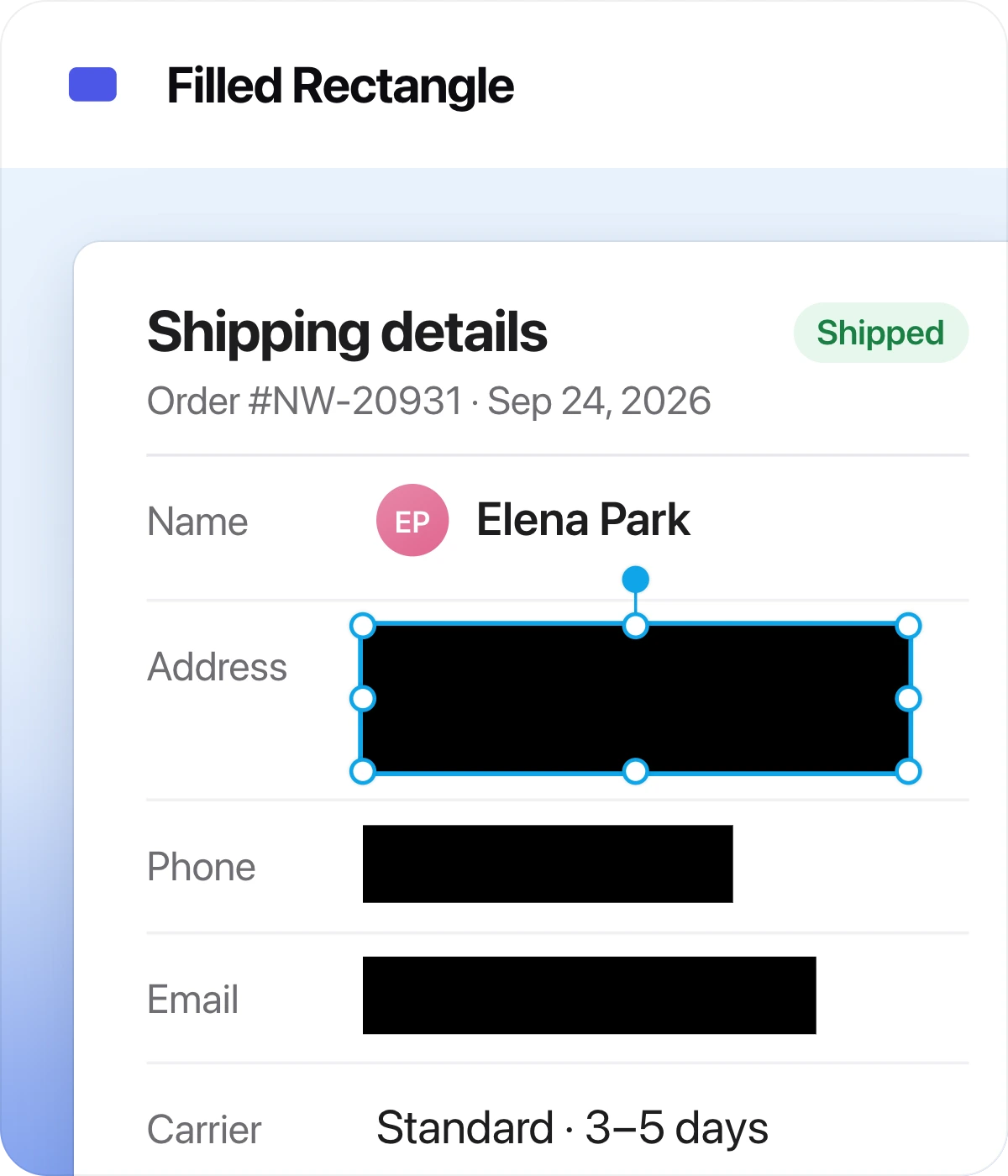
Ein schwarzes gefülltes Rechteck verdeckt Inhalte vollständig und eignet sich deshalb gut für Passwörter, Schlüssel oder persönliche Daten. Weichzeichner und Pixelieren machen Inhalte dagegen nur unkenntlich, statt sie zu verdecken.
Ellipse
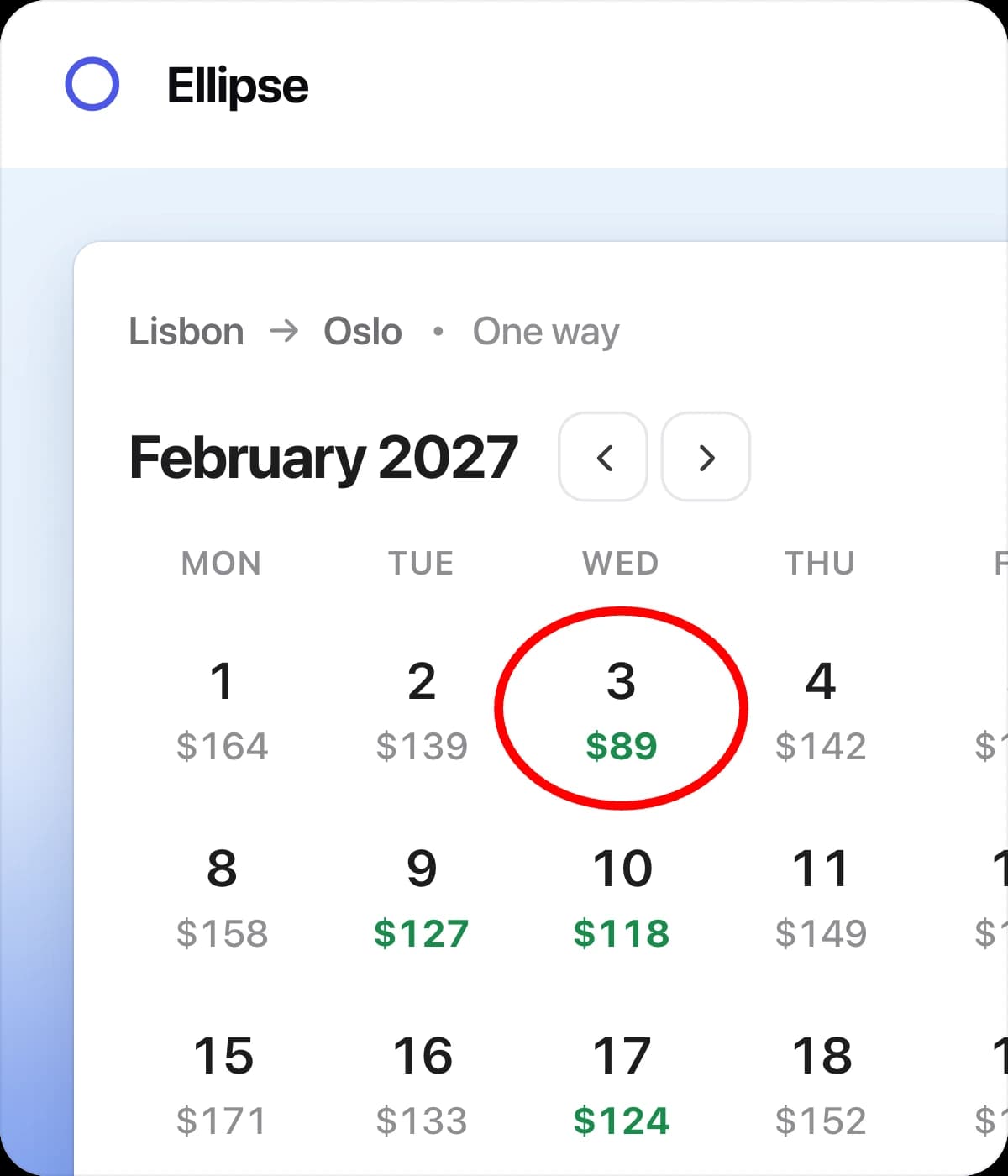
Tastenkürzel 4. Ziehe, um ein umrandetes Oval zu zeichnen. Halte Shift gedrückt für einen exakten Kreis. Einstellungen: Farbe und Rahmenstärke. Größe und Drehung änderst du wie beim Rechteck über die Griffe.
Gefüllte Ellipse
Tastenkürzel O. Ziehe, um ein ausgefülltes Oval zu zeichnen, oder halte Shift gedrückt für einen ausgefüllten Kreis. Einstellungen: Farbe. Nutze sie als Punkt, um eine Stelle auf einer Karte, in einem Diagramm oder auf einer Zeitleiste zu markieren.

Linie
Tastenkürzel 5. Ziehe, um eine gerade Linie zu zeichnen. Halte Shift gedrückt, damit sie waagerecht, senkrecht oder im 45°-Winkel einrastet. Ziehe eines der Enden einer ausgewählten Linie, um sie anzupassen. Einstellungen: Farbe und Linienstärke.

Pfad
Tastenkürzel G. Pfad zeichnet einen Umriss mit beliebig vielen Ecken, für unregelmäßige Bereiche, in die weder ein Rechteck noch eine Ellipse passt.
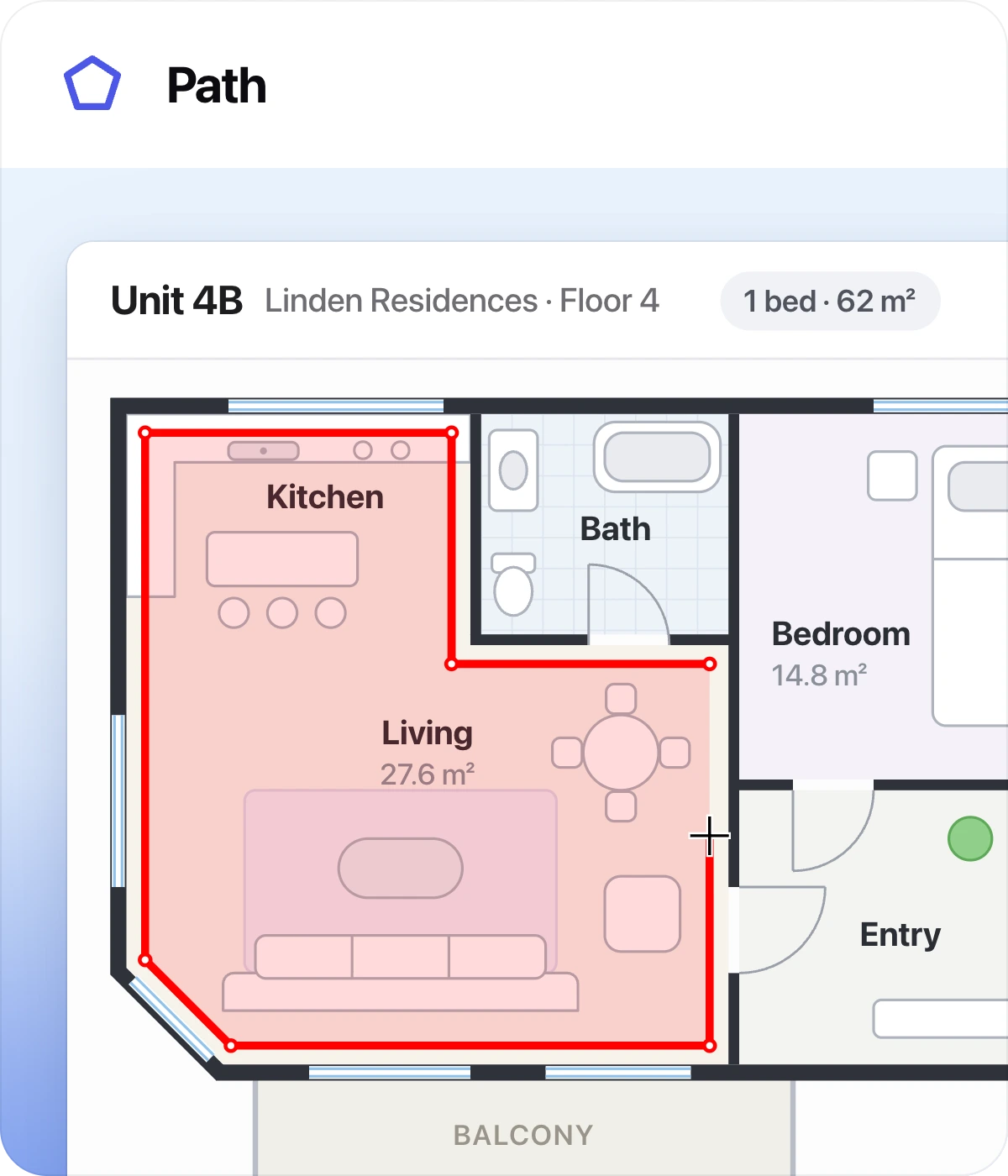
- 1Klicke einmal dort, wo der Pfad beginnen soll.
- 2Klicke an jedem weiteren Punkt, um eine Ecke hinzuzufügen. Eine Linie folgt deinem Mauszeiger und zeigt die nächste Seite als Vorschau.
- 3Um die Form zu schließen, klicke erneut auf den ersten Punkt. Der Punkt wird hervorgehoben, wenn dein Mauszeiger daran einrastet.
- 4Drücke
Enteroder doppelklicke, um den Pfad abzuschließen. MitEscbrichst du einen Pfad ab, den du gerade zeichnest.
Nach dem Zeichnen kannst du jeden Eckpunkt ziehen, um ihn zu verschieben, die Seitengriffe ziehen, um die Form zu strecken, oder den Drehgriff ziehen (mit Shift in 15°-Schritten). Im Einstellungs-Panel verbindet Close (Tooltip Pfad schließen) den letzten Punkt mit dem ersten, und Fill (Tooltip Pfad füllen) füllt das Innere mit der Farbe des Pfads. Außerdem kannst du Farbe und Rahmenstärke ändern.