Flechas, formas y trazados
Cómo usar las herramientas Flecha, Rectángulo, Rectángulo relleno, Elipse, Elipse rellena, Línea y Trazado de ScreenSnap Pro, con atajos y opciones.
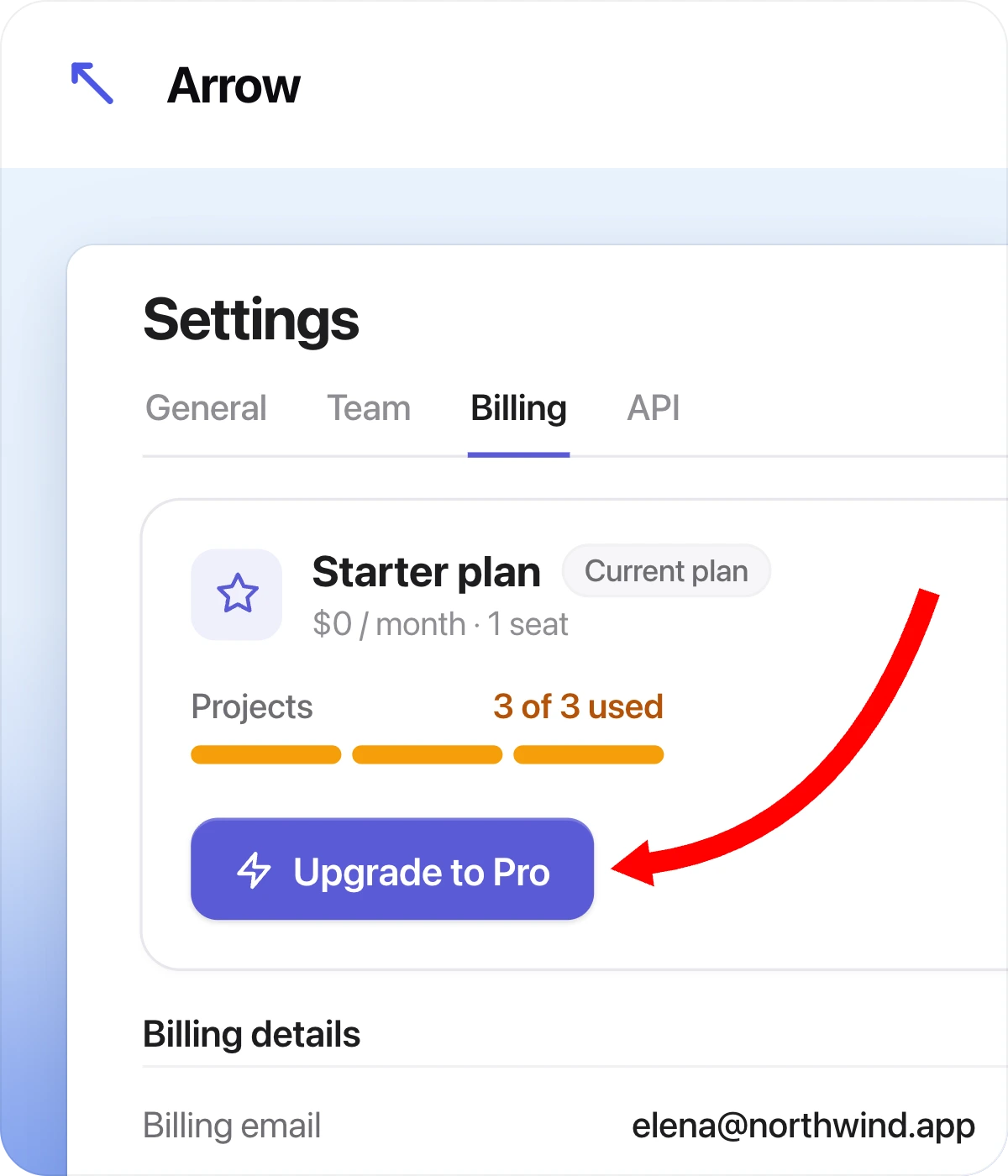
Flecha
Atajo 1. Arrastra desde donde debe empezar la flecha hasta el elemento al que señala. Mantén pulsada Shift mientras arrastras para ajustar el ángulo en pasos de 45°.
Una flecha seleccionada tiene tres tiradores: arrastra un tirador de extremo para mover ese extremo (mantén pulsada Shift para ajustar su ángulo) o arrastra el tirador central para curvar la flecha.
Ajustes: color, Grosor de flecha y Estilo de flecha: Punta (punta sólida), Punta en ambos lados (puntas sólidas en los dos extremos), Línea (punta abierta) y Línea en ambos lados.
Rectángulo
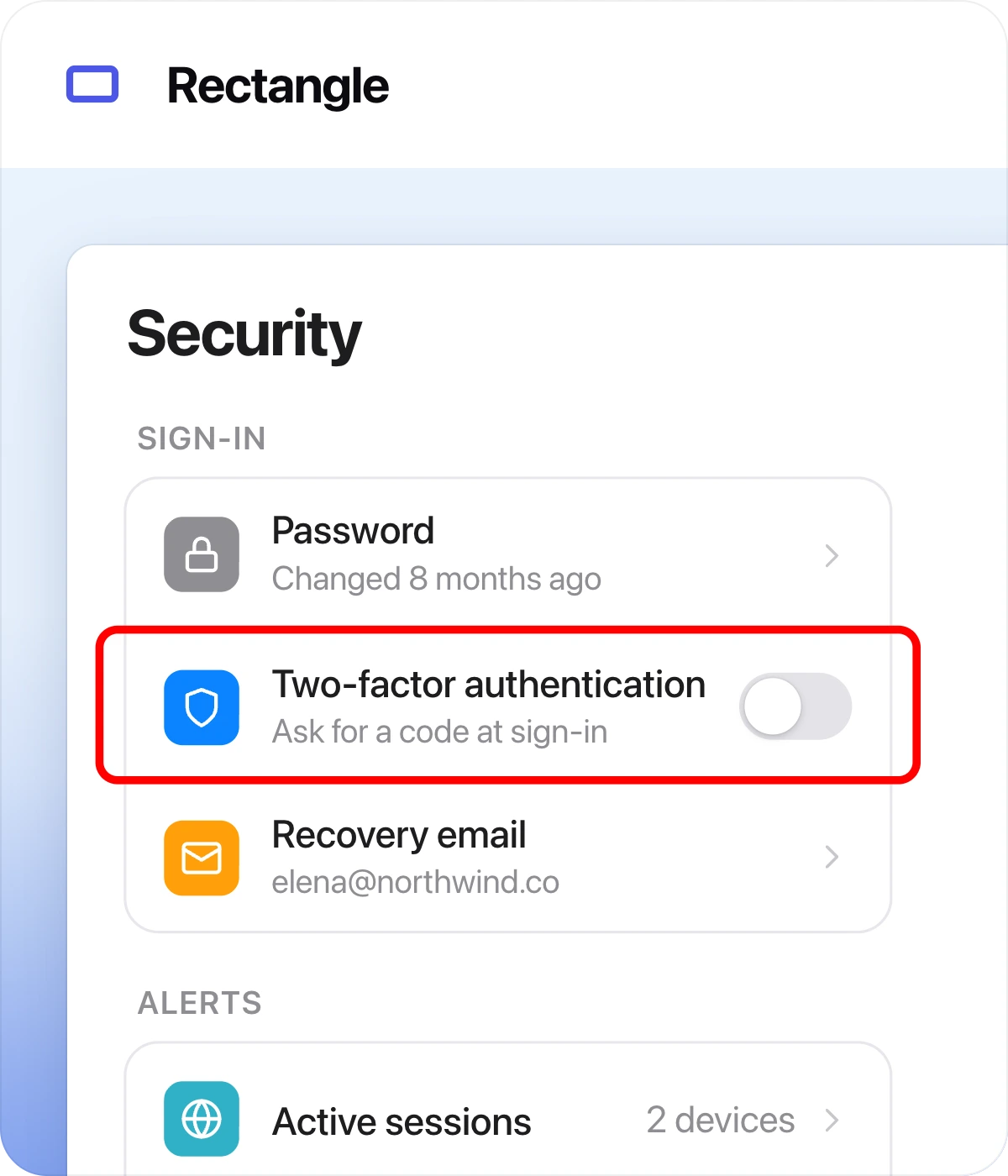
Atajo 2. Arrastra para dibujar un recuadro con contorno. El interior queda libre, así que el contenido sigue siendo legible. Mantén pulsada Shift para un cuadrado perfecto.
Ajustes: color, Grosor del borde y forma de las esquinas (Recto, Curvado o Redondeado). Arrastra los tiradores de las esquinas o de los lados para cambiar el tamaño, y arrastra el tirador redondo que hay encima del recuadro para girarlo. Mantén pulsada Shift al girar para ajustar en pasos de 15°.
Rectángulo relleno
Atajo 3. Arrastra para dibujar un recuadro sólido de un solo color. Mantén pulsada Shift para un cuadrado. Ajustes: color y forma de las esquinas. Cambia su tamaño y gíralo como un Rectángulo.
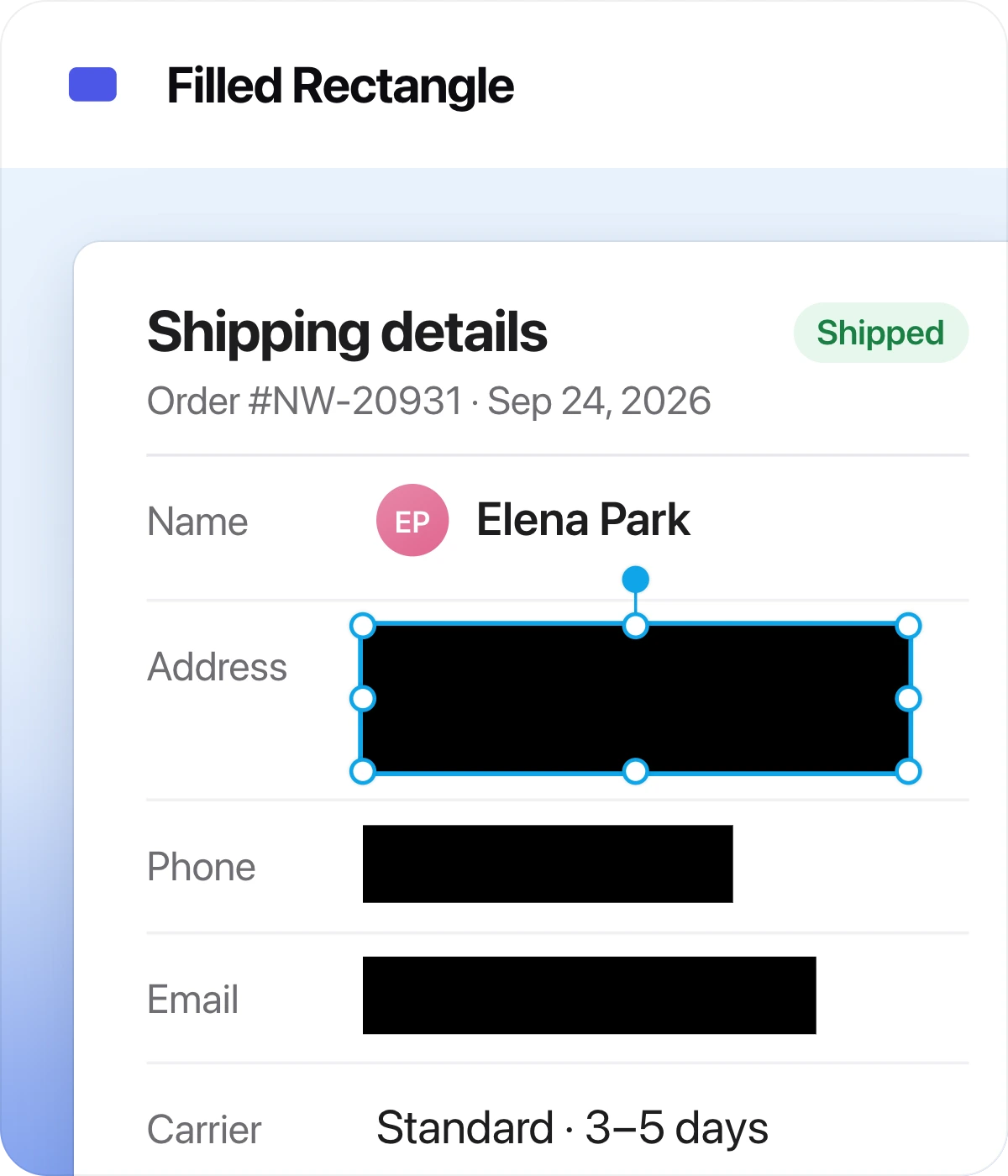
Un Rectángulo relleno negro tapa el contenido por completo, por lo que es una buena opción para contraseñas, claves o datos personales. Desenfoque y Pixelar difuminan el contenido en lugar de taparlo.
Elipse
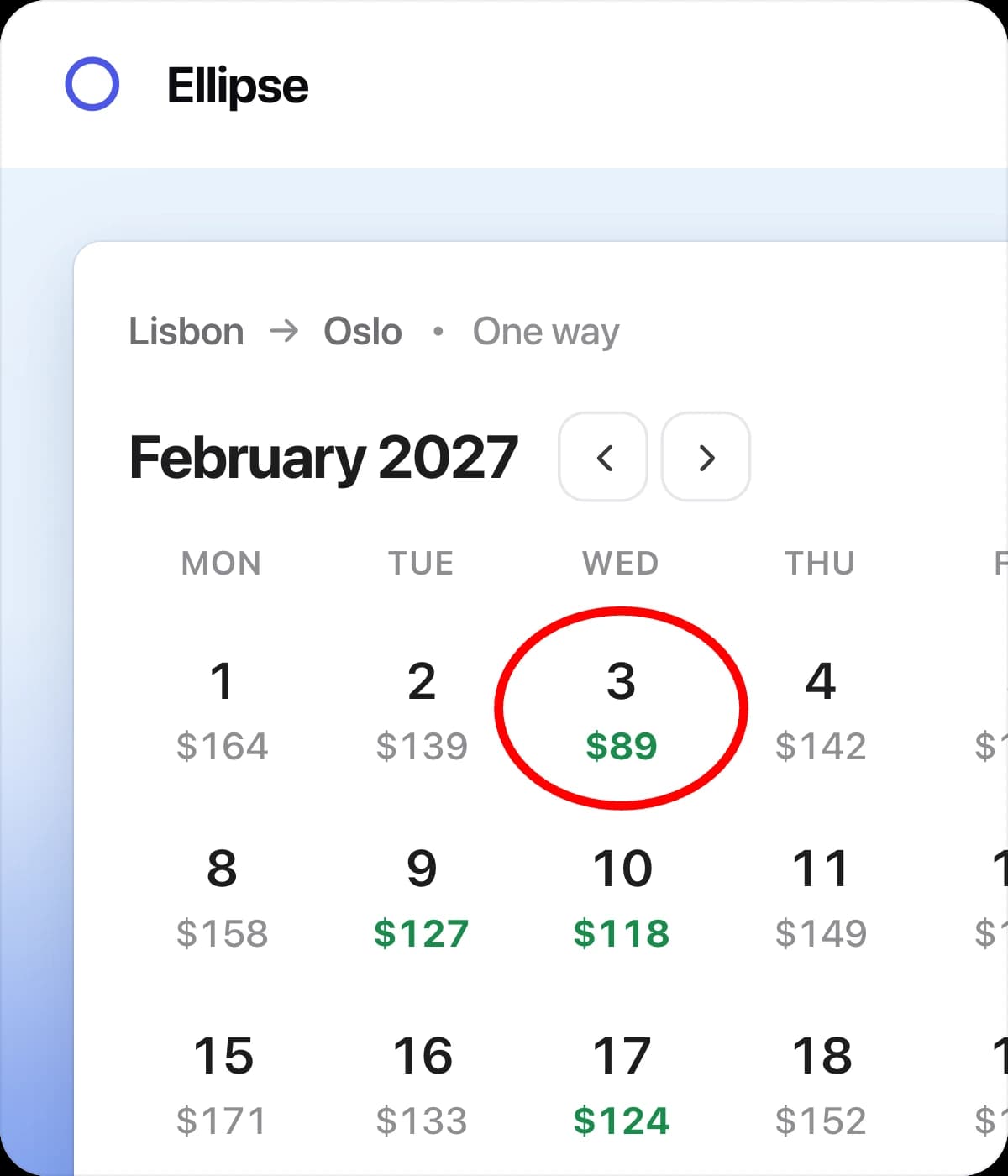
Atajo 4. Arrastra para dibujar un óvalo con contorno. Mantén pulsada Shift para un círculo perfecto. Ajustes: color y Grosor del borde. Cambia su tamaño y gírala con los tiradores, como un Rectángulo.
Elipse rellena
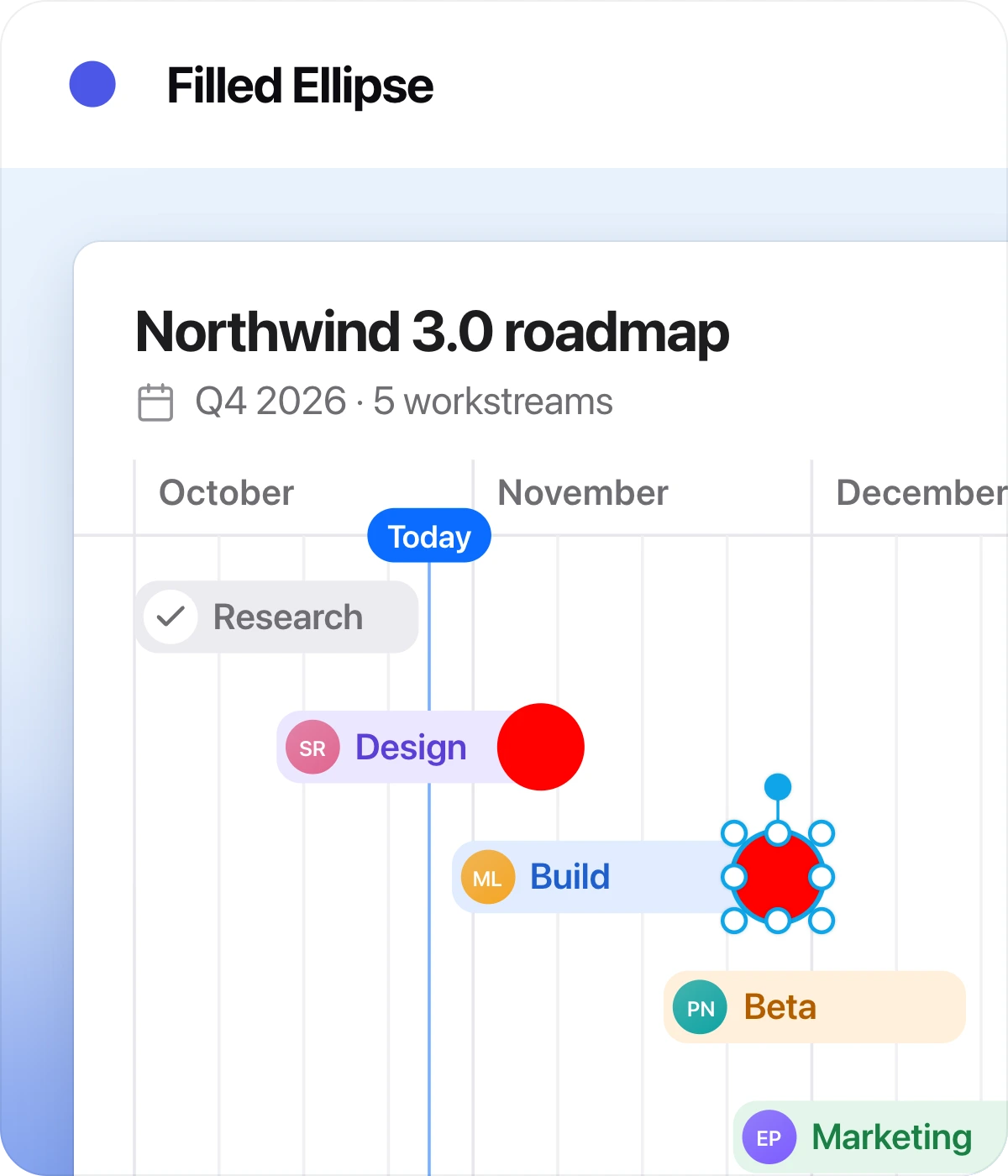
Atajo O. Arrastra para dibujar un óvalo sólido, o mantén pulsada Shift para un círculo sólido. Ajustes: color. Úsala como punto para marcar un lugar en un mapa, un gráfico o una línea de tiempo.
Línea
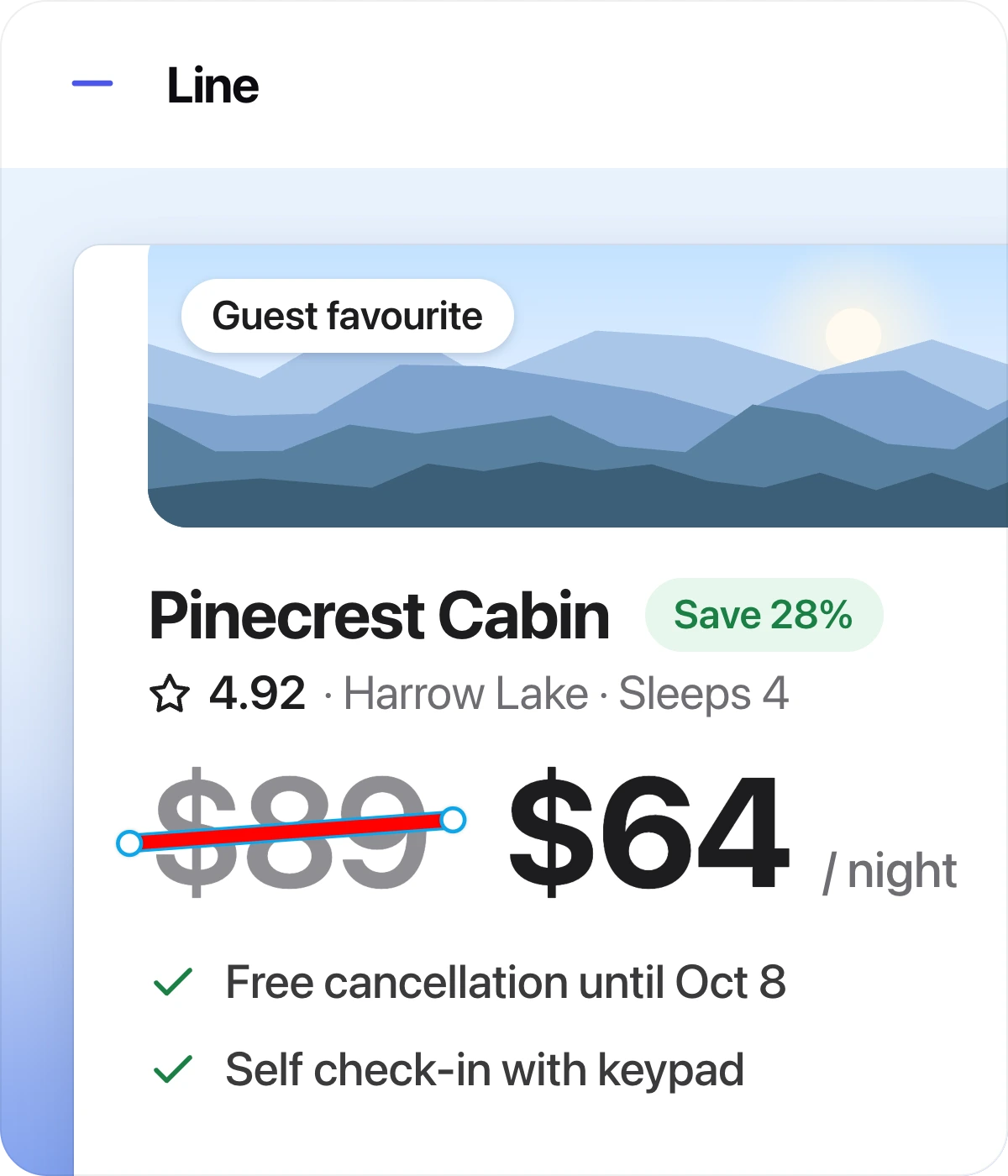
Atajo 5. Arrastra para dibujar una línea recta. Mantén pulsada Shift para ajustarla a horizontal, vertical o diagonales de 45°. Arrastra cualquiera de los extremos de una línea seleccionada para ajustarla. Ajustes: color y Grosor de la línea.
Trazado
Atajo G. Trazado dibuja un contorno con tantas esquinas como necesites, para áreas irregulares en las que no encaja un rectángulo ni una elipse.
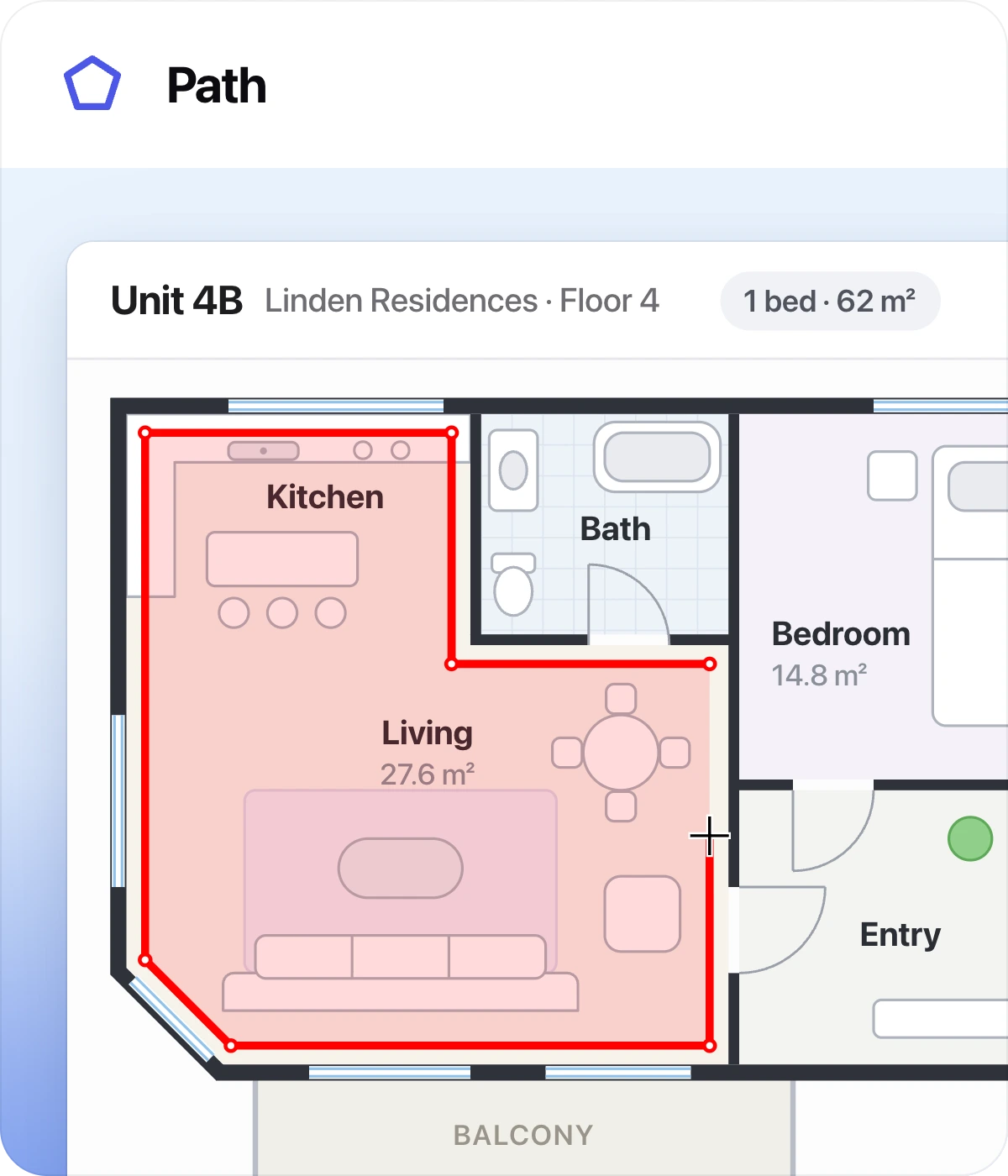
- 1Haz clic una vez donde debe empezar el trazado.
- 2Haz clic para añadir una esquina en cada punto siguiente. Una línea sigue al puntero para mostrarte el siguiente lado.
- 3Para cerrar la forma, vuelve a hacer clic en el primer punto. El punto se resalta cuando el puntero se ajusta a él.
- 4Pulsa
Entero haz doble clic para terminar. PulsaEscpara cancelar un trazado que todavía estás dibujando.
Después de dibujar, arrastra cualquier punto de esquina para moverlo, arrastra los tiradores de los lados para estirar la forma o arrastra el tirador de rotación (mantén pulsada Shift para pasos de 15°). En el panel de ajustes, el botón Close (Cerrar trazado) une el último punto con el primero y el botón Fill (Rellenar trazado) rellena el interior con el color del trazado. También puedes cambiar el color y el Grosor del borde.