Cambiar o desactivar atajos
Asigna, cambia, desactiva o borra los atajos globales y del editor de ScreenSnap Pro, y resuelve conflictos con otras apps en Mac y Windows.
Abrir los ajustes de atajos
Todos los atajos están en un mismo lugar. La parte superior, Atajos globales, contiene los atajos de captura y grabación que funcionan desde cualquier app. Debajo, Atajos del editor contiene las teclas de las herramientas y acciones del editor.
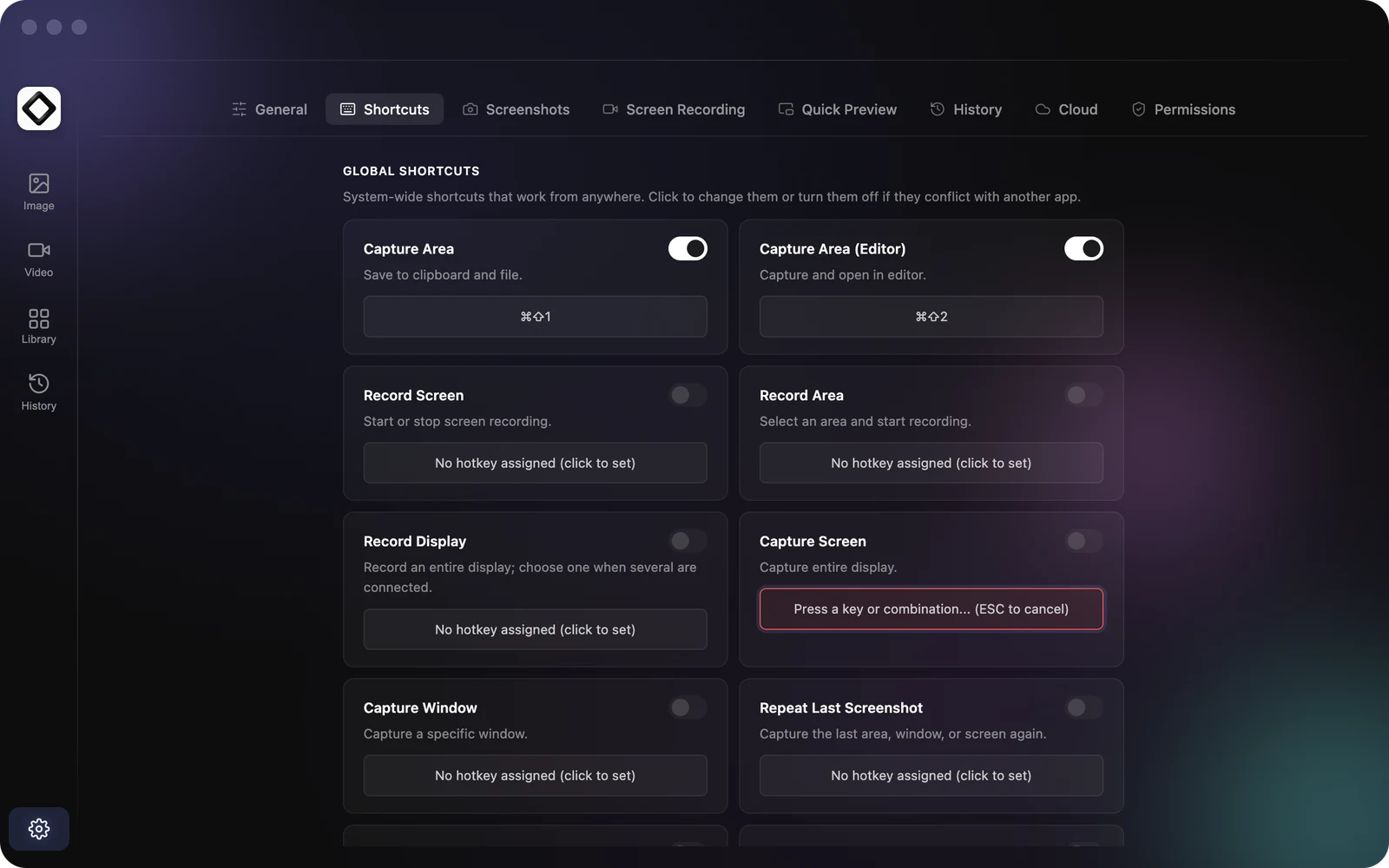
- 1Abre Ajustes: haz clic en el icono del engranaje en la parte inferior de la barra lateral izquierda del editor, o elige
Ajustes...en el menú de ScreenSnap Pro. En Mac, haz clic en el icono de la barra de menús. En Windows, haz clic derecho en el icono de la bandeja del sistema. - 2Selecciona la pestaña
Atajos.
Asignar o cambiar un atajo global
Cualquier acción global puede tener un atajo, también las que empiezan vacías, como Capturar pantalla, Reconocer texto o Grabar pantalla.
- 1Haz clic en el campo del atajo, debajo de la acción. Un campo sin atajo termina en
(haz clic para definirlo). - 2El campo cambia a
Pulsa una tecla o combinación... (ESC para cancelar). Mientras espera, todos los atajos globales de ScreenSnap Pro quedan en pausa, así que nada se activa por accidente. - 3Pulsa las teclas que quieras, por ejemplo
Cmd + Shift + 6en Mac oCtrl + Shift + 6en Windows paraReconocer texto. - 4El campo muestra
Grabando:con tus teclas y las guarda tras una breve pausa. Si pulsas otra combinación antes, se usa la más reciente. - 5El atajo funciona de inmediato y aparece junto a la acción en el menú de la barra de menús o de la bandeja.
Para salir sin cambiar nada, pulsa Esc, vuelve a hacer clic en el campo o haz clic en cualquier otro sitio.
Teclas que puedes usar
Un atajo global puede ser una letra, un número, una tecla de función, una tecla de flecha o Print Screen, sola o junto con modificadores: Cmd, Shift, Option y Control en Mac, o Ctrl, Shift y Alt en Windows. Space, Tab, Return, Backspace y Delete siempre necesitan al menos un modificador. Si eliges una sola tecla sin modificador (que no sea una tecla de función ni Print Screen), verás el aviso Atajo de una sola tecla: esa tecla pasa a activar ScreenSnap Pro desde cualquier app y las demás apps dejan de recibirla. Si las teclas no están permitidas, verás Atajo no compatible.
Desactivar o borrar un atajo
Cada atajo global tiene un interruptor junto a su nombre. Desactívalo para devolver esas teclas a las demás apps. ScreenSnap Pro recuerda tu combinación y muestra Desactivado junto a ella, así que puedes volver a activar el interruptor más tarde para recuperarla. El interruptor aparece atenuado mientras la acción no tiene atajo. Para quitar un atajo por completo, haz clic en su campo y pulsa Backspace o Delete. Capturar área y Capturar área (editor) siempre conservan una combinación, así que usa su interruptor si quieres desactivarlos.
Conflictos y duplicados
ScreenSnap Pro se asegura de que una combinación de teclas haga una sola cosa.
- 1Dos atajos globales no pueden compartir teclas. Si asignas a una acción unas teclas que ya usa otra acción, el atajo de la otra acción se borra y aparece
Atajo duplicado eliminado. - 2
Capturar áreayCapturar área (editor)siempre conservan sus teclas. Si grabas sus teclas para otra acción, el cambio no se guarda y esa acción mantiene su atajo anterior. - 3Un nuevo atajo global también borra cualquier atajo del editor con las mismas teclas, porque el global captaría primero la pulsación.
- 4Si vuelves a activar un atajo y ahora otra acción usa sus teclas, ScreenSnap Pro te pide que antes elijas otro atajo.
- 5
Atajo no disponiblecon un mensaje de que no se pudo registrar el atajo significa que tu sistema operativo u otra app ya usa esas teclas. Elige otra combinación, o cierra la otra app y desactiva y vuelve a activar el atajo.
Usar Print Screen en Windows
En Windows puedes grabar Print Screen (Impr Pant en muchos teclados en español) como atajo, por ejemplo para Capturar área. Windows puede reservar esa tecla para su propia captura de pantalla. Si ScreenSnap Pro muestra Print Screen is already in use (este aviso aparece en inglés), libera la tecla así:
- 1Abre la Configuración de Windows y busca "Imprimir pantalla". Localiza la opción que usa la tecla Imprimir pantalla para abrir la captura de pantalla (en Windows en inglés: "Use the Print Screen button to open screen capture").
- 2Si esa opción está activada, desactívala.
- 3Si ya está desactivada, cierra Recortes (Snipping Tool) y cualquier otra app de capturas de pantalla.
- 4En ScreenSnap Pro, ve a Ajustes >
Atajosy desactiva y vuelve a activar el atajo.
Cambiar los atajos del editor
Los atajos del editor solo funcionan dentro del editor, así que pueden reutilizar teclas que usan otras apps. Los cambios se aplican al editor de inmediato.
- 1En
Atajos del editor, haz clic en la tecla junto a una herramienta o acción. - 2Para una herramienta, pulsa una sola letra o un número. Las teclas de herramienta no pueden incluir modificadores.
- 3Para una acción como
GuardaroDeshacer, pulsa una combinación que incluyaCmdoControlen Mac, oCtrlen Windows.Selector de colores la excepción: también puede ser una sola tecla, comoTab, una letra, un número o una tecla de función. - 4Pulsa
Esco haz clic en otro sitio para cancelar.
Si otro atajo del editor ya usa la tecla, ese atajo se queda sin tecla. Las teclas ocupadas por un atajo global, y Cmd + Q, Cmd + O y Cmd + , (Ctrl en Windows), no se pueden usar en el editor y muestran Atajo no disponible.