Carpeta de guardado, nombres de archivo y formatos
Elige dónde guarda ScreenSnap Pro tus capturas, cómo se nombran los archivos y qué formato de imagen usar: PNG, JPEG, WebP o AVIF.
Dónde se guardan las capturas
De forma predeterminada, las capturas van a una carpeta llamada ScreenSnap Pro en tu Escritorio, tanto en Mac como en Windows. ScreenSnap Pro crea la carpeta cuando la necesita. Las grabaciones GIF y los vídeos que exportas desde el editor de vídeo también se guardan allí. Para abrir la carpeta, haz clic en el icono de ScreenSnap Pro en la barra de menús (Mac) o haz clic derecho sobre él en el área de notificaciones (Windows) y elige Abrir carpeta de capturas.
Cambia la carpeta de guardado
Los archivos nuevos van a la carpeta que elijas. Los archivos que guardaste antes se quedan donde están, y la Biblioteca pasa a mostrar la nueva carpeta.
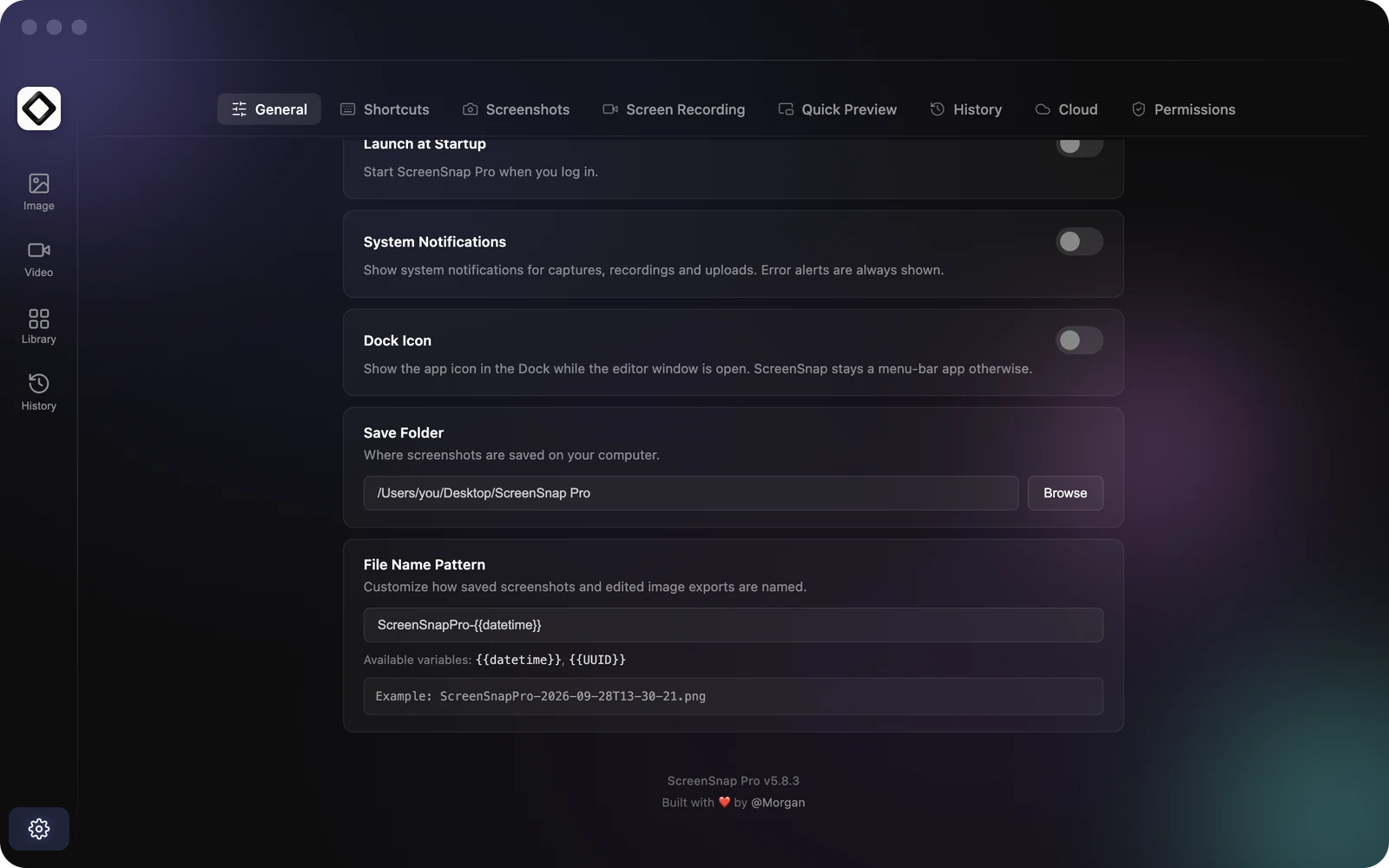
- 1Abre Ajustes. La pestaña
Generalse abre primero. - 2En
Carpeta de guardado, haz clic enExaminar. - 3Elige una carpeta y confirma.
También puedes elegir la carpeta durante la configuración inicial, en el paso Carpeta de capturas.
Nombra los archivos con un patrón
Patrón del nombre de archivo, en Ajustes > General, define cómo se nombran las capturas guardadas y las imágenes editadas que exportas. También da nombre a las grabaciones GIF y a los vídeos exportados. El patrón predeterminado es ScreenSnapPro-{{datetime}}, que genera nombres como ScreenSnapPro-2026-03-24T14-26-33.png. Escribe tu propio texto alrededor de las dos variables, {{datetime}} y {{UUID}}. El ejemplo que hay debajo del campo se actualiza mientras escribes, y el patrón se guarda cuando pulsas Return o Enter, o cuando haces clic fuera del campo.
Empieza el patrón con {{datetime}}, por ejemplo {{datetime}}-informe-error, si quieres que los archivos queden en orden de fecha al ordenarlos por nombre.
Cómo funcionan las variables
{{datetime}} inserta la fecha y la hora como año, mes y día, seguidos de horas, minutos y segundos, por ejemplo 2026-03-24T14-26-33. La hora está en UTC, así que puede no coincidir con tu reloj local. {{UUID}} inserta un identificador único aleatorio en mayúsculas. Los caracteres que no se permiten en nombres de archivo, como /, : o ?, se sustituyen por -. Si ya existe un archivo con el mismo nombre, ScreenSnap Pro añade un número, como -2, en lugar de sobrescribirlo, así que un patrón sin variables da error.png, error-2.png, error-3.png y así sucesivamente. Un patrón vacío vuelve al predeterminado.
Elige un formato de archivo
Elige el formato en Formato de captura por defecto, en Ajustes > Capturas de pantalla. Se usa para las capturas nuevas, para Guardar en el editor y como tipo sugerido en Guardar como. PNG es el formato predeterminado: mantiene la máxima calidad y admite transparencia. JPEG genera archivos más pequeños, pero pierde la transparencia: los archivos terminan en .jpg y las zonas transparentes se vuelven blancas. WebP equilibra tamaños de archivo menores con buena calidad y admite transparencia. AVIF ofrece los archivos de alta calidad más pequeños, pero algunas apps y sitios web todavía no lo admiten.
Las esquinas redondeadas y los fondos transparentes necesitan un formato con transparencia, así que usa PNG, WebP o AVIF para ellos. Si compartes enlaces en la nube, evita AVIF: ScreenSnap Cloud no acepta subidas en AVIF.
Formato del portapapeles
En Mac, las capturas copiadas usan el mismo formato que tus archivos guardados. En Windows, el portapapeles recibe siempre una imagen PNG por compatibilidad, mientras que los archivos guardados siguen usando el formato que elegiste.
Capturas muy grandes
Cuando una captura se guarda y se copia después de capturar, y cuando usas Guardar o Guardar como en el editor, las imágenes de más de 5120 píxeles en su lado más largo se reducen a 5120 píxeles. Las imágenes más pequeñas conservan su resolución completa, y Copiar en el editor siempre copia la imagen a tamaño completo.
Solución de problemas: no encuentro mi captura
Elige Abrir carpeta de capturas en el menú del icono de ScreenSnap Pro para ir directamente a la carpeta de guardado actual. Una captura hecha con Capturar área (editor) solo se guarda cuando haces clic en Guardar en el editor. Si eliminaste un archivo, consulta el Historial de capturas: guarda una copia privada de tus capturas durante 1 semana de forma predeterminada, y puedes cambiarlo en Guardar historial durante, en Ajustes > Historial.