Superposición de acceso rápido (Vista rápida)
Usa la miniatura que aparece tras cada captura: arrástrala a cualquier app, edítala, ánclala, copia su texto, súbela o elimínala, y elige cómo se comporta.
Qué es la superposición de acceso rápido
Después de hacer una captura, aparece una pequeña miniatura en una esquina de la pantalla. En la app y en Ajustes se llama Vista rápida. Tu captura ya se ha guardado y copiado al portapapeles, así que puedes ignorar la miniatura y pegar sin más, o usarla para trabajar con la captura al momento.
Cuándo aparece
Vista rápida aparece después de Capturar área, Capturar área con retraso, Capturar pantalla, Capturar ventana, Repetir última captura y Capturar sitio web, y cuando restauras una captura desde el Historial de capturas. Capturar área (editor) abre el editor en su lugar, y Reconocer texto solo copia texto. Las grabaciones de pantalla también terminan en Vista rápida, con botones pensados para grabaciones.
Arrástrala a cualquier app
Arrastrar la miniatura es la forma más rápida de compartir una captura sin guardarla ni adjuntarla a mano.
- 1Mantén pulsada la miniatura.
- 2Arrástrala a un chat, un correo, un documento, una herramienta de diseño o una carpeta en Finder o en el Explorador de archivos.
- 3Suéltala para dejar allí el archivo de la captura.
Empieza a arrastrar hacia tus otras ventanas. Si la mueves de lado hacia el borde de la pantalla junto al que está la miniatura, la descartas. Cerrar después de arrastrar (Ajustes > Vista rápida) está activado por defecto, así que la miniatura desaparece en cuanto la sueltas.
Botones de la miniatura
Pasa el puntero sobre la miniatura para ver sus botones. Al pasar el puntero también se pausa el cierre automático. Los nombres de estos botones aparecen en inglés en la app, tal como se muestran aquí.
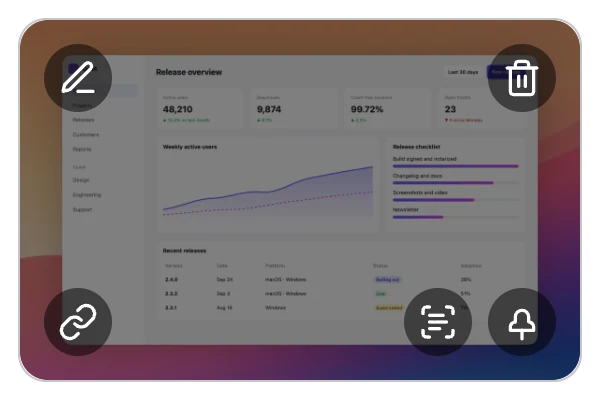
- 1
Edit: abre la captura en el editor. - 2
Upload & copy link: sube la captura a ScreenSnap Cloud y copia un enlace para compartir. Aparece cuando Subida a la nube está activada y Subida automática está desactivada. - 3
Pin Screenshot: mantiene la captura flotando sobre todas las ventanas. Consulta Anclar capturas. - 4
Copy Text (OCR): copia todo el texto de la captura. Una marca de verificación lo confirma y la miniatura se cierra. - 5
Delete Screenshot: elimina el archivo guardado de tu equipo y cierra la miniatura. - 6Haz clic en la propia imagen para abrir el archivo en tu visor de imágenes predeterminado.
Delete Screenshot elimina el archivo de tu carpeta de guardado al instante. No va a la Papelera de Mac ni a la Papelera de reciclaje de Windows. Si el historial está activado, se conserva una copia privada en el Historial de capturas hasta que caduque.
Compartir un enlace desde la miniatura
Haz clic en Upload & copy link y espera a que aparezca la marca de verificación. Después, la miniatura se cierra y el enlace para compartir queda en tu portapapeles, listo para pegarlo en un chat o un correo. Para subir necesitas una licencia activa y tener Subida a la nube activada en Ajustes > Nube.
Activa Subida automática en Ajustes > Nube para subir cada captura justo después de hacerla. El enlace sustituye entonces a la imagen en tu portapapeles, y el botón de subida deja de aparecer en la miniatura. Más información en Enlaces para compartir.
Descartarla o dejar que se cierre
Vista rápida se cierra sola después de 5 segundos por defecto. Para descartarla antes, arrástrala hacia el borde de la pantalla junto al que está, o desliza de lado con dos dedos en un trackpad. Descartarla solo oculta la miniatura. Tu archivo sigue guardado.
Si haces varias capturas seguidas, se apilan hasta tres miniaturas en la esquina. Cuando aparece una cuarta, se cierra la más antigua.
Cambiar la posición, el tamaño y el tiempo
Abre Ajustes > Vista rápida para ajustar cómo se comporta la miniatura:
- 1
Posición:Inferior derecha(por defecto),Inferior izquierda,Superior derechaoSuperior izquierda. - 2
Tamaño:Muy pequeño,Pequeño,Mediano (por defecto),GrandeoMuy grande. - 3
Cierre automático: cuando está activado (por defecto), elige unIntervalode 1, 3, 5, 7, 9 u 11 segundos. Cuando está desactivado, la miniatura permanece hasta que la deslizas o usas uno de sus botones. - 4
Cerrar después de arrastrar(activado por defecto): descarta la miniatura después de soltarla en algún sitio. - 5
Mover a la pantalla activa(activado por defecto): muestra la miniatura en la pantalla donde está el puntero. Si está desactivado, aparece siempre en la pantalla principal.
¿No quieres ninguna miniatura? Desactiva Ajustes > Capturas de pantalla > Mostrar vista previa rápida. Las capturas se siguen guardando y copiando.
Después de una grabación de pantalla
Cuando termina una grabación, Vista rápida la muestra con sus propios botones, también con nombres en inglés: Open Video Editor para editarla, Create Link para compartirla y Delete Recording, que mueve la grabación a la Papelera en Mac o a la Papelera de reciclaje en Windows. Consulta Grabación de pantalla.