Vista general de la interfaz
Recorre el editor de ScreenSnap Pro y aprende dónde aplicar estilo, anotar y exportar cada captura.
Diseño del editor
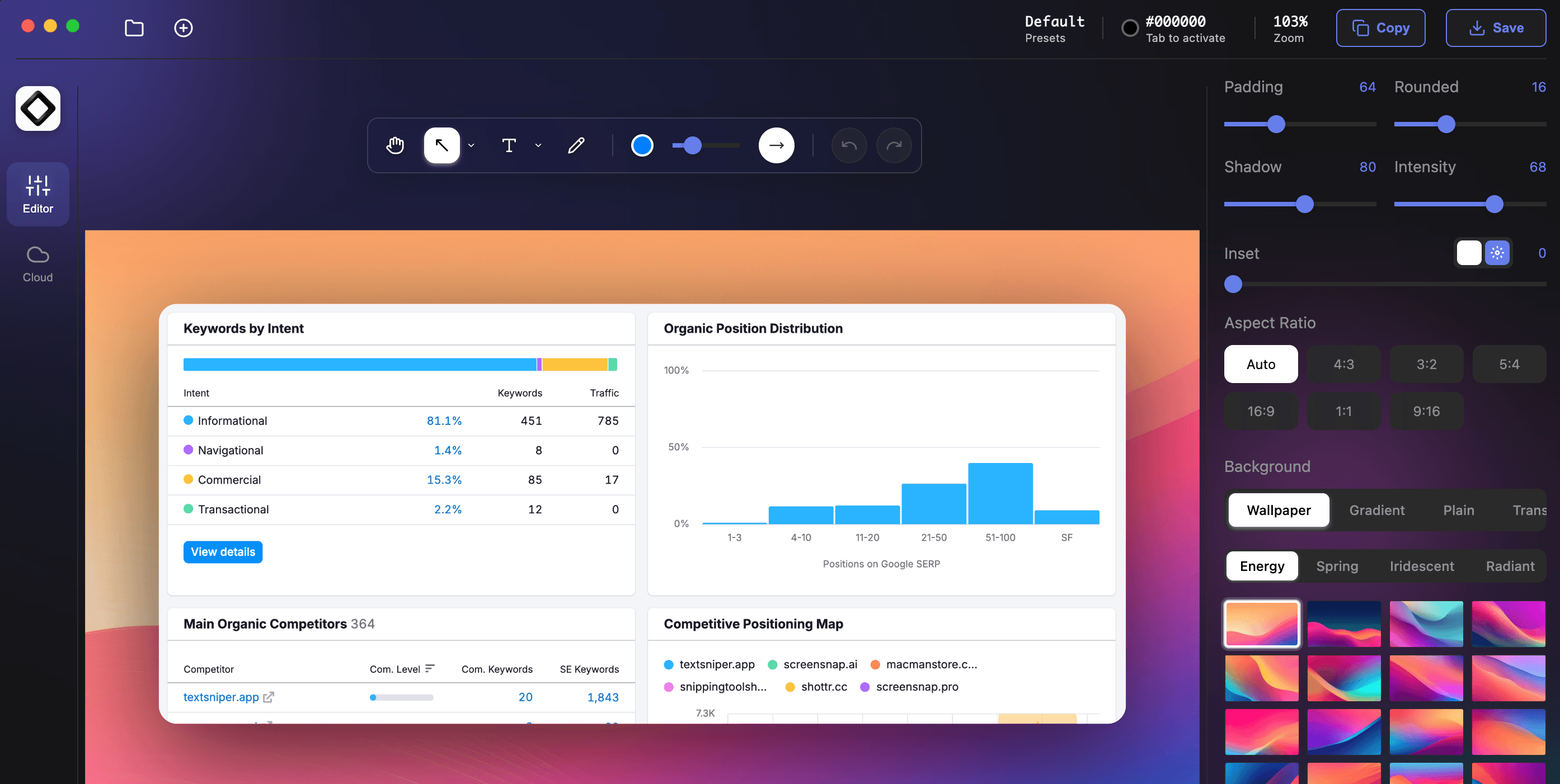
Este es el espacio de trabajo principal que ves después de abrir una captura. La vista previa del screenshot se sitúa en el centro sobre un fondo con estilo, la barra de herramientas flotante encima contiene tus herramientas de anotación, y el inspector de la derecha controla la presentación final.
Barra lateral izquierda
Usa la barra izquierda para cambiar entre las áreas principales de la app. En esta vista, Editor está seleccionado para la limpieza y anotación de capturas, mientras que Cloud te da acceso rápido a las funciones para compartir de ScreenSnap Pro.
Barra de herramientas superior
La barra de herramientas flotante es donde ocurre la mayor parte del trabajo de marcado. Desde aquí puedes moverte por el lienzo, elegir herramientas como flecha, texto y lápiz, cambiar el color, ajustar el grosor del trazo y deshacer o rehacer ediciones sin salir de la pantalla actual.
Panel de estilo derecho
El inspector de la derecha se centra en el diseño y los acabados. Puedes ajustar el relleno, el redondeo, la sombra, la intensidad, el margen interior, la relación de aspecto y el estilo de fondo, y luego terminar con las acciones Copiar o Guardar en la esquina superior derecha.
Un flujo de trabajo rápido es elegir primero el fondo, ajustar después el espaciado y la sombra, y solo entonces añadir flechas, texto o resaltados desde la barra de herramientas.