Activar tu licencia
Activa tu clave de licencia de ScreenSnap Pro, usa sus 2 activaciones en Mac y Windows como quieras, pásala a un ordenador nuevo y soluciona errores.
Cómo funciona la licencia
Una compra te da una clave de licencia con 2 activaciones. Cada activación es un ordenador, y puedes combinar plataformas libremente: un Mac y un PC, dos Mac o dos PC. La clave está en el correo con el recibo que recibes justo después de pagar. ScreenSnap Pro te la pide la primera vez que abres la app, y funciones como Guardar y Copiar en el editor, la subida a la nube, la grabación de pantalla y Capturar sitio web necesitan una licencia activa.
Activar en un ordenador
La activación tarda unos segundos y necesita conexión a Internet.
- 1Abre ScreenSnap Pro. En el primer inicio, la configuración empieza con
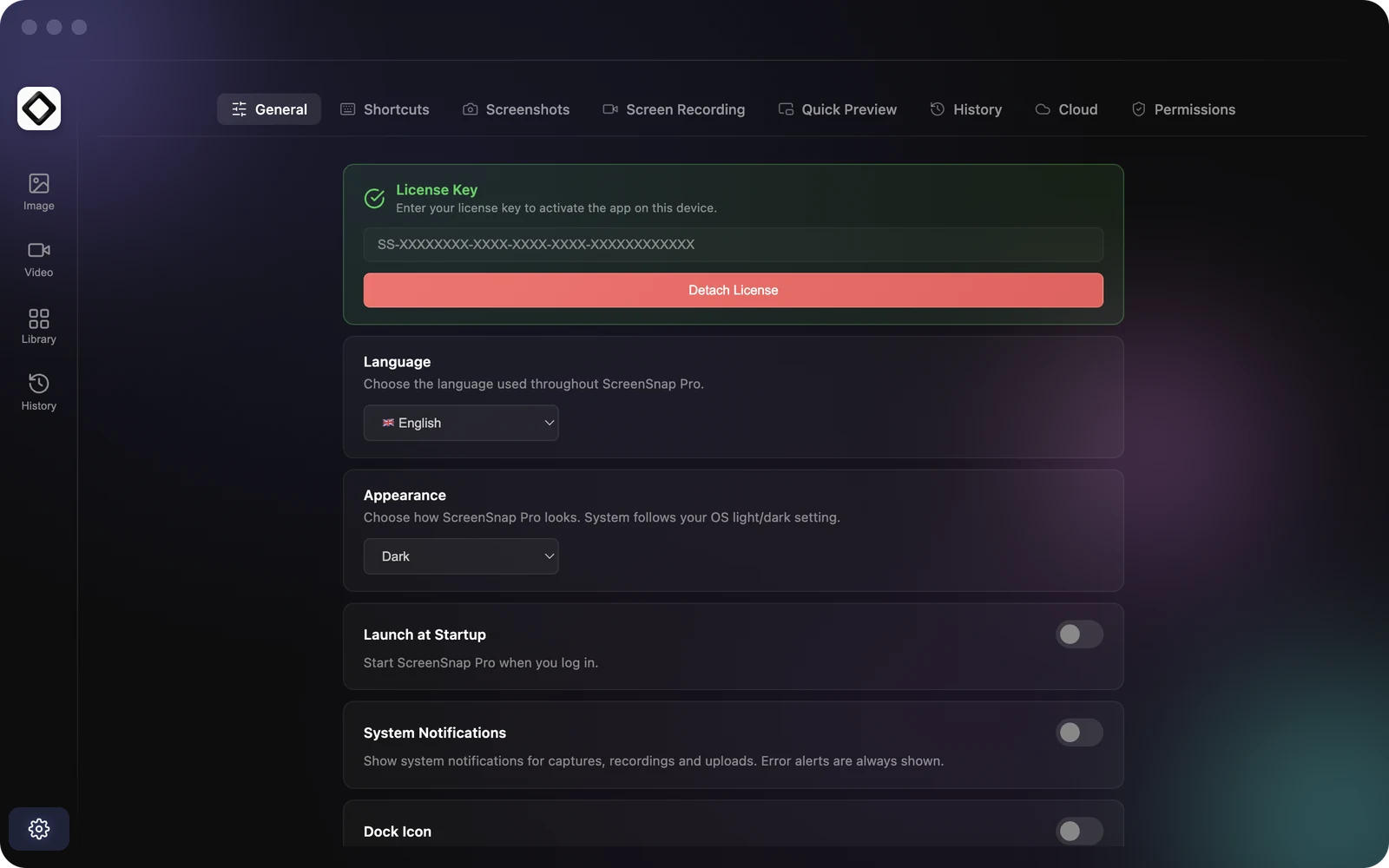
¡Bienvenido a ScreenSnap Pro!. En un ordenador que ya está configurado, abre Ajustes >Generaly buscaClave de licencia. - 2Pega tu clave en el campo
Introduce tu clave de licencia. - 3Haz clic en
Activar licenciay no te desconectes de Internet hasta que termine. - 4Cuando la clave está activa, el botón muestra
✓ Licencia activadaen la configuración, oDesvincular licenciaen Ajustes.
Una vez activado, ScreenSnap Pro sigue funcionando sin conexión. Vuelve a comprobar la licencia cuando se inicia y tiene acceso a Internet.
Usa tu segunda activación
Instala ScreenSnap Pro en tu segundo ordenador y actívalo con la misma clave. Reinstalar en un ordenador que ya tiene una activación le devuelve la que tenía en lugar de usar una nueva, como indica la pantalla de activación: Puedes reactivarla en el mismo dispositivo cuando quieras.
Pasa tu licencia a un ordenador nuevo
Libera la activación del ordenador antiguo antes de activar el nuevo. Desvincular necesita conexión a Internet.
- 1En el ordenador antiguo, abre Ajustes >
General. - 2En
Clave de licencia, haz clic enDesvincular licencia. - 3En el diálogo
Desvincular clave de licencia, haz clic enDesvincular licenciapara confirmar. La activación queda libre. - 4Activa la clave en el ordenador nuevo.
Desinstalar la app no libera la activación, así que desvincula antes la licencia. Si has perdido el ordenador antiguo o ya no arranca, contacta con el soporte y pide que liberen la activación.
Las dos activaciones están en uso
Si la activación muestra License is already activated on 2 device(s). Please deactivate another device first., la clave ya está activa en dos ordenadores. Abre Ajustes > General en uno de ellos, haz clic en Desvincular licencia y vuelve a activar en el ordenador que quieras usar.
La activación falla o no se acepta la clave
Cuando la activación falla, ScreenSnap Pro muestra un mensaje License Error con el motivo. Esto es lo que significan los más habituales.
- 1Un error de red, como un mensaje que empieza por
net::ERR: ScreenSnap Pro no pudo conectar con el servidor de licencias. Comprueba tu conexión, pausa la VPN o el cortafuegos que pueda estar bloqueándolo y vuelve a intentarlo. - 2
Request timestamp is outside the allowed window: el reloj de tu ordenador no está en hora. Activa la fecha y hora automáticas en los ajustes del sistema y vuelve a activar. - 3La clave aparece como no válida o no encontrada: vuelve a copiar la clave completa del correo con el recibo, sin espacios de más, y pégala.
- 4¿Sigue sin funcionar? Contacta con el soporte indicando la dirección de correo que usaste para comprar.
Aviso de problema de licencia en un Mac
Si ScreenSnap Pro muestra una notificación Problema de licencia al iniciarse, el servidor de licencias no confirmó la activación de este ordenador. Abre Ajustes > General y vuelve a activar la clave. Si falla, revisa los errores anteriores o contacta con el soporte. Iniciar sin Internet no provoca este aviso: ScreenSnap Pro sigue funcionando con tu última activación correcta.