Selector de color
Toma el color de cualquier píxel de una captura y copia su código HEX con Tab, y reutilízalo en tus anotaciones o elige colores personalizados en el editor.
Tomar un color de la captura
Pulsa Esc para desactivar el selector sin copiar.
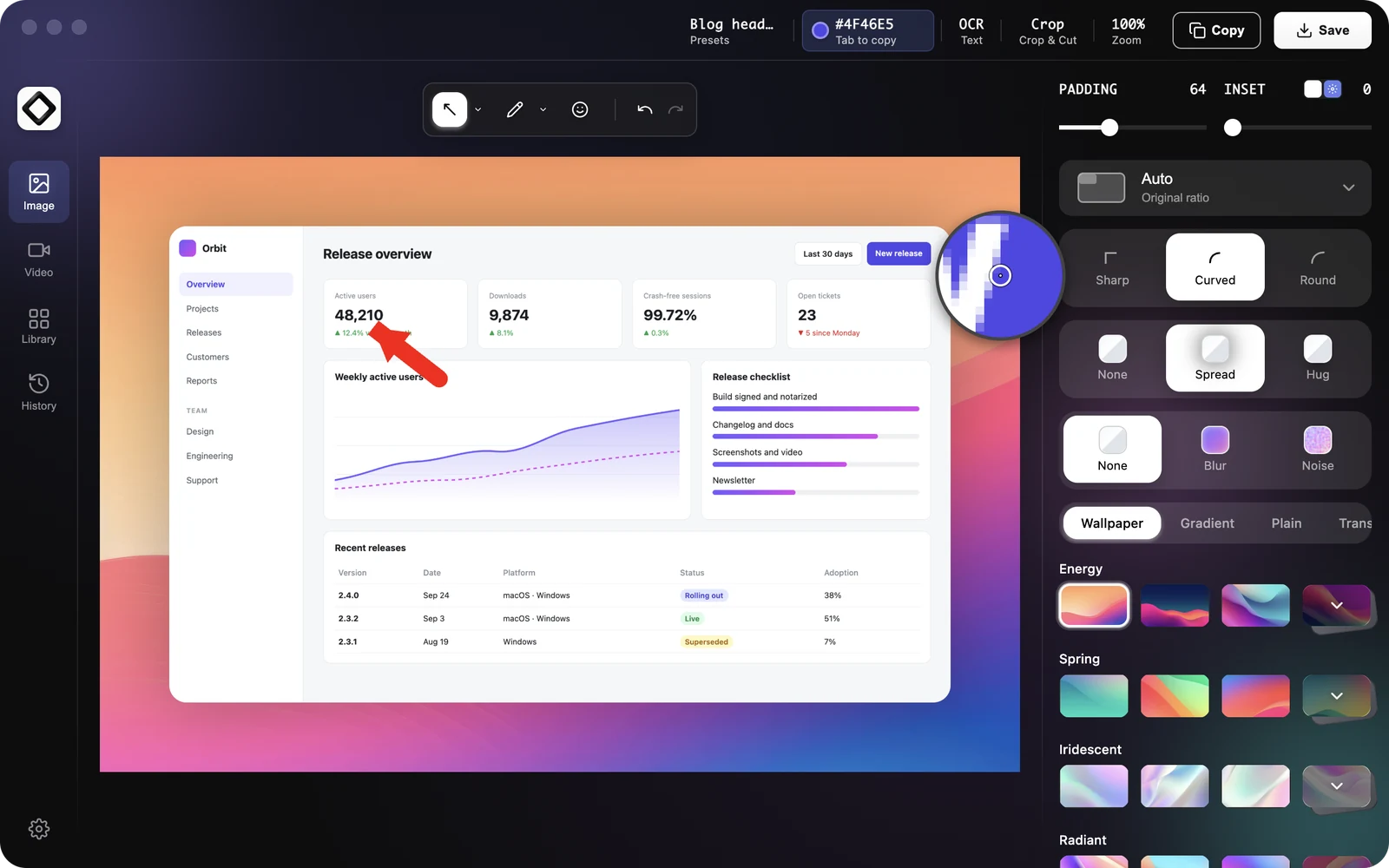
- 1Con una captura abierta en el editor, pulsa
Tabo haz clic en la lectura de color de la barra superior (muestra un valor HEX encima deTab para activar). - 2Una pequeña lupa sigue al puntero y muestra de cerca los píxeles que hay debajo. La lectura ahora dice
Tab para copiar. - 3Muévete por la captura. La lectura muestra el valor HEX del píxel que está bajo el puntero.
- 4Pulsa
Tabotra vez, o haz clic en la lectura, para copiar el valor. La lectura muestra¡Copiado!un momento y el selector se desactiva.
Si Tab no hace nada, haz clic en un espacio vacío junto a la captura y vuelve a intentarlo. Mientras un botón o un campo de texto tiene el foco del teclado, Tab salta de un control a otro.
Qué se copia
El color se copia como código HEX en mayúsculas, por ejemplo #1A73E8, listo para pegarlo en CSS, en una herramienta de diseño o en un mensaje. Los colores se leen de la propia captura, así que las anotaciones no se toman. Sobre el relleno o el fondo que rodea la captura, la lectura muestra #000000, así que mantén el puntero sobre la captura.
Usar el color tomado en las anotaciones
El color que copias también pasa a ser tu color de anotación, así que la siguiente flecha, forma o texto lo usa enseguida. Es la forma más rápida de igualar tus anotaciones a un color de marca o de interfaz.
Colores de anotación y colores personalizados
Selecciona una anotación y haz clic en el botón de color de su panel de ajustes para abrir la paleta: Rojo, Verde, Azul, Amarillo, Naranja, Morado, Rosa, Blanco y Negro.
El último botón (con un icono de lápiz) abre el editor de color personalizado: arrastra en el área de color y en el control de tono, o escribe un valor en el campo Color hexadecimal (3 o 6 dígitos, el # es opcional). Donde está disponible, el botón cuentagotas Seleccionar color de la pantalla te permite tomar un color de cualquier parte de la pantalla.
Los colores personalizados que usas aparecen en Recientes en la paleta (hasta 6) y se conservan entre sesiones. Los nueve colores estándar no se añaden a esta lista.
Cambiar el atajo del selector de color
Abre Ajustes > Atajos y cambia Selector de color en la sección Atajos del editor. Puedes usar Tab, una sola letra, un número o una tecla de función, o una combinación que incluya Cmd o Ctrl. La indicación de la barra superior se actualiza para mostrar tu tecla. Consulta Cambiar o desactivar atajos.